Скидка 5% на первый заказ — RDS5




Как уменьшить файл powerpoint
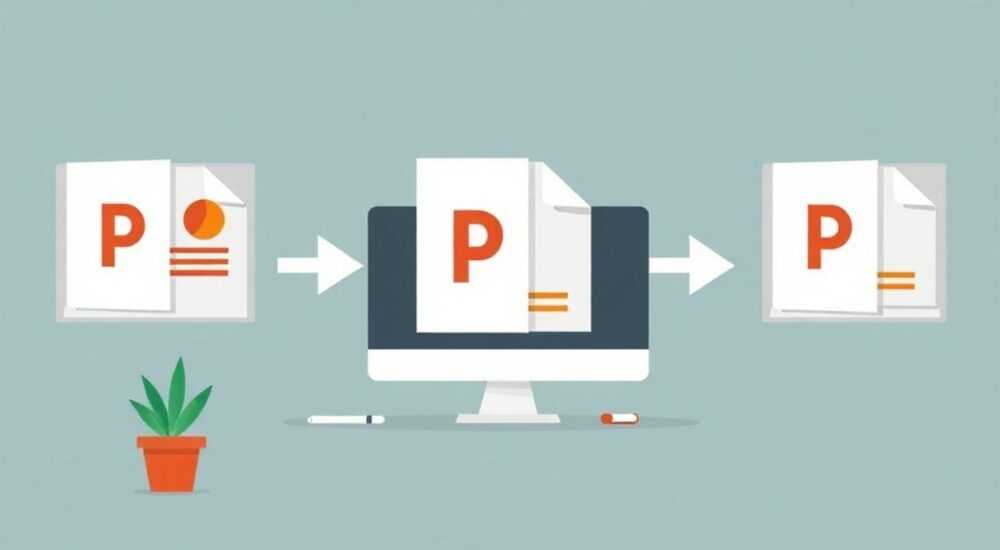
Создание презентаций в PowerPoint часто приводит к появлению файлов внушительного размера, что может стать серьезной проблемой при их отправке по электронной почте или загрузке на облачные сервисы. Представьте ситуацию: вы потратили несколько дней на создание важной презентации для клиента, но когда приходит время отправить её, оказывается, что файл весит более 100 МБ и не проходит через стандартные ограничения почтовых сервисов. Такая ситуация знакома многим пользователям, особенно тем, кто работает с презентациями, содержащими множество изображений, видеофрагментов и сложных графических элементов.
В этой статье мы подробно разберем различные способы оптимизации размера PowerPoint-презентаций, начиная от базовых методов сжатия до продвинутых техник оптимизации мультимедийного контента. Вы узнаете, как эффективно управлять размером файла без потери качества важных элементов презентации, а также получите практические рекомендации по предотвращению увеличения размера файла на этапе создания презентации. Мы рассмотрим реальные кейсы и ошибки, которые допускают пользователи, и научим вас правильно использовать встроенные инструменты PowerPoint для оптимизации.
Анализ причин увеличения размера PowerPoint-файлов
Размер файла PowerPoint напрямую зависит от типа и количества используемых элементов. Давайте детально разберем основные факторы, влияющие на объем презентации:
- Изображения высокого разрешения — наиболее частая причина увеличения размера файла. Особенно это касается фотографий, сохраненных в форматах BMP или TIFF, которые занимают значительно больше места по сравнению с JPEG.
- Мультимедийный контент, включая видеофайлы и аудиозаписи, может существенно увеличивать общий объем презентации. Например, видео длительностью 1 минуты в HD-качестве может занимать до 100 МБ.
- Встраивание шрифтов — полезная функция, которая позволяет сохранять корректное отображение текста на других компьютерах, но она также увеличивает размер файла.
- Эффекты анимации и переходов между слайдами добавляют дополнительные данные в файл.
- Редактированные, но не удаленные элементы — PowerPoint хранит историю изменений, включая удаленные объекты, если они не очищены специальными средствами.
Элемент презентации |
Потенциальное влияние на размер файла |
Пример увеличения |
|---|---|---|
Фотографии без оптимизации |
Значительное |
+5-10 МБ на фото |
Видеофайлы |
Критическое |
+100 МБ/мин |
Анимации |
Умеренное |
+0.5-2 МБ |
Шрифты |
Небольшое |
+0.1-1 МБ |
Базовые методы оптимизации PowerPoint-файлов
Первый шаг в уменьшении размера презентации — использование встроенных инструментов PowerPoint. Программа содержит несколько мощных функций, специально разработанных для оптимизации файла. Рассмотрим их пошагово:
- Сжатие изображений:
- Выберите любое изображение в презентации
- Перейдите во вкладку «Формат изображения»
- Нажмите «Сжать изображения»
- В открывшемся диалоговом окне выберите параметр «Применить ко всем изображениям в документе»
- Установите желаемое разрешение (рекомендуется 150 ppi для экранной презентации)
- Очистка неиспользуемых элементов:
- Перейдите в «Файл» → «Сведения»
- Нажмите «Проверить наличие проблем» → «Проверить документ»
- Запустите проверку и следуйте рекомендациям
- Оптимизация медиаконтента:
- Для видеофайлов используйте встроенную функцию сжатия
- Перекодируйте видео перед вставкой в презентацию
- Используйте ссылки вместо встраивания больших файлов
Продвинутые техники оптимизации
Когда базовые методы не дают достаточного эффекта, можно применить более сложные подходы. Первый метод — это разбиение презентации на несколько файлов. Создайте отдельные файлы для:
- Основного содержания
- Видео и аудиоматериалов
- Дополнительных материалов
Второй эффективный способ — использование ссылок вместо встраивания файлов. Вместо того чтобы помещать все ресурсы внутрь презентации, организуйте их в папку и создайте гиперссылки. Это особенно актуально для:
- Видеофайлов большого объема
- PDF-документов
- Дополнительных изображений
Третий метод — экспорт презентации в другие форматы. Например, экспорт в PDF может уменьшить размер файла в 2-3 раза при сохранении качества. Для этого:
- Перейдите в «Файл» → «Экспорт»
- Выберите «Создать PDF/XPS-документ»
- Настройте параметры публикации
Работа с мультимедийным контентом
Особое внимание стоит уделить оптимизации мультимедийных элементов, так как они чаще всего становятся причиной значительного увеличения размера файла. Вот несколько профессиональных советов:
- Для видео:
- Перекодируйте файлы в современные форматы (MP4 с кодеком H.264)
- Используйте программное обеспечение для сжатия видео (например, HandBrake)
- Уменьшите разрешение до Full HD (1920×1080) или даже HD (1280×720)
- Для аудио:
- Конвертируйте файлы в MP3
- Уменьшите битрейт до 128 kbps
- Обрезайте ненужные части записи
- Для изображений:
- Используйте современные форматы (JPEG для фотографий, PNG для графики)
- Уменьшайте размеры до необходимых значений
- Применяйте автоматизированные инструменты оптимизации
Экспертное мнение: Практический опыт оптимизации
Андрей Кузнецов, сертифицированный тренер Microsoft Office с 15-летним опытом работы, поделился своим профессиональным взглядом на оптимизацию PowerPoint-файлов:
«В своей практике я часто сталкиваюсь с ситуацией, когда клиенты жалуются на огромные размеры презентаций. Одним из самых показательных случаев было сотрудничество с крупной строительной компанией, где презентация проекта достигала 2 ГБ из-за множества высококачественных фотографий и видео. Мы применили комплексный подход: сначала оптимизировали все изображения, затем перекодировали видеофайлы и организовали их в отдельную папку с использованием ссылок. В результате основной файл уменьшился до 50 МБ, а все материалы были доступны через структурированную систему ссылок.»
По словам Андрея, ключевой момент — это проактивный подход: «Не стоит дожидаться, пока файл станет слишком большим. Начинайте оптимизацию уже на этапе создания презентации. Используйте правильные форматы файлов, контролируйте размеры изображений и всегда планируйте структуру хранения мультимедийных элементов.»
Частые вопросы об оптимизации PowerPoint-файлов
- Как найти и удалить скрытые элементы в презентации?
- Используйте панель выбора (Alt + F10)
- Проверьте каждый слайд на наличие невидимых объектов
- Воспользуйтесь функцией проверки документа
- Можно ли уменьшить размер файла без потери качества?
- Да, используя современные алгоритмы сжатия
- Оптимизируйте только те элементы, которые действительно влияют на размер
- Применяйте прогрессивное сжатие для изображений
- Как часто нужно проводить оптимизацию презентации?
- Рекомендуется после каждого значительного изменения
- Перед финальной отправкой клиенту
- При достижении файла порогового значения (например, 50 МБ)
Новые технологии и тенденции в оптимизации презентаций
Современные технологии открывают новые возможности для оптимизации PowerPoint-файлов. Особого внимания заслуживают следующие направления:
- Использование облачных сервисов:
- Microsoft OneDrive позволяет хранить мультимедийный контент в облаке
- PowerPoint Online предлагает встроенные инструменты оптимизации
- Интеграция с SharePoint для совместной работы
- AI-технологии:
- Автоматическое распознавание и оптимизация изображений
- Интеллектуальное сжатие видео
- Анализ и удаление неиспользуемых элементов
- Новые форматы файлов:
- PPTX с улучшенной компрессией
- SVG для векторной графики
- WebP для оптимизированных изображений
В заключение важно отметить, что оптимизация PowerPoint-файлов — это не разовая процедура, а постоянный процесс, требующий внимания на каждом этапе создания презентации. Использование комбинации различных методов и регулярный контроль размера файла помогут вам эффективно управлять презентациями любого масштаба.
RU DESIGN SHOP — это интернет магазин товаров для дома и ремонта от российских производителей, rudesignshop.ru предлагает большой выбор по доступной цене и является надежным партнером при покупке с быстрой доставкой по всем городам России. RU DESIGN SHOP помогает подобрать товар по вашему проекту, а также есть система лояльности, акции и скидки. RU DESIGN SHOP реализует товары произведенные в России. RU DESIGN SHOP приглашает к сотрудничеству дизайнеров интерьера, архитекторов, строителей и мастеров.
⚠️ Дисклеймер — нажмите, чтобы развернуть
Материалы, опубликованные в разделе «Блог» на сайте RU DESIGN SHOP (rudesignshop.ru), носят исключительно информационный и ознакомительный характер и не являются руководством к действию, финансовой рекомендацией, медицинской услугой, ветеринарным назначением либо рекламой товаров и услуг, включая азартные игры. Публикации не содержат призывов к участию в азартных играх и не направлены на продвижение соответствующих операторов.
Безопасность применения товаров и веществ: при использовании строительных материалов, бытовой химии, пестицидов и агрохимикатов необходимо строго следовать инструкциям производителя и действующему законодательству Российской Федерации, включая Федеральный закон РФ от 19.07.1997 № 109-ФЗ «О безопасном обращении с пестицидами и агрохимикатами».
Упоминание товарных знаков, брендов и организаций носит исключительно информационный характер и не означает наличие партнёрских отношений или одобрения со стороны правообладателей.
Материалы, содержащие сведения о медицинских, ветеринарных или косметических средствах, представлены в справочных целях и не являются медицинской консультацией или назначением. Перед применением рекомендуется обратиться к врачу, ветеринарному специалисту или иному сертифицированному профессионалу.
Возрастные ограничения: материалы, содержащие сведения о продукции категории 18+, включая алкоголь или азартные игры, предназначены исключительно для совершеннолетней аудитории и публикуются в информационных целях.
Правовая ответственность: решения, принятые на основе опубликованной информации, пользователь принимает самостоятельно и на свой риск; редакция и авторы несут ответственность в пределах, установленных законодательством Российской Федерации.
Редакция не допускает публикаций, содержащих пропаганду экстремизма, терроризма, наркотических средств или суицида; подобные материалы подлежат немедленному удалению.
Упоминание организаций с ограниченным статусом: компания Meta Platforms Inc. (социальные сети Facebook и Instagram) признана экстремистской организацией решением суда РФ, её деятельность запрещена на территории Российской Федерации; любые упоминания приводятся исключительно в информационных целях.
Авторские права и источники: информация собирается из открытых источников; её актуальность указывается на дату публикации и может изменяться.
Изображения и иллюстрации используются на условиях, разрешённых правообладателями. При возникновении претензий редакция готова оперативно рассмотреть обращение и внести необходимые изменения.
Персональные данные и cookies: сайт использует cookies и обрабатывает персональные данные пользователей в соответствии с Федеральным законом № 152-ФЗ «О персональных данных» и Политикой конфиденциальности RU DESIGN SHOP.
Мнения авторов могут не совпадать с позицией государственных органов или коммерческих организаций, упомянутых в материалах.
РЕКОМЕНДУЕМ
Товары от российских производителей




