Скидка 5% на первый заказ — RDS5




Как уменьшить картинку в повер поинт
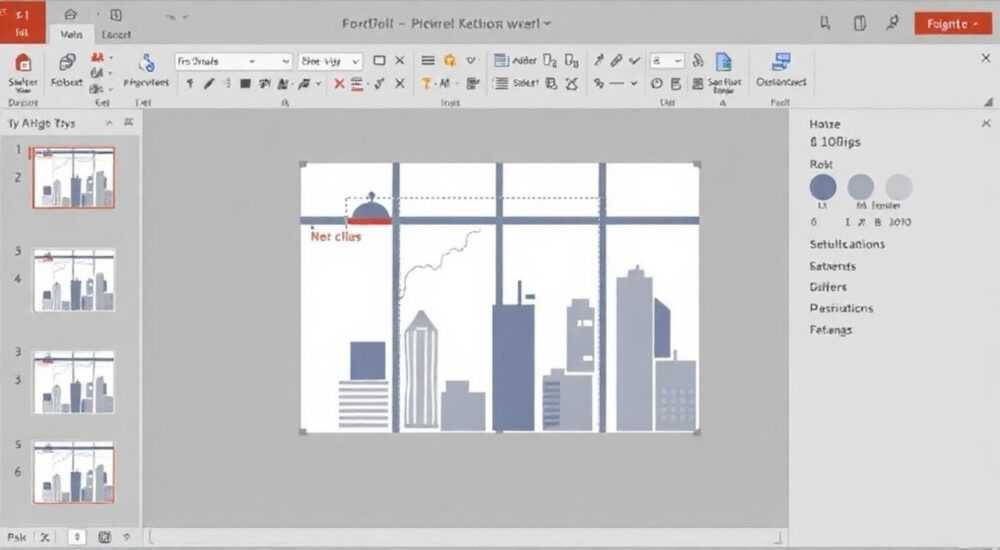
Когда вы работаете с презентацией в PowerPoint, изображения играют ключевую роль: они делают контент визуально привлекательным, помогают донести идею и удерживают внимание аудитории. Однако слишком большие картинки могут нарушить композицию слайда, замедлить загрузку файла или даже вызвать ошибки при открытии на другом устройстве. Уменьшение размера изображения — это не просто изменение его масштаба на экране, но и оптимизация технических параметров: разрешения, веса файла и формата. Владение этими навыками позволяет создавать легкие, профессионально оформленные презентации, которые корректно отображаются на любых устройствах.
Чтобы уменьшить картинку в PowerPoint, используйте встроенные инструменты сжатия изображений и изменяйте её размер через контекстное меню. Главное — сохранять баланс между качеством и объёмом файла.
Содержание статьи:
- Зачем уменьшать картинку в PowerPoint
- Основные способы уменьшения изображения
- Изменение размера через маркеры
- Сжатие через контекстное меню
- Обрезка и кадрирование
- Что делать, если картинка расплывается после уменьшения
- Как проверить качество после сжатия
- Альтернатива: предварительная обработка вне PowerPoint
- Сохранение качества при сжатии: советы и лайфхаки
- Настройки по умолчанию для новых презентаций
- Автоматизация и массовое редактирование изображений
- Массовое сжатие
- Использование макросов (VBA)
- Внешние инструменты
- Экспертное мнение
- Вопросы и ответы
- Заключение
Зачем уменьшать картинку в PowerPoint
Презентация, перегруженная высокодетализированными изображениями, может весить десятки мегабайт. Это создаёт проблемы при отправке по email, загрузке в облачные хранилища или демонстрации на слабом оборудовании. Кроме того, крупные файлы увеличивают риск зависаний и торможения во время показа слайдов. Уменьшение изображений — это не только про внешний вид, но и про производительность и удобство использования.
Многие пользователи не осознают, что картинка, вставленная в PowerPoint, сохраняет своё исходное разрешение, даже если она визуально уменьшена на слайде. Это значит, что программа «тянет» полный объём данных каждый раз при открытии презентации. Сжатие изображений напрямую влияет на скорость работы и стабильность PowerPoint, особенно при работе с 10+ слайдами.
Также важно учитывать контекст использования презентации. Если вы готовите материал для печати, требуется более высокое разрешение (не менее 300 dpi). Но для демонстрации на экране вполне достаточно 96–150 dpi. Переоценка этих параметров позволяет сократить размер файла в разы без потери визуального восприятия.
Полезно знать: PowerPoint автоматически сжимает изображения при сохранении в формате PPTX, но только если включена соответствующая опция. По умолчанию она может быть отключена.
Основные способы уменьшения изображения
Существует несколько методов уменьшения изображений в PowerPoint. Каждый из них подходит для разных ситуаций: от быстрого изменения размера до глубокой оптимизации перед финальной публикацией.
Изменение размера через маркеры
Самый простой способ — использовать угловые или боковые маркеры изображения. Выделите картинку, зажмите левый угол и потяните внутрь. Удерживайте клавишу Shift, чтобы сохранить пропорции.
Этот метод не уменьшает физический размер файла, а лишь визуально масштабирует изображение. Исходные данные остаются в презентации, что не решает проблему большого объёма.
Сжатие через контекстное меню
Более эффективный подход — использование встроенного инструмента сжатия. Для этого:
- Щёлкните правой кнопкой мыши по изображению.
- Выберите пункт «Сжать изображения» (или «Compress Pictures»).
- Установите галочку «Применить ко всем изображениям на этом документе», если нужно обработать сразу несколько.
- Выберите целевое разрешение: 96 dpi (для экрана), 150 dpi (универсальное), 220 dpi или 330 dpi (для печати).
- Нажмите «ОК».
После сжатия PowerPoint предложит удалить обрезанные области изображений. Рекомендуется подтвердить это действие, чтобы окончательно уменьшить объём файла.
Обрезка и кадрирование
Если вам нужна только часть изображения, используйте инструмент «Обрезка». Он доступен на вкладке «Формат» при выделенной картинке. Обрезка удаляет ненужные участки, снижая объём данных. Однако помните: если вы не сожмёте изображение после обрезки, скрытые части всё ещё могут храниться в файле.
«Обрезка — это не то же самое, что сжатие. Всегда применяйте сжатие после обрезки, чтобы полностью очистить файл от невидимых данных.» — Алексей Миронов, ведущий специалист по цифровым презентациям, 12 лет опыта
Что делать, если картинка расплывается после уменьшения
Одна из самых частых жалоб пользователей: «Я уменьшил изображение, а оно стало размытым». Причина — в алгоритме сжатия, который PowerPoint применяет по умолчанию. Программа понижает разрешение и качество, чтобы уменьшить размер файла. Но есть способы минимизировать потерю чёткости.
Первое — выбирайте правильное разрешение при сжатии. Если вы планируете показывать презентацию на Full HD экране, установите 150 dpi вместо 96. Разница в размере будет небольшой, но качество заметно выше.
Второе — избегайте многократного масштабирования. Если вы дважды уменьшите и увеличите одно и то же изображение, оно потеряет детализацию. Лучше работать с оригиналом и применять изменения один раз.
Как проверить качество после сжатия
После сжатия увеличьте масштаб слайда до 100–150%, чтобы визуально оценить чёткость текста и границ на изображении. Особенно внимательно проверяйте фотографии людей, графики и диаграммы — на них потери заметны быстрее всего.
Разрешение |
Для чего подходит |
Риск потери качества |
|---|---|---|
96 dpi |
Демонстрация на экране, онлайн-встречи |
Высокий при увеличении |
150 dpi |
Универсальный вариант, проекция |
Средний |
220–330 dpi |
Печать, PDF высокого качества |
Низкий |
Альтернатива: предварительная обработка вне PowerPoint
Если качество критично, обработайте изображение заранее в графическом редакторе (например, Photoshop, GIMP или Canva). Заранее уменьшите размер до 1200–1920 пикселей по ширине и сохраните в формате JPEG с качеством 70–80%. Так вы сохраните контроль над результатом.
Полезно знать: Формат PNG сохраняет прозрачность, но даёт больший объём файла. Используйте его только при необходимости.
Сохранение качества при сжатии: советы и лайфхаки
Сжатие изображений — это всегда компромисс между качеством и размером. Однако следуя нескольким правилам, можно добиться отличного результата без видимых потерь.
Во-первых, не вставляйте в презентацию изображения с разрешением выше 3000 пикселей. Даже для печати это избыточно. Оптимальный диапазон — 1000–1920 пикселей по большей стороне. Этого достаточно для любого экрана и большинства случаев печати.
Во-вторых, используйте функцию «Удалить обрезанные области». Она находится в том же меню «Сжать изображения» и называется «Удалить обрезанные области изображений». Эта опция физически удаляет скрытые части изображения из файла, что может сэкономить до 30% места.
Настройки по умолчанию для новых презентаций
PowerPoint позволяет задать параметры сжатия по умолчанию. Чтобы настроить это:
- Перейдите в «Файл» → «Параметры» → «Дополнительно».
- Прокрутите до раздела «Изображения».
- Установите нужное разрешение по умолчанию (рекомендуется 150 dpi).
- Включите опцию «Сжимать изображения при сохранении».
Теперь все новые презентации будут автоматически оптимизированы при сохранении.
«Я всегда сохраняю две версии: одну — для редактирования (без сжатия), вторую — финальную (со сжатием). Это даёт гибкость и безопасность.» — Екатерина Швец, дизайнер презентаций, 8 лет в corporate-секторе
Автоматизация и массовое редактирование изображений
Если в вашей презентации десятки изображений, ручная обработка займёт много времени. К счастью, PowerPoint предлагает инструменты для массового управления.
Массовое сжатие
В диалоговом окне «Сжать изображения» есть опция «Применить ко всем изображениям в файле». Активируйте её, и программа обработает все картинки за один клик. Это особенно полезно при подготовке финальной версии презентации.
Использование макросов (VBA)
Для продвинутых пользователей доступны макросы. Например, можно написать скрипт, который автоматически сжимает все изображения при открытии файла. Вот пример простого VBA-кода:
Sub CompressAllImages()
    Dim slide As Slide
    Dim shape As Shape
    For Each slide In ActivePresentation.Slides
        For Each shape In slide.Shapes
            If shape.Type = msoPicture Then
                shape.PictureFormat.CompressPictures
            End If
        Next shape
    Next slide
End Sub
Этот макрос проходит по всем слайдам и применяет сжатие ко всем объектам типа «картинка».
Внешние инструменты
Если нужно максимальное сжатие без потерь, используйте специализированные сервисы:
- TinyPNG / TinyJPG — онлайн-компрессоры с отличным соотношением качество/размер.
- ImageOptim (для macOS) — удаляет скрытые метаданные и оптимизирует кодировку.
- Squoosh.app от Google — мощный веб-инструмент с настройками форматов и битрейта.
Обрабатывайте изображения заранее, а затем вставляйте в PowerPoint — так вы получите лучший результат.
Полезно знать: Некоторые версии PowerPoint (особенно в Microsoft 365) поддерживают современные форматы вроде AVIF, но совместимость ограничена. Пока лучше придерживаться JPEG и PNG.
Экспертное мнение
«Сегодня многие забывают, что PowerPoint — это не только про дизайн, но и про производительность. Я регулярно вижу презентации весом 100+ МБ из-за неподготовленных изображений. Это недопустимо. Уменьшение картинок — базовый навык digital-грамотности. Оптимизация должна быть частью рабочего процесса, а не финальным исправлением.» — Дмитрий Ковалёв, руководитель отдела бизнес-коммуникаций, международная консалтинговая группа
По его словам, компании теряют время и ресурсы из-за плохо оптимизированных презентаций. На совещаниях приходится ждать загрузки слайдов, а при отправке клиентам возникают проблемы с приёмом файлов. Он рекомендует внедрять чек-листы: «Перед отправкой — проверить размер файла, сжать изображения, удалить скрытые слайды и закрепить шрифты».
Вопросы и ответы
Можно ли вернуть изображение к исходному размеру после сжатия?
Нет, если вы применили сжатие и сохранили файл. PowerPoint не хранит оригиналы. Поэтому всегда держите резервную копию презентации до сжатия.
Почему после сжатия файл всё равно большой?
Возможно, в презентации есть другие элементы: видео, шрифты, диаграммы Excel. Также проверьте, не включены ли опции «Не сжимать изображения» в настройках. Иногда изображения вставляются как ссылки, а не как встроенные объекты — это тоже влияет на поведение.
Как уменьшить размер конкретной картинки, не затрагивая остальные?
Выделите нужное изображение, щёлкните правой кнопкой → «Сжать изображения» → снимите галочку «Применить ко всем». Теперь изменения затронут только этот объект.
Работает ли сжатие в PowerPoint Online?
Частично. Веб-версия не имеет полноценного инструмента сжатия. Рекомендуется использовать десктопную версию для финальной оптимизации.
Заключение
Уменьшение изображений в PowerPoint — это не просто техническая операция, а важный этап создания профессиональной презентации. Правильно оптимизированные картинки обеспечивают плавную работу, быструю загрузку и качественный визуальный ряд. Главное — понимать разницу между визуальным масштабированием и реальным сжатием, а также использовать встроенные инструменты программы.
Не экономьте время на подготовке презентации: одна минута сжатия изображений может сэкономить десятки минут ожидания у коллег и клиентов. Интегрируйте оптимизацию в свой стандартный workflow — и ваши презентации станут легче, быстрее и профессиональнее.
- Всегда сжимайте изображения перед финальным сохранением.
- Выбирайте разрешение в зависимости от цели: 96–150 dpi для экрана, 220–330 dpi для печати.
- Удаляйте обрезанные области, чтобы снизить объём файла.
- Используйте массовое сжатие и макросы для работы с большими презентациями.
- Храните резервные копии до сжатия — восстановить оригинал невозможно.
⚠️ Дисклеймер — нажмите, чтобы развернуть
Материалы, опубликованные в разделе «Блог» на сайте RU DESIGN SHOP (rudesignshop.ru), носят исключительно информационный и ознакомительный характер и не являются руководством к действию, финансовой рекомендацией, медицинской услугой, ветеринарным назначением либо рекламой товаров и услуг, включая азартные игры. Публикации не содержат призывов к участию в азартных играх и не направлены на продвижение соответствующих операторов.
Безопасность применения товаров и веществ: при использовании строительных материалов, бытовой химии, пестицидов и агрохимикатов необходимо строго следовать инструкциям производителя и действующему законодательству Российской Федерации, включая Федеральный закон РФ от 19.07.1997 № 109-ФЗ «О безопасном обращении с пестицидами и агрохимикатами».
Упоминание товарных знаков, брендов и организаций носит исключительно информационный характер и не означает наличие партнёрских отношений или одобрения со стороны правообладателей.
Материалы, содержащие сведения о медицинских, ветеринарных или косметических средствах, представлены в справочных целях и не являются медицинской консультацией или назначением. Перед применением рекомендуется обратиться к врачу, ветеринарному специалисту или иному сертифицированному профессионалу.
Возрастные ограничения: материалы, содержащие сведения о продукции категории 18+, включая алкоголь или азартные игры, предназначены исключительно для совершеннолетней аудитории и публикуются в информационных целях.
Правовая ответственность: решения, принятые на основе опубликованной информации, пользователь принимает самостоятельно и на свой риск; редакция и авторы несут ответственность в пределах, установленных законодательством Российской Федерации.
Редакция не допускает публикаций, содержащих пропаганду экстремизма, терроризма, наркотических средств или суицида; подобные материалы подлежат немедленному удалению.
Упоминание организаций с ограниченным статусом: компания Meta Platforms Inc. (социальные сети Facebook и Instagram) признана экстремистской организацией решением суда РФ, её деятельность запрещена на территории Российской Федерации; любые упоминания приводятся исключительно в информационных целях.
Авторские права и источники: информация собирается из открытых источников; её актуальность указывается на дату публикации и может изменяться.
Изображения и иллюстрации используются на условиях, разрешённых правообладателями. При возникновении претензий редакция готова оперативно рассмотреть обращение и внести необходимые изменения.
Персональные данные и cookies: сайт использует cookies и обрабатывает персональные данные пользователей в соответствии с Федеральным законом № 152-ФЗ «О персональных данных» и Политикой конфиденциальности RU DESIGN SHOP.
Мнения авторов могут не совпадать с позицией государственных органов или коммерческих организаций, упомянутых в материалах.
РЕКОМЕНДУЕМ
Товары от российских производителей



Купольное освещение ATLAS SYSTEM R1200 SN461
39500 руб.
