Скидка 5% на первый заказ — RDS5




Как уменьшить нос фотошоп
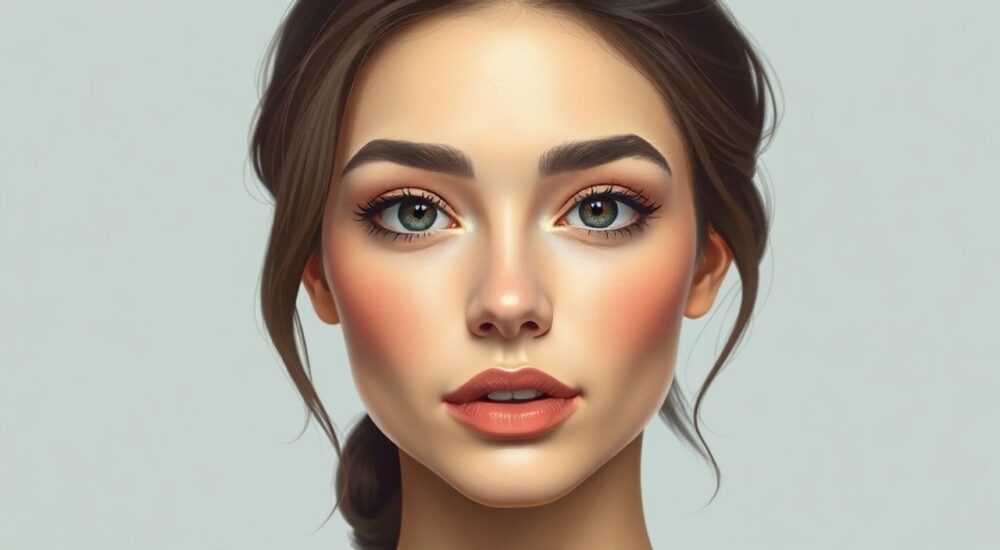
Изменение формы носа на фотографии с помощью Adobe Photoshop — один из самых востребованных приемов цифровой ретушь, особенно в портретной и бьюти-фотографии. Современные инструменты позволяют корректировать черты лица естественно и деликатно, не нарушая структуры кожи и пропорций. Главное — использовать правильные техники, чтобы результат выглядел реалистично, а не как «пластмассовый».
Чтобы уменьшить нос в фотошопе, используйте инструмент «Свободное трансформирование» (Ctrl+T) вместе с масками и коррекцией перспективы. Для точной работы подойдут «Перемещение плавающих областей» (Liquify) и частичная ретушь кистями. Главное — сохранять естественность и работать с малыми шагами.
Содержание статьи:
- Почему люди хотят уменьшить нос на фото
- Ключевые инструменты Photoshop для изменения формы носа
- 1. Liquify (Перемещение плавающих областей)
- 2. Free Transform (Свободное трансформирование)
- 3. Puppet Warp (Кукольное искажение)
- Пошаговая инструкция: как уменьшить нос в фотошопе
- Как сделать изменения реалистичными: советы по свету, теням и текстуре
- Пример: работа с контровым светом
- Типичные ошибки и как их избежать
- Экспертное мнение
- Вопросы и ответы
- Заключение
Почему люди хотят уменьшить нос на фото
Многие считают, что форма носа влияет на общее восприятие лица. В психологии внешности установлено: центральная часть лица — область носа и глаз — привлекает до 60% внимания при первом взгляде на человека. Если нос кажется крупным, это может создавать ощущение диспропорции, даже если в реальности он находится в нормальных эстетических рамках.
Социальные сети усилили тревожность людей относительно своей внешности. По данным исследования Pew Research Center (2023), более 58% молодых людей в возрасте 18–29 лет редактируют свои фото перед публикацией, чаще всего — лицо. При этом самая частая коррекция — изменение формы носа, ушей и подбородка.
Не стоит путать желание отредактировать фото с низкой самооценкой. Иногда задача — просто улучшить композицию снимка, скорректировать искажения объектива или подготовить портрет для модели, где важна идеальная геометрия черт. Профессиональные ретушеры используют эти техники не для обмана, а для достижения художественного замысла.
Полезно знать: Даже знаменитости редко публикуют «сырые» фото. Большинство изображений проходят этап ретуши, включая легкую коррекцию формы лица.
Ключевые инструменты Photoshop для изменения формы носа
Adobe Photoshop предлагает несколько мощных инструментов, которые можно использовать для изменения формы носа. Выбор зависит от степени коррекции: от легкой коррекции до серьезной переработки черт.
1. Liquify (Перемещение плавающих областей)
Один из самых популярных инструментов — фильтр «Liquify» (Shift+Ctrl+X). Он позволяет «толкать» и «тянуть» части изображения, словно они сделаны из глины. Для уменьшения носа используется кисть «Сжатие» (Pucker), которая сужает участок, и «Проталкивание» (Forward Warp), чтобы аккуратно сместить контуры.
Работать нужно с небольшим размером кисти и мягкими настройками давления. Чем выше чувствительность, тем больше риск получить неестественный вид. Также важно использовать сетку (включается в настройках Liquify), чтобы ориентироваться на симметрию.
2. Free Transform (Свободное трансформирование)
Для более грубой, но быстрой коррекции подойдёт «Свободное трансформирование». Сначала нужно выделить нос с помощью инструмента «Лассо» или «Быстрое выделение», скопировать его на новый слой (Ctrl+J), а затем применить трансформацию (Ctrl+T). Удерживая Alt+Shift, можно сжать нос по горизонтали без искажения пропорций.
Недостаток метода — возможные разрывы текстуры кожи. Чтобы этого избежать, после трансформации необходимо размыть границы и провести ретушь с помощью штампа или кисти.
3. Puppet Warp (Кукольное искажение)
«Кукольное искажение» — продвинутый инструмент, позволяющий деформировать части изображения с контролем точек. Его удобно использовать, когда нужно изменить угол носа или сузить кончик, не затрагивая переносицу.
Добавьте точки-колышки по контуру носа, затем потяните за нужные области. Преимущество Puppet Warp — сохранение текстуры кожи и плавных переходов. Однако требуется аккуратность: чрезмерное искажение вызывает артефакты.
Инструмент |
Точность |
Естественность |
Сложность |
|---|---|---|---|
Liquify |
Высокая |
Средняя — высокая |
Средняя |
Free Transform |
Низкая — средняя |
Низкая |
Низкая |
Puppet Warp |
Высокая |
Высокая |
Высокая |
«Liquify — мой основной инструмент для коррекции черт лица. Но я всегда работаю на дублированном слое и использую маску, чтобы иметь возможность вернуться к исходнику.»
Пошаговая инструкция: как уменьшить нос в фотошопе
Чтобы получить качественный результат, следуйте проверенному алгоритму. Ниже — подробная инструкция с использованием Liquify и дополнительной ретуши.
- Подготовьте изображение: Откройте фото в Photoshop. Создайте дубликат фонового слоя (Ctrl+J), чтобы сохранить оригинальный снимок.
- Увеличьте масштаб: Приблизьтесь к лицу (минимум 100–200%), чтобы видеть детали кожи и границы носа.
- Откройте Liquify: Перейдите в меню Фильтр → Liquify (Shift+Ctrl+X).
- Настройте кисть: Выберите инструмент «Сжатие» (Pucker). Размер кисти — около 20–40 пикселей, давление — 20–40%. Это обеспечит плавную деформацию.
- Аккуратно сужайте нос: Проведите кистью по бокам носа, двигаясь от крыльев к центру. Избегайте резких движений. Цель — уменьшить ширину на 5–15%, не более.
- Проверьте симметрию: Нажмите пробел, чтобы временно скрыть сетку. Оцените результат. При необходимости повторите действия на противоположной стороне.
- Сохраните изменения: Нажмите «ОК», чтобы применить фильтр.
- Проведите ретушь: Используйте инструмент «Штамп» (Clone Stamp) или «Заплатка» (Healing Brush), чтобы устранить артефакты, особенно в зоне перехода между носом и щекой.
- Скорректируйте свет и тени: Добавьте слой с режимом наложения «Осветление» или «Затемнение», чтобы восстановить естественные блики и тени на носу.
- Оцените результат на 100%: Уменьшите масштаб до 100% и сравните «до» и «после». Результат должен выглядеть естественно.
Полезно знать: Не стремитесь к идеалу. Лучше сделать слишком мало, чем слишком много. Естественная коррекция почти незаметна, но сильно улучшает визуальное восприятие.
Как сделать изменения реалистичными: советы по свету, теням и текстуре
Главная ошибка новичков — игнорирование освещения. Когда вы меняете форму носа, вы должны учитывать источник света. Если на оригинале блик был на правой стороне, а после ретуши он исчез — это сразу бросается в глаза.
Восстановите тени с помощью полупрозрачной кисти чёрного цвета на новом слое с режимом «Затемнение (Multiply)». Аналогично добавьте блики белой кистью с режимом «Осветление (Screen)». Прозрачность кисти — 10–20%.
Также обратите внимание на текстуру кожи. После Liquify могут появиться размытые участки. Используйте фильтр «Резкость» (Unsharp Mask) или плагин Portraiture, чтобы восстановить мелкие детали — поры, веснушки, текстуру.
Пример: работа с контровым светом
Если фото сделано сзади с источником света, нос отбрасывает тень на лицо. После уменьшения носа эта тень должна стать уже. Её нужно аккуратно стереть ластиком или отредактировать кистью, чтобы не было «плавающей» тени.
«Я всегда создаю два слоя: один для теней, другой для бликов. Это даёт полный контроль и возможность быстро исправить ошибку.» — Дмитрий Романов, колорист и ретушёр, работает с модными журналами
Типичные ошибки и как их избежать
Даже опытные пользователи допускают ошибки при ретуши лица. Вот самые распространённые:
- Чрезмерная коррекция: Уменьшение носа более чем на 20% делает лицо неестественным. Черты теряют объём, кожа выглядит натянутой.
- Игнорирование симметрии: Асимметрия носа после редактирования — явный признак плохой ретуши. Всегда сравнивайте обе стороны.
- Размытие текстуры: Часто после Liquify кожа становится «пластиковой». Используйте маски и фильтры резкости, чтобы сохранить детализацию.
- Несоответствие перспективе: Если фото сделано снизу, нос будет казаться крупнее. Коррекция должна учитывать ракурс.
- Отсутствие маски: Работайте на дублированном слое. Так вы сможете отключить эффект и сравнить результат.
Ошибка |
Последствия |
Решение |
|---|---|---|
Слишком сильное сжатие |
Нос выглядит плоским |
Работайте шагами по 5%, проверяйте каждый раз |
Потеря бликов |
Нос теряет объём |
Восстановите блики вручную |
Артефакты на границах |
Разрывы кожи |
Используйте Healing Brush и Clone Stamp |
Экспертное мнение
«Ретушь — это не про то, чтобы изменить человека, а про то, чтобы раскрыть его лучшую версию. Когда я уменьшаю нос, я не убираю черту, а гармонизирую лицо. Ключ — в балансе. Например, если нос крупный, но глаза выразительные, иногда достаточно чуть сузить крылья, чтобы взгляд стал доминантным.»
— Анна Петрова, ведущий ретушёр студии «FaceLab», участник международных конкурсов ретуши (IPA, PX3).
Анна также отмечает, что современные клиенты всё чаще просят «лёгкую ретушь»: не удаление всех недостатков, а естественная коррекция. Это связано с трендом на аутентичность. «Люди хотят выглядеть лучше, но не фальшиво», — добавляет она.
Вопросы и ответы
Можно ли уменьшить нос на фото без Photoshop?
Да, существуют мобильные приложения (Snapseed, Facetune, RetouchMe), но они менее точны. Photoshop даёт полный контроль над процессом, включая работу со слоями, масками и светом.
Как понять, насколько можно уменьшать нос?
Используйте правило «золотого сечения»: расстояние от кончика носа до подбородка должно быть примерно равно расстоянию от волос до бровей. Также ориентируйтесь на ширину глаз — нос не должен быть шире, чем расстояние между зрачками.
Опасно ли использовать Liquify?
Нет, если работать на копии слоя. Всегда сохраняйте оригинал. Также рекомендуется периодически сохранять промежуточные версии файла (.psd).
Почему после ретуши нос выглядит плоским?
Потому что исчезли тени и блики. Восстановите их вручную, используя мягкие кисти и правильный режим наложения.
Можно ли автоматизировать процесс?
Да, есть экшены и плагины (например, Portraiture, Beauty Retouch Panel), но они требуют настройки под конкретное фото. Полностью автоматическая ретушь редко даёт хороший результат.
Заключение
Изменение формы носа в Photoshop — это не просто технический навык, а микс художественного вкуса, понимания анатомии и света. Главное — стремиться к естественности. Лучшая ретушь незаметна. Она не меняет человека, а помогает ему выглядеть так, как он хочет себя представить.
Работайте постепенно, используйте дублирующие слои, проверяйте результат на разных масштабах и никогда не забывайте про свет и тени. Эти простые правила отделяют профессиональную ретушь от любительской.
- Используйте Liquify для плавного изменения формы носа.
- Всегда работайте на дубликате слоя.
- Восстанавливайте блики и тени после деформации.
- Не уменьшайте нос более чем на 15–20%.
- Проверяйте симметрию и текстуру кожи.
⚠️ Дисклеймер — нажмите, чтобы развернуть
Материалы, опубликованные в разделе «Блог» на сайте RU DESIGN SHOP (rudesignshop.ru), носят исключительно информационный и ознакомительный характер и не являются руководством к действию, финансовой рекомендацией, медицинской услугой, ветеринарным назначением либо рекламой товаров и услуг, включая азартные игры. Публикации не содержат призывов к участию в азартных играх и не направлены на продвижение соответствующих операторов.
Безопасность применения товаров и веществ: при использовании строительных материалов, бытовой химии, пестицидов и агрохимикатов необходимо строго следовать инструкциям производителя и действующему законодательству Российской Федерации, включая Федеральный закон РФ от 19.07.1997 № 109-ФЗ «О безопасном обращении с пестицидами и агрохимикатами».
Упоминание товарных знаков, брендов и организаций носит исключительно информационный характер и не означает наличие партнёрских отношений или одобрения со стороны правообладателей.
Материалы, содержащие сведения о медицинских, ветеринарных или косметических средствах, представлены в справочных целях и не являются медицинской консультацией или назначением. Перед применением рекомендуется обратиться к врачу, ветеринарному специалисту или иному сертифицированному профессионалу.
Возрастные ограничения: материалы, содержащие сведения о продукции категории 18+, включая алкоголь или азартные игры, предназначены исключительно для совершеннолетней аудитории и публикуются в информационных целях.
Правовая ответственность: решения, принятые на основе опубликованной информации, пользователь принимает самостоятельно и на свой риск; редакция и авторы несут ответственность в пределах, установленных законодательством Российской Федерации.
Редакция не допускает публикаций, содержащих пропаганду экстремизма, терроризма, наркотических средств или суицида; подобные материалы подлежат немедленному удалению.
Упоминание организаций с ограниченным статусом: компания Meta Platforms Inc. (социальные сети Facebook и Instagram) признана экстремистской организацией решением суда РФ, её деятельность запрещена на территории Российской Федерации; любые упоминания приводятся исключительно в информационных целях.
Авторские права и источники: информация собирается из открытых источников; её актуальность указывается на дату публикации и может изменяться.
Изображения и иллюстрации используются на условиях, разрешённых правообладателями. При возникновении претензий редакция готова оперативно рассмотреть обращение и внести необходимые изменения.
Персональные данные и cookies: сайт использует cookies и обрабатывает персональные данные пользователей в соответствии с Федеральным законом № 152-ФЗ «О персональных данных» и Политикой конфиденциальности RU DESIGN SHOP.
Мнения авторов могут не совпадать с позицией государственных органов или коммерческих организаций, упомянутых в материалах.
РЕКОМЕНДУЕМ
Товары от российских производителей




