Скидка 5% на первый заказ — RDS5




Как уменьшить нос в фотошопе
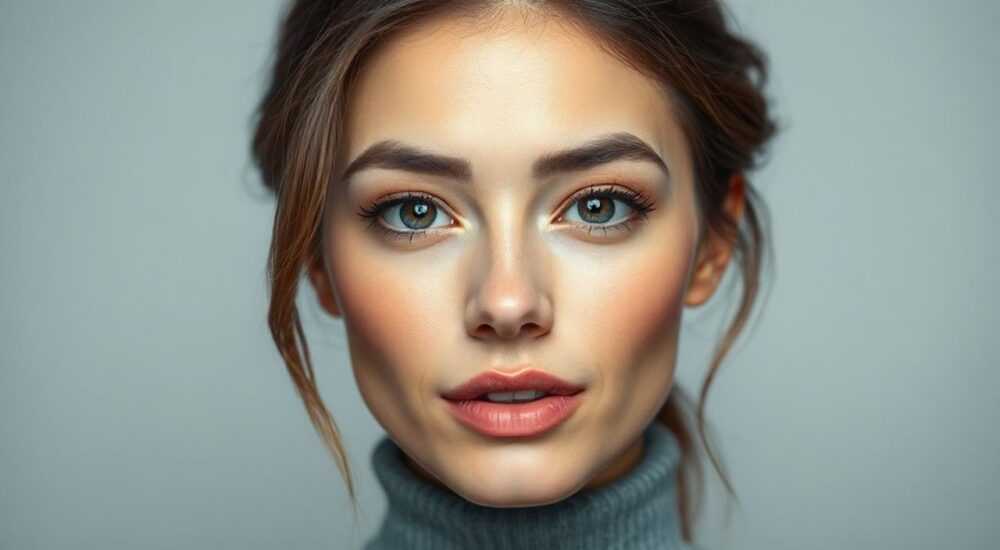
Уменьшить размер носа на фотографии в Photoshop можно с помощью инструментов трансформации и ретуши, таких как «Искажение», «Штамп» или «Смарт-объекты». Главное — действовать деликатно, чтобы сохранить естественность черт лица.
Для коррекции формы носа в Photoshop лучше всего использовать инструмент «Искажение» (Liquify) с аккуратными настройками давления и радиуса. Важно работать на дубликате слоя и избегать чрезмерных искажений, чтобы изображение оставалось реалистичным.
Редактирование внешности на портретах стало неотъемлемой частью современной цифровой обработки изображений. Особенно часто пользователи сталкиваются с задачей коррекции формы носа — одной из самых заметных черт лица. Независимо от причины — профессиональная ретушь для модели, подготовка фото на документы или просто желание улучшить селфи — умение грамотно уменьшить нос в Photoshop является важным навыком для любого фотографа или дизайнера. Adobe Photoshop предлагает несколько эффективных методов, позволяющих добиться естественного результата без потери качества изображения.
Ключевым моментом является понимание анатомии лица и принципов восприятия черт. Изменение только одной детали может нарушить гармонию, если не учитывать освещение, пропорции и перспективу. Поэтому каждый шаг требует внимания к деталям: от выбора инструмента до финальной шлифовки текстуры кожи. Современные версии Photoshop (CC 2020–2026) значительно упрощают процесс за счёт улучшенных алгоритмов деформации и интеллектуальных масок, что делает ретушь доступной даже новичкам.
Содержание статьи:
- Основные инструменты для коррекции носа
- Сравнение инструментов
- Пошаговая инструкция: как уменьшить нос через «Искажение»
- Настройка параметров для разных типов носа
- Продвинутые методы ретуши
- Чек-лист качественной ретуши носа
- Типичные ошибки и как их избежать
- Экспертное мнение
- Интервью с Дмитрием Лебедевым, сертифицированным тренером Adobe Photoshop (15 лет опыта)
- Вопросы и ответы
- Заключение
Основные инструменты для коррекции носа
Photoshop предоставляет несколько способов изменения формы носа, каждый из которых подходит для определённого типа задач. Выбор зависит от степени изменений, исходного качества фото и требуемого результата.
Наиболее популярный и удобный инструмент — «Искажение» (Liquify), доступный через меню Фильтр → Искажение (Shift+Ctrl+X). Он позволяет плавно перемещать пиксели, сужать или расширять области, не нарушая структуру кожи. Для локальной коррекции отлично подойдёт кисть «Сжатие» (Pucker), которая аккуратно «втягивает» края носа внутрь, визуально уменьшая его ширину.
Ещё один подход — использование свободной трансформации с маской. Сначала выделяют нос с помощью инструмента «Быстрое выделение» или «Перо», затем применяют Редактирование → Трансформирование → Свободное (Ctrl+T) и сжимают область по горизонтали. Этот метод менее гибкий, но даёт больше контроля над формой.
Для тонкой ретуши рекомендуется комбинировать «Штамп образца» (S) и «Заплатку» (J). Они помогают восстановить текстуру кожи после деформации, особенно если на фото есть блики или тени. Работать нужно на отдельном слое, используя режим наложения «Нормальный» и мягкую кисть с непрозрачностью 50–70%.
Полезно знать: перед началом ретуши всегда создавайте дубликат фонового слоя (Ctrl+J). Это позволит откатить изменения, если результат окажется неестественным.
Сравнение инструментов
Инструмент |
Преимущества |
Недостатки |
Рекомендуемый случай использования |
|---|---|---|---|
Искажение (Liquify) |
Плавная деформация, интуитивное управление |
Может размыть кожу при сильных изменениях |
Умеренное сужение носа, коррекция кончика |
Свободная трансформация |
Точный контроль масштаба |
Не учитывает объём, риск искажения пропорций |
Фото в анфас, минимальная коррекция |
Штамп образца / Заплатка |
Идеален для восстановления текстуры |
Требует времени и навыков |
Локальная ретушь после деформации |
Смарт-фильтры + Искажение |
Неразрушающее редактирование |
Высокая нагрузка на систему |
Профессиональная ретушь, многоэтапная обработка |
Пошаговая инструкция: как уменьшить нос через «Искажение»
Следуя этой последовательности, вы сможете аккуратно скорректировать форму носа без потери реализма. Процесс занимает 5–10 минут и подходит для большинства портретов.
- Откройте изображение в Photoshop и продублируйте фоновый слой (Ctrl+J). Назовите его «Нос – ретушь».
- Перейдите в меню Фильтр → Искажение. Откроется отдельное окно с инструментами.
- Выберите кисть «Сжатие» (Pucker Tool, клавиша S). Установите радиус 20–40 пикселей и давление 30–50%, в зависимости от размера носа.
- Аккуратно проведите кистью вдоль боковых сторон носа, двигаясь от переносицы к кончику. Делайте это постепенно, чтобы избежать резких переходов.
- Для коррекции кончика используйте меньший радиус (10–15 пикселей) и легкие движения «внутрь».
- При необходимости примените кисть «Растяжение» (Bloat Tool) для небольшого увеличения переносицы — это уравновесит пропорции.
- Нажмите «ОК», чтобы применить изменения.
- Добавьте корректирующий слой «Резкость» (Unsharp Mask) с силой 10–15%, чтобы восстановить детализацию кожи.
Важно не переусердствовать: даже 5–10% сужения могут значительно изменить внешность. Лучше сделать несколько небольших коррекций, чем одну сильную деформацию.
«Работайте с зажатой клавишей Alt — она временно переключает кисть на режим “Расширение”, что позволяет сравнивать “до” и “после” в реальном времени.” — Алексей Миронов, ретушёр, 12 лет опыта
Настройка параметров для разных типов носа
- Длинный нос: акцент на сужение боковых сторон и лёгкое “укорочение” кончика с помощью вертикального сдвига (можно использовать Warp в Liquify).
- Широкий нос: основное внимание — кисть «Сжатие» по всей длине, особенно в области крыльев.
- Горбинка: используйте инструмент «Вращение» (Turbo Push) для плавного выравнивания, избегая резких углов.
Продвинутые методы ретуши
Для высококачественной обработки, особенно в коммерческой фотографии, простого «Искажения» может быть недостаточно. Профессионалы используют комбинацию техник, обеспечивающих максимальную естественность.
Один из таких подходов — работа со смарт-объектами. Преобразуйте слой с лицом в смарт-объект (правый клик → «Преобразовать в смарт-объект»), затем примените фильтр «Искажение». Это делает изменения неразрушающими: вы можете отредактировать фильтр в любой момент, не теряя исходных данных.
Ещё более точный метод — частотная манипуляция (frequency separation). Она разделяет изображение на два слоя: один отвечает за цвет и тон, другой — за текстуру. После деформации носа на тоновом слое, текстурный слой остаётся нетронутым, что предотвращает размытие кожи. Такой подход обязателен при работе с крупными планами.
Для сложных случаев применяется 3D-реконструкция с помощью плагинов вроде PortraitPro или AI-инструментов. Хотя они не входят в стандартный набор Photoshop, их можно интегрировать через Camera Raw или Actions.
Полезно знать: в Photoshop 2024–2026 годах появилась функция Neural Filters с опцией «Face Aware Liquify», которая автоматически распознаёт черты лица и предлагает безопасные зоны для деформации. Это снижает риск ошибок.
Чек-лист качественной ретуши носа
- Создан дубликат слоя
- Использованы мягкие кисти и умеренное давление
- Проверены пропорции лица (симметрия, расстояние между глазами)
- Восстановлена текстура кожи (штамп/заплатка)
- Добавлена лёгкая резкость
- Сохранена естественная игра света и теней
Типичные ошибки и как их избежать
Даже опытные пользователи допускают просчёты, которые делают фото неестественным. Вот самые распространённые проблемы:
- Чрезмерное сужение: нос становится слишком тонким, нарушая пропорции лица. Решение — ориентироваться на «золотое сечение»: идеальная ширина носа равна расстоянию между глазами.
- Потеря объёма: после деформации исчезают тени, создающие глубину. Используйте кисть с низкой непрозрачностью (10–15%) и цветом #808080 (серый) в режиме «Затемнение» для восстановления объёмов.
- Размытие кожи: вызвано сильным применением Liquify. Фикс — частотная манипуляция или локальная ретушь штампом.
- Асимметрия: одна сторона носа смещена сильнее. Проверяйте симметрию, временно поворачивая изображение на 180° (Ctrl+T → ПКМ → Повернуть на 180°).
«Если после ретуши лицо выглядит “плоским” — добавьте тонкие блики на переносицу с помощью белой кисти (Opacity 20%) в режиме “Свечение”.” — Ксения Романова, ведущий ретушёр студии “ArtPortrait”
Экспертное мнение
Интервью с Дмитрием Лебедевым, сертифицированным тренером Adobe Photoshop (15 лет опыта)
— Какой совет вы бы дали новичкам, которые хотят научиться корректировать черты лица?
Главное — начинать с малого. Не пытайтесь сразу кардинально менять внешность. Лучше потренируйтесь на тестовых фото, где можно экспериментировать. Используйте сетку пропорций (View → New Guide Layout), чтобы видеть гармоничные соотношения.
— Какие инструменты вы считаете наиболее эффективными?
Для базовой коррекции — Liquify с настройкой “Protect Details”. Для профессиональной работы — комбинация Smart Objects и Frequency Separation. Также активно использую Neural Filters: они экономят до 40% времени на этапе предварительной настройки.
— Что важнее: техника или чувство меры?
Безусловно, чувство меры. Я видел множество технически идеальных ретушей, которые выглядят неестественно из-за чрезмерной правки. Хорошая ретушь — это когда человек узнаёт себя, но чувствует, что выглядит лучше.
Вопросы и ответы
Можно ли уменьшить нос без «Искажения»?
Да, можно использовать «Трансформирование» с маской или ручную коррекцию с помощью штампа. Однако эти методы менее гибкие и требуют больше времени.
Как проверить, не переборщил ли я с ретушью?
Временно уменьшите непрозрачность слоя до 50–70%. Если изменения всё ещё сильно бросаются в глаза — стоит их ослабить. Также полезно отойти от монитора или посмотреть на фото под другим углом.
Подойдёт ли такой метод для фото на документы?
Нет. Любые изменения внешности на официальных фото запрещены. Ретушь допустима только для художественных или рекламных целей.
Почему после Liquify кожа стала размытой?
Это происходит при высоком давлении или слишком большом радиусе кисти. Решение — работать на смарт-объекте и использовать опцию “Protect Details” в настройках фильтра.
Есть ли альтернативы Photoshop?
Да, например, Affinity Photo, GIMP или мобильные приложения вроде Facetune. Но по точности и контролю Photoshop остаётся лидером.
Заключение
Уменьшение носа в Photoshop — это не просто техническая операция, а тонкий баланс между эстетикой и реализмом. Современные инструменты позволяют достичь впечатляющих результатов, но ключевой фактор успеха — умеренность и внимание к деталям. Работа с «Искажением», смарт-объектами и частотным разделением открывает широкие возможности для профессиональной ретуши.
Главное — помнить, что цель ретуши не в том, чтобы создать «идеальное» лицо, а в том, чтобы подчеркнуть естественную красоту человека. Аккуратная коррекция носа может улучшить общее впечатление от портрета, не вызывая ощущения фальши.
- Используйте инструмент «Искажение» с умеренными настройками давления и радиуса.
- Всегда работайте на дубликате слоя и применяйте смарт-объекты для неразрушающего редактирования.
- Следите за пропорциями лица и симметрией, избегайте чрезмерных изменений.
- Восстанавливайте текстуру кожи и объём с помощью штампа, затенения и бликов.
- Тестируйте результат под разными углами и при различном освещении.
⚠️ Дисклеймер — нажмите, чтобы развернуть
Материалы, опубликованные в разделе «Блог» на сайте RU DESIGN SHOP (rudesignshop.ru), носят исключительно информационный и ознакомительный характер и не являются руководством к действию, финансовой рекомендацией, медицинской услугой, ветеринарным назначением либо рекламой товаров и услуг, включая азартные игры. Публикации не содержат призывов к участию в азартных играх и не направлены на продвижение соответствующих операторов.
Безопасность применения товаров и веществ: при использовании строительных материалов, бытовой химии, пестицидов и агрохимикатов необходимо строго следовать инструкциям производителя и действующему законодательству Российской Федерации, включая Федеральный закон РФ от 19.07.1997 № 109-ФЗ «О безопасном обращении с пестицидами и агрохимикатами».
Упоминание товарных знаков, брендов и организаций носит исключительно информационный характер и не означает наличие партнёрских отношений или одобрения со стороны правообладателей.
Материалы, содержащие сведения о медицинских, ветеринарных или косметических средствах, представлены в справочных целях и не являются медицинской консультацией или назначением. Перед применением рекомендуется обратиться к врачу, ветеринарному специалисту или иному сертифицированному профессионалу.
Возрастные ограничения: материалы, содержащие сведения о продукции категории 18+, включая алкоголь или азартные игры, предназначены исключительно для совершеннолетней аудитории и публикуются в информационных целях.
Правовая ответственность: решения, принятые на основе опубликованной информации, пользователь принимает самостоятельно и на свой риск; редакция и авторы несут ответственность в пределах, установленных законодательством Российской Федерации.
Редакция не допускает публикаций, содержащих пропаганду экстремизма, терроризма, наркотических средств или суицида; подобные материалы подлежат немедленному удалению.
Упоминание организаций с ограниченным статусом: компания Meta Platforms Inc. (социальные сети Facebook и Instagram) признана экстремистской организацией решением суда РФ, её деятельность запрещена на территории Российской Федерации; любые упоминания приводятся исключительно в информационных целях.
Авторские права и источники: информация собирается из открытых источников; её актуальность указывается на дату публикации и может изменяться.
Изображения и иллюстрации используются на условиях, разрешённых правообладателями. При возникновении претензий редакция готова оперативно рассмотреть обращение и внести необходимые изменения.
Персональные данные и cookies: сайт использует cookies и обрабатывает персональные данные пользователей в соответствии с Федеральным законом № 152-ФЗ «О персональных данных» и Политикой конфиденциальности RU DESIGN SHOP.
Мнения авторов могут не совпадать с позицией государственных органов или коммерческих организаций, упомянутых в материалах.
РЕКОМЕНДУЕМ
Товары от российских производителей


-6%
Светильник потолочный гексагон металл серый ARCHPOLE
Первоначальная цена составляла 22703 руб..21340 руб.Текущая цена: 21340 руб..

-3%
