Скидка 5% на первый заказ — RDS5




Как уменьшить объект в автокаде
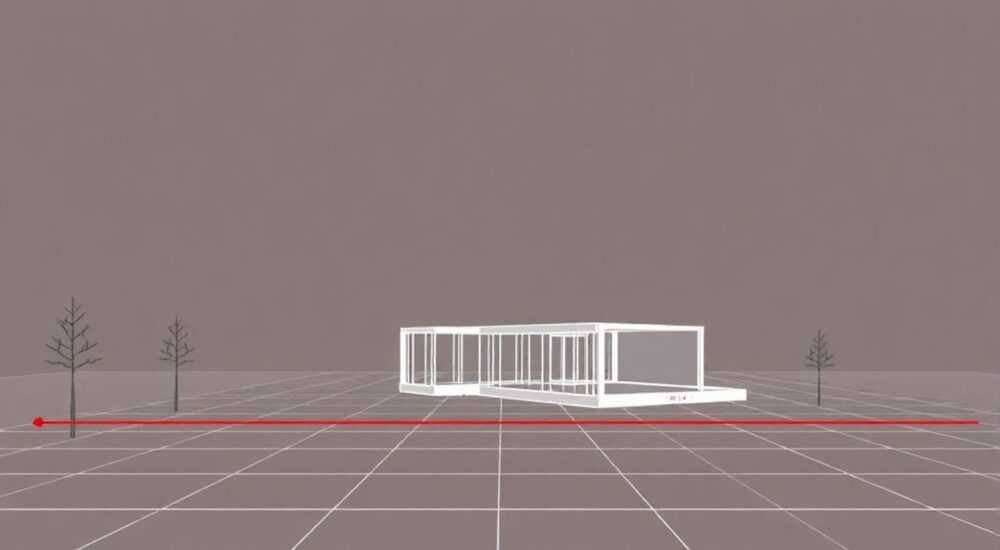
Уменьшение объектов в AutoCAD — одна из базовых операций, необходимых при работе с чертежами любой сложности. Будь то корректировка масштаба детали, адаптация элементов под определённый лист или приведение геометрии к единому стандарту, умение правильно и точно изменять размеры объектов критически важно для проектировщиков, инженеров и архитекторов. Основной инструмент для этого — команда МАСШТАБ (SCALE), но эффективность её применения зависит от понимания контекста, выбора базовой точки и учёта особенностей системы координат.
Чтобы уменьшить объект в AutoCAD, используйте команду МАСШТАБ (или SCALE на английском). Укажите объект, выберите базовую точку и задайте коэффициент масштабирования меньше 1, например 0.5 для уменьшения вдвое.
Содержание статьи:
- Основы команды МАСШТАБ: как она работает
- Как выбрать правильную базовую точку
- Пошаговое руководство по уменьшению объектов
- Пример: уменьшение прямоугольника в два раза
- Масштабирование по ссылке: точное изменение размеров
- Типичные ошибки и как их избежать
- Как исправить ошибку после масштабирования
- Особенности масштабирования блоков и внешних ссылок
- Продвинутые методы и полезные сочетания клавиш
- Масштабирование в разных пространствах
- Экспертное мнение
- Вопросы и ответы
- Заключение
Основы команды МАСШТАБ: как она работает
Команда МАСШТАБ (SCALE) — это основной способ изменения размера объектов в AutoCAD без потери геометрической целостности. Она позволяет равномерно уменьшать или увеличивать выбранные элементы относительно заданной базовой точки. При активации команды система запрашивает выбор объектов, затем — базовую точку, вокруг которой будет происходить трансформация, и, наконец, коэффициент масштабирования.
Коэффициент масштабирования — ключевой параметр. Если он больше 1 (например, 2), объект увеличится. Если меньше 1 (например, 0.5), объект уменьшится. Значение 1 оставляет размер без изменений. Важно понимать, что масштабирование не влияет на тип объекта — полилиния остаётся полилинией, окружность — окружностью, а текст может измениться пропорционально, если его стиль не зафиксирован.
Базовая точка играет роль «якоря»: все точки объекта будут перемещаться относительно неё. Например, если вы выберете угол прямоугольника в качестве базовой точки, именно этот угол останется на месте, а остальные вершины сдвинутся внутрь (при уменьшении). Это особенно важно при работе с ассемблями, где нужно сохранить положение одного из элементов.
Полезно знать: Команду МАСШТАБ можно вызвать не только через ленту инструментов, но и с помощью командной строки — просто введите
МАСШТАБ или SCALE. Это ускоряет работу при частом использовании.Как выбрать правильную базовую точку
Выбор базовой точки напрямую влияет на конечный результат. Неправильно выбранная точка может сместить объект в нежелательное место. Лучше всего использовать характерные точки — углы, центры окружностей, пересечения линий. Для этого включите режим ОРТО или использование объектных привязок (F3).
Если вы работаете с симметричным объектом, логично выбрать его геометрический центр. В этом случае уменьшение произойдёт равномерно во все стороны. Для несимметричных форм предпочтительнее выбирать точку, которая должна остаться фиксированной в пространстве — например, точку крепления детали к стене.
- Используйте объектные привязки (конечная, центр, пересечение) для точного выбора базовой точки.
- Не выбирайте произвольные точки «на глаз» — это снижает точность чертежа.
- Для групповых операций убедитесь, что все объекты находятся на одной плоскости и в одном слое.
Пошаговое руководство по уменьшению объектов
Процесс уменьшения объекта в AutoCAD прост, но требует внимания к деталям. Ниже приведён универсальный алгоритм, применимый ко всем версиям AutoCAD, включая AutoCAD LT, Civil 3D и Mechanical.
- Активируйте команду МАСШТАБ — нажмите кнопку на панели «Изменить» или введите команду в строке.
- Выделите нужный объект (или несколько объектов) и нажмите Enter.
- Укажите базовую точку — ту, относительно которой будет происходить масштабирование.
- Введите коэффициент масштабирования (например, 0.5 для уменьшения вдвое).
- Нажмите Enter — операция завершена.
После выполнения команды объект мгновенно изменит размер. Проверьте результат с помощью инструмента ИЗМЕРЕНИЕ РАССТОЯНИЯ (DIST) или через свойства объекта (CTRL+1). Это поможет убедиться, что масштабирование прошло корректно.
«При массовом редактировании всегда делайте копию слоя или используйте команду ОТМЕНА (UNDO) перед масштабированием. Это защитит вас от случайных изменений.» — Алексей Кузнецов, ведущий CAD-инженер, 12 лет опыта
Пример: уменьшение прямоугольника в два раза
Допустим, у вас есть прямоугольник размером 2000×1000 мм, и вы хотите уменьшить его вдвое. Выбираете команду МАСШТАБ, указываете прямоугольник, выбираете, например, нижний левый угол в качестве базовой точки и вводите коэффициент 0.5. После подтверждения получаете прямоугольник 1000×500 мм, расположенный так, что его нижний левый угол остался на прежнем месте.
Масштабирование по ссылке: точное изменение размеров
Иногда недостаточно просто указать коэффициент — требуется, чтобы объект стал определённого размера. Например, вы знаете, что длина линии должна быть ровно 750 мм, а сейчас она 1500 мм. В таких случаях используется режим масштабирования по ссылке (Reference).
Чтобы активировать его:
- Запустите команду МАСШТАБ.
- Выберите объект.
- Укажите базовую точку.
- Вместо коэффициента введите
R(от слова Reference) и нажмите Enter. - Система запросит «Длина ссылки» — укажите текущую длину (можно кликнуть по объекту).
- Затем введите «Новую длину» — желаемое значение (например, 750).
AutoCAD автоматически рассчитает коэффициент (в данном случае 0.5) и применит его. Этот метод особенно полезен при работе с импортированными чертежами, где масштаб мог быть нарушен.
Метод масштабирования |
Когда использовать |
Преимущества |
|---|---|---|
По коэффициенту |
Когда известно, во сколько раз нужно уменьшить (например, в 2 раза) |
Быстро, просто, подходит для стандартных задач |
По ссылке (Reference) |
Когда нужно получить точный размер (например, 800 мм вместо 1200) |
Точность, не требует ручных расчётов коэффициента |
Полезно знать: Масштабирование по ссылке работает не только с линиями, но и с любыми объектами — дугами, полилиниями, блоками. Главное — правильно указать «длину ссылки».
Типичные ошибки и как их избежать
Новички часто допускают ошибки при масштабировании, которые могут привести к неточностям в чертеже или необходимости повторной работы. Ниже — самые распространённые проблемы и пути их решения.
- Неправильная базовая точка. Если выбрать случайную точку, объект сместится. Решение — всегда использовать объектные привязки и логические опорные точки.
- Масштабирование текста. Текстовые объекты также подвержены масштабированию. Если вы не хотите менять высоту текста, вынесите его в отдельный слой и исключите из выбора.
- Отсутствие контроля над результатом. Не проверяйте визуально — всегда измеряйте итоговый размер с помощью DIST или свойств.
- Масштабирование аннотативных объектов. Аннотативные стили текста и размеров реагируют на масштаб листа, а не на команду МАСШТАБ. Это может привести к путанице.
Как исправить ошибку после масштабирования
Если вы случайно изменили объект, используйте команду ОТМЕНА (UNDO) — Ctrl+Z. Если операция была выполнена давно, воспользуйтесь окном истории команд (Ctrl+9) и найдите нужное действие. Также можно создать временные копии перед редактированием — команда КОПИЯ (COPY) смещает объект, оставляя оригинал.
«Перед масштабированием группы объектов создайте блок. Это позволит легко откатить изменения или применить масштаб одинаково ко всем элементам.» — Марина Петрова, BIM-координатор, 9 лет в строительном проектировании
Особенности масштабирования блоков и внешних ссылок
Блоки и XREF (внешние ссылки) имеют свои особенности при масштабировании. Блок, вставленный с коэффициентом 1, можно изменить с помощью команды МАСШТАБ, но если он был вставлен с разными коэффициентами по X и Y, это может привести к искажению формы.
При попытке масштабирования блока с неравномерными коэффициентами AutoCAD может выдать предупреждение. Чтобы избежать проблем:
- Проверяйте свойства блока (через CTRL+1) — поля «Масштаб X», «Масштаб Y».
- Если значения отличаются, рекомендуется взрывать блок (команда ВЗОРВАТЬ), масштабировать, а затем создавать новый блок.
- Для XREF масштабирование лучше выполнять при вставке, а не после.
Полезно знать: Если вы масштабируете блок, содержащий аннотативные объекты, их размер может остаться прежним — это нормальное поведение. Аннотации масштабируются отдельно, в зависимости от текущего масштаба видового экрана.
Продвинутые методы и полезные сочетания клавиш
Опытные пользователи используют комбинации команд и настройки для более точного и быстрого масштабирования.
- Групповое масштабирование: Выделяйте объекты с помощью рамки или фильтров (ФИЛЬТР в командной строке), затем применяйте МАСШТАБ.
- Использование Dynamic Input (F12): При включённом динамическом вводе коэффициент можно вводить прямо рядом с курсором.
- Масштабирование в 3D: В трёхмерных моделях масштабирование работает аналогично, но можно задавать разные коэффициенты по осям X, Y, Z через команду 3DМАСШТАБ.
- Скрипты и LISP-программы: Для автоматизации можно написать простой LISP-код, который будет масштабировать все объекты слоя.
Сочетание клавиш |
Действие |
|---|---|
SC + Enter |
Быстрый вызов команды МАСШТАБ |
Ctrl+Z |
Отмена последнего действия |
F3 |
Включение/выключение объектных привязок |
Ctrl+1 |
Открытие палитры свойств |
Масштабирование в разных пространствах
В AutoCAD есть два основных пространства: модели и листа. Масштабирование в пространстве модели меняет сам объект. В пространстве листа масштаб применяется к видовому экрану, а не к геометрии. Это важное различие: если вы уменьшаете объект в пространстве листа, вы фактически меняете масштаб отображения, а не размер чертежа.
Полезно знать: Изменение масштаба в видовом экране листа не влияет на объекты в пространстве модели. Это лишь способ представления данных.
Экспертное мнение
«Сегодня многие молодые специалисты полагаются на автоматические инструменты, забывая основы. Но понимание принципов масштабирования — это фундамент точного проектирования. Я всегда начинаю обучение с команды МАСШТАБ, потому что она учит думать о пропорциях, точках привязки и контроле изменений.» — Дмитрий Смирнов, главный технолог проектного бюро «Архитектон», 18 лет опыта в CAD
Он также отмечает, что в современных BIM-процессах (например, в AutoCAD с поддержкой BIM) масштабирование становится менее частой операцией, поскольку объекты параметризованы. Однако при работе с унаследованными DWG-файлами или импортом из других систем знание ручных методов остаётся жизненно важным.
Вопросы и ответы
Можно ли уменьшить объект без изменения его положения?
Да, если выбрать в качестве базовой точки центр объекта или использовать режим масштабирования по ссылке с центральной привязкой.
Почему после масштабирования текст стал слишком маленьким?
Потому что текст — это графический объект, и он подвержен масштабированию. Чтобы избежать этого, используйте аннотативные стили или выносите текст на отдельный слой.
Как уменьшить объект в 1.5 раза?
Используйте коэффициент 0.666… (то есть 1/1.5). Лучше ввести 2/3 или использовать режим Reference, указав старую и новую длину.
Можно ли масштабировать только по одной оси?
Стандартная команда МАСШТАБ масштабирует равномерно. Для неравномерного масштабирования используйте команду 3DМАСШТАБ или растягивание с помощью команды РАСТЯЖКА (STRETCH).
Что делать, если объект не поддаётся масштабированию?
Проверьте, не находится ли он на замороженном или заблокированном слое. Также убедитесь, что объект не является частью защищённого XREF или не имеет атрибутов, ограничивающих редактирование.
Заключение
Уменьшение объектов в AutoCAD — это простая, но крайне важная операция, требующая понимания базовых принципов масштабирования, выбора точной базовой точки и правильного использования коэффициентов. Владение командой МАСШТАБ позволяет не только корректировать чертежи, но и эффективно работать с импортированными данными, блоками и сложными сборками.
Главное — помнить, что масштабирование должно быть осознанным процессом. Всегда проверяйте результат, используйте привязки и, при необходимости, применяйте режим масштабирования по ссылке для достижения максимальной точности.
- Используйте команду МАСШТАБ (SCALE) для изменения размеров объектов.
- Выбирайте базовую точку осознанно — она определяет, как и где сместится объект.
- Для точных размеров применяйте режим масштабирования по ссылке (R).
- Избегайте масштабирования аннотативных объектов без учёта их стилей.
- Проверяйте результат с помощью измерений и свойств объекта.
⚠️ Дисклеймер — нажмите, чтобы развернуть
Материалы, опубликованные в разделе «Блог» на сайте RU DESIGN SHOP (rudesignshop.ru), носят исключительно информационный и ознакомительный характер и не являются руководством к действию, финансовой рекомендацией, медицинской услугой, ветеринарным назначением либо рекламой товаров и услуг, включая азартные игры. Публикации не содержат призывов к участию в азартных играх и не направлены на продвижение соответствующих операторов.
Безопасность применения товаров и веществ: при использовании строительных материалов, бытовой химии, пестицидов и агрохимикатов необходимо строго следовать инструкциям производителя и действующему законодательству Российской Федерации, включая Федеральный закон РФ от 19.07.1997 № 109-ФЗ «О безопасном обращении с пестицидами и агрохимикатами».
Упоминание товарных знаков, брендов и организаций носит исключительно информационный характер и не означает наличие партнёрских отношений или одобрения со стороны правообладателей.
Материалы, содержащие сведения о медицинских, ветеринарных или косметических средствах, представлены в справочных целях и не являются медицинской консультацией или назначением. Перед применением рекомендуется обратиться к врачу, ветеринарному специалисту или иному сертифицированному профессионалу.
Возрастные ограничения: материалы, содержащие сведения о продукции категории 18+, включая алкоголь или азартные игры, предназначены исключительно для совершеннолетней аудитории и публикуются в информационных целях.
Правовая ответственность: решения, принятые на основе опубликованной информации, пользователь принимает самостоятельно и на свой риск; редакция и авторы несут ответственность в пределах, установленных законодательством Российской Федерации.
Редакция не допускает публикаций, содержащих пропаганду экстремизма, терроризма, наркотических средств или суицида; подобные материалы подлежат немедленному удалению.
Упоминание организаций с ограниченным статусом: компания Meta Platforms Inc. (социальные сети Facebook и Instagram) признана экстремистской организацией решением суда РФ, её деятельность запрещена на территории Российской Федерации; любые упоминания приводятся исключительно в информационных целях.
Авторские права и источники: информация собирается из открытых источников; её актуальность указывается на дату публикации и может изменяться.
Изображения и иллюстрации используются на условиях, разрешённых правообладателями. При возникновении претензий редакция готова оперативно рассмотреть обращение и внести необходимые изменения.
Персональные данные и cookies: сайт использует cookies и обрабатывает персональные данные пользователей в соответствии с Федеральным законом № 152-ФЗ «О персональных данных» и Политикой конфиденциальности RU DESIGN SHOP.
Мнения авторов могут не совпадать с позицией государственных органов или коммерческих организаций, упомянутых в материалах.
РЕКОМЕНДУЕМ
Товары от российских производителей


-6%


