Скидка 5% на первый заказ — RDS5




Как уменьшить прозрачность картинки в повер поинт
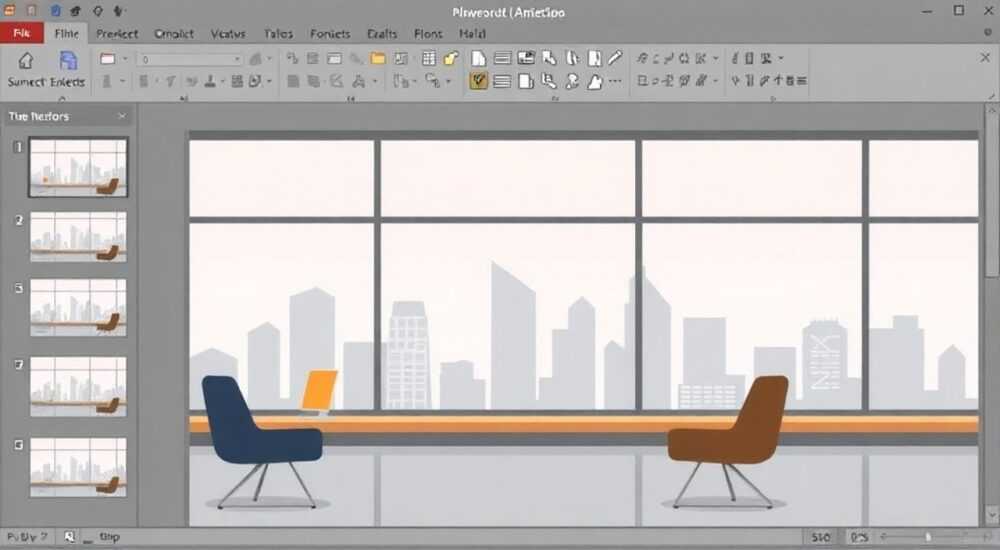
Прозрачность изображения в PowerPoint можно уменьшить с помощью настройки прозрачности заливки или эффектов, доступных через контекстное меню формата. Основной способ — использовать параметр «Прозрачность» в настройках заливки рисунка, установив нужный процент непрозрачности.
Чтобы уменьшить прозрачность картинки в PowerPoint, выделите изображение, откройте «Формат рисунка», выберите «Заливка» и задайте желаемый уровень прозрачности (например, 30–50%). Это позволяет сделать фоновое изображение менее ярким и не мешающим тексту.
PowerPoint остаётся одним из самых востребованных инструментов для создания презентаций как в бизнесе, так и в образовании. Одной из частых задач при оформлении слайдов является работа с изображениями — их размещение, масштабирование и адаптация под общий дизайн. Особенно важно правильно настроить прозрачность картинки, чтобы она не перегружала слайд, но при этом оставалась заметной. Уменьшение прозрачности особенно актуально для фоновых изображений, логотипов водяных знаков или иллюстраций, которые должны дополнять, а не отвлекать внимание от основного контента.
Содержание статьи:
- Зачем уменьшать прозрачность изображения?
- Когда стоит применять пониженную прозрачность?
- Пошаговое руководство: как уменьшить прозрачность картинки
- Шаг 1: Вставка и выделение изображения
- Шаг 2: Открытие панели форматирования
- Шаг 3: Настройка прозрачности через заливку
- Альтернативный способ: через контекстное меню
- Расширенные методы регулировки прозрачности
- Метод 1: Использование прямоугольника с прозрачной заливкой
- Метод 2: Градиентная прозрачность
- Метод 3: Сохранение настроек для повторного использования
- Типичные ошибки и как их избежать
- Ошибка 1: Путаница между яркостью и прозрачностью
- Ошибка 2: Слишком низкая прозрачность
- Ошибка 3: Изменение прозрачности для группового объекта
- Ошибка 4: Несовместимость с старыми версиями PowerPoint
- Экспертное мнение
- Интервью с Еленой Петровой, ведущим дизайнером коммуникационного агентства «Визуал Про»
- Вопросы и ответы
- Заключение
Зачем уменьшать прозрачность изображения?
Прозрачность изображения — это степень его видимости на слайде. Полностью непрозрачное изображение (100%) перекрывает всё, что находится под ним, тогда как при снижении прозрачности оно становится полупрозрачным, позволяя сквозь него видеть другие элементы. В презентациях это используется для создания визуальной иерархии и улучшения читаемости.
На практике снижение прозрачности помогает интегрировать изображения в общий дизайн без конфликта с текстом. Например, фоновая фотография с высокой детализацией может затруднить восприятие белого текста. Снизив её прозрачность до 40–60%, вы сохраните атмосферу изображения, но сделаете текст читаемым.
Кроме того, полупрозрачные изображения часто используются как водяные знаки на корпоративных слайдах. Логотип компании, расположенный по центру фона с прозрачностью 20–30%, добавляет профессионализма, не отвлекая зрителя.
Полезно знать: Прозрачность — не то же самое, что яркость или контраст. Это именно степень видимости самого изображения, а не его цветовых компонентов.
Когда стоит применять пониженную прозрачность?
- Фоновые изображения: когда картинка служит только в качестве декора, но не должна доминировать.
- Логотипы и брендированные элементы: для создания эффекта водяного знака.
- Наложение нескольких слоёв: например, текстовый блок поверх изображения требует затемнённого или прозрачного фона.
- Анимационные эффекты: плавное появление изображения через изменение прозрачности.
Пошаговое руководство: как уменьшить прозрачность картинки
Процесс изменения прозрачности изображения в PowerPoint прост и доступен во всех современных версиях программы: Microsoft 365, PowerPoint 2021, 2019, 2016 и более ранних. Ниже — подробная инструкция для пользователей любого уровня.
Шаг 1: Вставка и выделение изображения
- Откройте презентацию и перейдите на нужный слайд.
- Перейдите на вкладку «Вставка» в верхнем меню.
- Нажмите «Рисунки» и выберите файл с вашего компьютера.
- После вставки кликните по изображению один раз — оно будет выделено.
Полезно знать: Если изображение уже есть на слайде, просто щёлкните по нему, чтобы активировать вкладку «Формат рисунка».
Шаг 2: Открытие панели форматирования
- После выделения изображения в верхней части экрана появится контекстная вкладка «Формат рисунка».
- Нажмите на неё, чтобы увидеть дополнительные инструменты.
- В группе «Размер» или «Настройка» найдите кнопку «Средства рисунков» — при необходимости кликните правой кнопкой мыши по изображению и выберите «Формат рисунка».
Шаг 3: Настройка прозрачности через заливку
- В правой части экрана появится боковая панель «Формат рисунка».
- Выберите вкладку «Заливка» (иконка ведра).
- Установите переключатель в положение «Заливка изображением или текстурой».
- Прокрутите вниз до параметра «Прозрачность».
- Измените значение ползунка — например, установите 50%, чтобы изображение стало наполовину прозрачным.
«Используйте прозрачность 30–50% для фоновых изображений — этого достаточно, чтобы создать визуальную глубину, но не потерять читаемость текста.» — Анна Ковалёва, дизайнер презентаций, 8 лет опыта
Альтернативный способ: через контекстное меню
- Щёлкните правой кнопкой мыши по изображению.
- Выберите «Формат рисунка…».
- В открывшемся окне перейдите на вкладку «Заливка».
- Установите тип заливки — «Изображение или текстура», затем задайте процент прозрачности.
Расширенные методы регулировки прозрачности
Хотя стандартный способ через заливку работает эффективно, существуют и более продвинутые подходы, особенно если нужно добиться точного визуального эффекта или работать с несколькими слоями.
Метод 1: Использование прямоугольника с прозрачной заливкой
Иногда проще наложить поверх изображения фигуру с градиентной или сплошной заливкой, чем изменять само изображение.
- Вставьте прямоугольник поверх изображения («Вставка» → «Фигуры» → «Прямоугольник»).
- Выделите фигуру, перейдите в «Формат фигуры».
- Выберите «Заливка» → «Сплошная заливка» → установите цвет (часто чёрный или белый).
- Задайте прозрачность заливки фигуры — например, 60%.
- Отправьте фигуру назад или на передний план в зависимости от задачи.
Этот метод часто применяется для затемнения фона под текстом, особенно в шаблонах с крупными заголовками.
Метод 2: Градиентная прозрачность
PowerPoint позволяет задавать градиентную заливку с переменной прозрачностью — например, сверху прозрачно, снизу непрозрачно.
- Вставьте фигуру поверх изображения.
- Перейдите в «Формат фигуры» → «Заливка» → «Градиентная заливка».
- Выберите тип градиента — например, линейный, направление — сверху вниз.
- Добавьте две точки останова: первую — 0% прозрачности, вторую — 70%.
- Настройте цвет и угол, чтобы достичь нужного эффекта.
Полезно знать: Градиентная прозрачность идеальна для слайдов с текстом в нижней части — она делает нижнюю часть темнее, улучшая читаемость.
Метод 3: Сохранение настроек для повторного использования
Если вы часто используете одинаковые уровни прозрачности, создайте шаблон:
- Настройте изображение с нужной прозрачностью.
- Сохраните слайд как шаблон (.potx) или скопируйте его в библиотеку слайдов.
- Используйте формат по умолчанию в будущих презентациях.
Метод |
Когда использовать |
Преимущества |
Недостатки |
|---|---|---|---|
Прозрачность через заливку |
Для быстрого изменения одного изображения |
Простота, встроенная функция |
Не работает с векторными эффектами |
Фигура с прозрачной заливкой |
Для затемнения части фона под текстом |
Точное управление, совместимость с анимацией |
Требует дополнительного слоя |
Градиентная заливка |
Для сложных фонов с текстом в одной зоне |
Профессиональный вид, адаптивность |
Более сложная настройка |
Типичные ошибки и как их избежать
Несмотря на простоту процесса, пользователи часто допускают ошибки, которые снижают качество презентации.
Ошибка 1: Путаница между яркостью и прозрачностью
Многие пытаются изменить прозрачность через настройки «Яркость» или «Контраст». Однако эти параметры влияют только на цвета изображения, а не на его накладываемый эффект.
Полезно знать: Яркость — это светлота пикселей. Прозрачность — степень наложения. Это разные вещи.
Ошибка 2: Слишком низкая прозрачность
Установка прозрачности выше 70% (то есть изображение почти невидимо) теряет смысл. Такое изображение не выполняет ни декоративной, ни информационной функции.
Ошибка 3: Изменение прозрачности для группового объекта
Если изображение входит в группу с другими элементами, настройки прозрачности могут не сработать. В этом случае необходимо:
- Разгруппировать объекты («Формат» → «Разгруппировать»).
- Настроить прозрачность отдельно.
- При необходимости сгруппировать обратно.
Ошибка 4: Несовместимость с старыми версиями PowerPoint
Презентации с настроенными прозрачностями могут отображаться некорректно в PowerPoint 2007 и ранее. Рекомендуется:
- Проверять презентацию в целевой версии.
- Использовать экспорт в PDF для демонстрации, если критично.
- Дублировать важные слайды с растеризованными изображениями.
«Перед показом всегда тестируйте слайды на том устройстве, где будет проходить презентация. Иногда драйверы видеокарт или настройки экрана искажают цвет и прозрачность.» — Дмитрий Миронов, IT-тренер, Microsoft Certified Trainer
Экспертное мнение
Интервью с Еленой Петровой, ведущим дизайнером коммуникационного агентства «Визуал Про»
- Как часто клиенты просят сделать изображения прозрачными?
Практически в каждой презентации. Особенно — для корпоративных отчётов и инвестиционных презентаций, где важна элегантность. - Какой уровень прозрачности вы считаете оптимальным?
Для фонов — 40–50%. Для водяных знаков — 15–25%. Всё зависит от контраста с текстом. - Есть ли альтернатива прозрачности?
Да. Мы часто используем матовые наложения — чёрный прямоугольник с 60% прозрачности под текстом. Это надёжнее, чем полагаться на одну картинку.
«Не переусердствуйте с прозрачностью. Чем больше элементов на слайде, тем выше риск визуального шума. Лучше один хорошо настроенный элемент, чем пять полупрозрачных.» — Елена Петрова, арт-директор, 12 лет в дизайне презентаций
Вопросы и ответы
Можно ли сделать прозрачность анимированной?
Да. Через анимацию «Изменение эффектов» → «Прозрачность» можно задать плавное появление или исчезновение изображения. Это работает только с фигурами и текстом, но не с растровыми изображениями напрямую. Обходной путь — использовать изображение как заливку фигуры.
Почему после изменения прозрачности изображение стало размытым?
Это может быть связано с масштабированием или качеством оригинала. Прозрачность сама по себе не влияет на резкость, но при наложении слоёв глаз может воспринимать изображение как менее чёткое. Используйте качественные изображения с разрешением не ниже 150 dpi.
Работает ли прозрачность в PowerPoint Online?
Да, но с ограничениями. Вы можете просматривать прозрачность, но редактировать её можно только в десктопной версии. В онлайн-редакторе нет доступа к полному меню «Формат рисунка».
Можно ли экспортировать слайд с прозрачностью в PNG?
Да. При сохранении слайда как изображения («Файл» → «Сохранить как» → PNG) прозрачность сохраняется корректно. Это удобно для использования в других программах.
Поддерживает ли PowerPoint прозрачность PNG-изображений?
Да, полностью. Если исходное изображение имеет прозрачные области (например, логотип с альфа-каналом), PowerPoint корректно отображает их. Однако общая прозрачность всего изображения настраивается отдельно.
Заключение
Умение управлять прозрачностью изображений в PowerPoint — это не просто технический навык, а важный элемент визуальной коммуникации. Правильно настроенная прозрачность помогает создать слайд, который легко читается, выглядит профессионально и передаёт нужное настроение. Главное — не переусердствовать и всегда проверять результат на реальном оборудовании.
Оптимальная прозрачность — это баланс между видимостью изображения и читаемостью текста. Используйте 40–50% для фонов, комбинируйте с наложениями и помните: меньше — чаще лучше.
- Прозрачность изображения настраивается через «Формат рисунка» → «Заливка» → «Прозрачность».
- Идеальный уровень — 40–50% для фонов, 15–25% для водяных знаков.
- Используйте фигуры с прозрачной заливкой для точного контроля над затемнением.
- Избегайте путаницы между прозрачностью, яркостью и контрастом.
- Тестируйте презентацию на целевом устройстве перед показом.
⚠️ Дисклеймер — нажмите, чтобы развернуть
Материалы, опубликованные в разделе «Блог» на сайте RU DESIGN SHOP (rudesignshop.ru), носят исключительно информационный и ознакомительный характер и не являются руководством к действию, финансовой рекомендацией, медицинской услугой, ветеринарным назначением либо рекламой товаров и услуг, включая азартные игры. Публикации не содержат призывов к участию в азартных играх и не направлены на продвижение соответствующих операторов.
Безопасность применения товаров и веществ: при использовании строительных материалов, бытовой химии, пестицидов и агрохимикатов необходимо строго следовать инструкциям производителя и действующему законодательству Российской Федерации, включая Федеральный закон РФ от 19.07.1997 № 109-ФЗ «О безопасном обращении с пестицидами и агрохимикатами».
Упоминание товарных знаков, брендов и организаций носит исключительно информационный характер и не означает наличие партнёрских отношений или одобрения со стороны правообладателей.
Материалы, содержащие сведения о медицинских, ветеринарных или косметических средствах, представлены в справочных целях и не являются медицинской консультацией или назначением. Перед применением рекомендуется обратиться к врачу, ветеринарному специалисту или иному сертифицированному профессионалу.
Возрастные ограничения: материалы, содержащие сведения о продукции категории 18+, включая алкоголь или азартные игры, предназначены исключительно для совершеннолетней аудитории и публикуются в информационных целях.
Правовая ответственность: решения, принятые на основе опубликованной информации, пользователь принимает самостоятельно и на свой риск; редакция и авторы несут ответственность в пределах, установленных законодательством Российской Федерации.
Редакция не допускает публикаций, содержащих пропаганду экстремизма, терроризма, наркотических средств или суицида; подобные материалы подлежат немедленному удалению.
Упоминание организаций с ограниченным статусом: компания Meta Platforms Inc. (социальные сети Facebook и Instagram) признана экстремистской организацией решением суда РФ, её деятельность запрещена на территории Российской Федерации; любые упоминания приводятся исключительно в информационных целях.
Авторские права и источники: информация собирается из открытых источников; её актуальность указывается на дату публикации и может изменяться.
Изображения и иллюстрации используются на условиях, разрешённых правообладателями. При возникновении претензий редакция готова оперативно рассмотреть обращение и внести необходимые изменения.
Персональные данные и cookies: сайт использует cookies и обрабатывает персональные данные пользователей в соответствии с Федеральным законом № 152-ФЗ «О персональных данных» и Политикой конфиденциальности RU DESIGN SHOP.
Мнения авторов могут не совпадать с позицией государственных органов или коммерческих организаций, упомянутых в материалах.
РЕКОМЕНДУЕМ
Товары от российских производителей




