Скидка 5% на первый заказ — RDS5




Как уменьшить размер объекта в автокаде
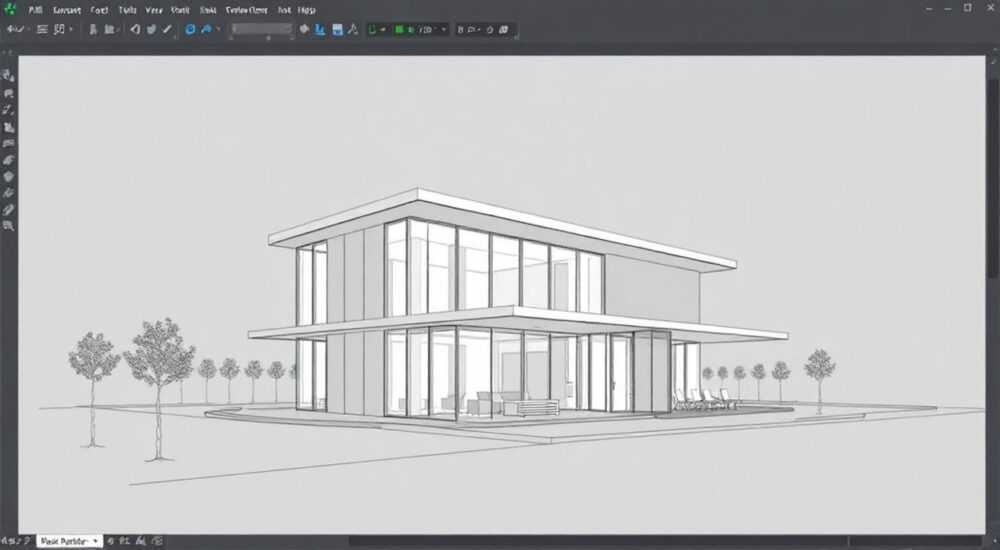
Чтобы уменьшить размер объекта в AutoCAD, используйте команду SCALE с коэффициентом меньше 1, предварительно выбрав объект и указав базовую точку. Для точного масштабирования — применяйте привязки, ссылки на размеры или вводите масштаб через выражения (например, 0.5 для уменьшения вдвое).
В профессиональной работе с AutoCAD часто возникает необходимость изменить масштаб чертежных элементов — будь то деталь, блок, схема или целый фрагмент. Уменьшение объекта не просто «сжимает» его визуально, а корректно пересчитывает все геометрические параметры: длины, углы, размеры, привязки и даже свойства блоков. Неправильное выполнение этой операции может привести к потере точности, нарушению привязок, искажению текстовых аннотаций и ошибкам в последующих расчётах. Поэтому важно не просто «потянуть» объект мышкой, а применить системный, контролируемый метод, учитывающий все аспекты рабочей среды.
Содержание статьи:
- Команда SCALE — основной инструмент уменьшения объектов
- Пример использования команды SCALE
- Выбор базовой точки: почему это критично
- Что будет, если выбрать неправильную базовую точку?
- Масштабирование по опорному расстоянию
- Преимущества масштабирования по опорному расстоянию
- Уменьшение блоков и атрибутов
- Как проверить, масштабируются ли атрибуты
- Как уменьшить аннотативные объекты без потери читаемости
- Чек-лист для аннотативных объектов
- Частые ошибки и как их избежать
- Ошибка 1: Использование ручек захвата для изменения размера
- Ошибка 2: Пропуск базовой точки
- Ошибка 3: Не проверка масштаба аннотаций
- Ошибка 4: Масштабирование без проверки единиц
- Продвинутые техники: масштабирование с привязками и выражениями
- Использование выражений в командной строке
- Масштабирование с привязкой к линейному размеру
- Масштабирование с сохранением положения относительно других объектов
- Заключение
Команда SCALE — основной инструмент уменьшения объектов
Команда SCALE — единственный стандартный и надёжный способ изменить размер объекта в AutoCAD с сохранением пропорций. Она работает не как инструмент растяжения, а как математическое преобразование координат всех точек объекта относительно базовой точки. Чтобы вызвать её, введите в командной строке SCALE или выберите в меню «Редактирование» → «Масштабировать».
После запуска команды AutoCAD запросит выбор объектов. Выделяйте их стандартным способом: окном, по точкам или используйте ALL, если нужно изменить всё на чертеже. Затем система попросит указать базовую точку — это центр масштабирования. После этого введите коэффициент масштабирования. Для уменьшения объекта в два раза введите 0.5, в три — 0.333 и так далее.
Важно: если вы введёте число больше 1, объект увеличится. Если введёте отрицательное значение — объект отразится относительно базовой точки. Не путайте масштабирование с изменением размера через ручки захвата — это изменяет геометрию, а не масштабирует объект как целое.
Пример использования команды SCALE
- Введите
SCALEи нажмите Enter. - Выделите объект (например, прямоугольник размером 200х100 мм).
- Укажите базовую точку — например, левый нижний угол.
- Введите
0.75и нажмите Enter. - Объект станет размером 150х75 мм — пропорционально уменьшен на 25%.
Полезно знать: Команда SCALE работает как с простыми объектами (линии, окружности), так и со сложными — блоками, полилиниями, динамическими блоками и даже внешними ссылками (Xref), если они не заблокированы.
Выбор базовой точки: почему это критично
Базовая точка — это точка, относительно которой происходит масштабирование. Её выбор определяет, где останется «прижат» объект после изменения размера. Если выбрать случайную точку — объект может «улететь» за пределы чертежа, перекрыть другие элементы или нарушить привязки к другим деталям.
Оптимально выбирать базовую точку, связанную с функциональным элементом: центр отверстия, угол крепления, точка соединения с другим объектом. Например, при уменьшении болта — базовая точка должна быть в центре его головки, чтобы он остался точно на своём месте в сборке.
Используйте объектные привязки (OSNAP): «Центр», «Конец», «Точка пересечения», «Касательная». Включите их через кнопку OSNAP в нижней панели или сочетанием Ctrl+Shift+Right Click. Это гарантирует точность.
Что будет, если выбрать неправильную базовую точку?
- Объект сместится относительно других деталей — нарушится сборка.
- Текстовые аннотации могут оказаться вне зоны видимости.
- Привязки к другим объектам (например, к габаритным размерам) станут некорректными.
- В сложных чертежах — потеря связи с таблицами спецификаций и BOM.
«Выбор базовой точки — это как выбор оси вращения. Если вы неправильно зададите ось, объект не просто уменьшится — он сдвинется в пространстве, и вы потратите часы на его возврат.» — Алексей Воронин, старший инженер-конструктор, 15 лет в машиностроении
Масштабирование по опорному расстоянию
Если вам нужно уменьшить объект до конкретного размера — например, сделать длину детали 85 мм вместо 120 мм — используйте режим «По опорному расстоянию» (Reference). Он позволяет масштабировать объект не по коэффициенту, а по фактическим размерам.
После запуска команды SCALE и выбора объектов, когда система запросит коэффициент, введите R и нажмите Enter. Затем укажите две точки, соответствующие текущему размеру (например, начало и конец линии длиной 120 мм). После этого укажите новое расстояние — 85 мм. AutoCAD автоматически рассчитает коэффициент и применит его.
Преимущества масштабирования по опорному расстоянию
- Не нужно считать коэффициент вручную (120 → 85 = 0.7083).
- Идеально подходит для работы с чертежами, где размеры неизвестны или заданы в другом масштабе.
- Удобно при масштабировании объектов, полученных из внешних источников (PDF, сканы, DWG от партнёров).
Полезно знать: Режим «Reference» работает только с линейными размерами. Для угловых или радиальных объектов он не применим — используйте обычный коэффициент.
Уменьшение блоков и атрибутов
Блоки в AutoCAD — это повторяющиеся объекты с привязанными атрибутами (номера, марки, размеры). При уменьшении блока важно понимать: масштабируется сам блок, но не его атрибуты по умолчанию. Если вы уменьшите блок на 50%, текст внутри может стать слишком мелким или вообще не изменится, если атрибуты не настроены на масштабирование.
Чтобы атрибуты масштабировались вместе с блоком, при создании блока в диалоге «Определение блока» установите галочку «Масштабировать атрибуты» (Scale attributes). Если блок уже создан — его можно отредактировать через команду BEDIT.
Для уже вставленных блоков: выделите блок, вызовите команду SCALE, укажите базовую точку (например, точку вставки) и введите коэффициент. Атрибуты автоматически изменят размер, если были настроены правильно.
Как проверить, масштабируются ли атрибуты
- Выделите блок и откройте «Панель свойств» (Ctrl+1).
- Найдите параметр Scale X, Scale Y, Scale Z.
- Если они равны 1 — блок не масштабировался. Если >1 или <1 — масштаб был применён.
- Если текст атрибутов не изменился — проверьте настройки атрибута в
BEDIT.
«Многие инженеры теряют часы, потому что забывают, что атрибуты блоков — это отдельные объекты. Они уменьшают блок, но не проверяют, стали ли надписи читаемыми.» — Марина Смирнова, технический писатель, специалист по документации в машиностроении
Как уменьшить аннотативные объекты без потери читаемости
Аннотативные объекты (текст, размеры, маркеры) в AutoCAD автоматически подстраиваются под масштаб вида. Но если вы уменьшаете геометрию, а аннотации остаются прежними — возникает дисбаланс: размеры становятся слишком большими или, наоборот, исчезают.
Чтобы сохранить корректную читаемость:
- Убедитесь, что аннотативные объекты привязаны к правильному масштабу вида.
- После уменьшения геометрии, перейдите в режим вида, где объект отображается, и проверьте, не изменился ли масштаб вида.
- Если масштаб изменился — обновите аннотации через
ANNOAUTOSCALEили вручную установите нужный масштаб в панели «Масштаб».
Альтернатива: используйте стили аннотаций с параметром «Масштабировать аннотации» включённым. Тогда при изменении размера объекта аннотации будут автоматически пересчитаны.
Чек-лист для аннотативных объектов
- Включён ли режим
ANNOAUTOSCALE? - Соответствует ли текущий масштаб вида масштабу аннотаций?
- Проверены ли стили текста и размеров на наличие фиксированного размера (не аннотативного)?
- Не отключены ли аннотации в свойствах объекта?
Полезно знать: Если аннотации не отображаются после масштабирования — проверьте, не установлен ли флаг «Не отображать аннотации» в настройках вида или в слое.
Частые ошибки и как их избежать
Даже опытные пользователи допускают типичные ошибки при масштабировании. Вот основные из них:
Ошибка 1: Использование ручек захвата для изменения размера
Многие тянут за угловые ручки, чтобы «сжать» объект. Это не масштабирование — это растяжение, и оно нарушает пропорции. Результат — искажённые окружности, смещённые линии, неправильные углы.
Ошибка 2: Пропуск базовой точки
Если не указать базовую точку, AutoCAD использует начало координат (0,0,0). Если объект находится далеко от нуля — он «прыгнет» в другую часть чертежа. Всегда явно выбирайте точку.
Ошибка 3: Не проверка масштаба аннотаций
После уменьшения детали тексты становятся слишком крупными. Пользователь думает, что «AutoCAD сломался». На самом деле — аннотации не обновились. Решение: обновите масштаб вида или переопределите аннотативный масштаб.
Ошибка 4: Масштабирование без проверки единиц
Если чертёж создан в миллиметрах, а вы вводите коэффициент 0.1, думая, что это проценты — вы уменьшите объект в 10 раз, а не на 10%. Помните: коэффициент — это отношение к текущему размеру, а не процент.
Ошибка |
Последствия |
Как исправить |
|---|---|---|
Использование ручек захвата |
Искажение пропорций, деформация окружностей |
Всегда используйте команду SCALE |
Базовая точка — начало координат |
Объект смещается за пределы чертежа |
Выбирайте точку на объекте |
Не обновлён масштаб аннотаций |
Текст слишком мелкий/крупный |
Проверьте ANNOAUTOSCALE и масштаб вида |
Коэффициент как процент |
Ошибка в 10x (например, 10% = 0.1, а не 0.9) |
Коэффициент = новая длина / старая длина |
Продвинутые техники: масштабирование с привязками и выражениями
Для сложных задач используйте возможности AutoCAD, выходящие за рамки простого ввода числа.
Использование выражений в командной строке
Вместо ручного расчёта коэффициента введите выражение: 1/2, 0.85, 120/150. AutoCAD вычислит результат на лету. Это особенно удобно при работе с дробными размерами.
Масштабирование с привязкой к линейному размеру
Если вы знаете, что объект должен стать равным 145 мм, а сейчас он 160 мм — используйте команду SCALE → R → выберите две точки текущего размера → введите 145. AutoCAD сделает всё за вас.
Масштабирование с сохранением положения относительно других объектов
Используйте привязку «К середине» или «К точке пересечения» для базовой точки, чтобы объект остался привязанным к соседним элементам. Например, уменьшите втулку, но оставьте её точно по центру отверстия — используйте привязку «Центр» к окружности отверстия.
«В профессиональных проектах я никогда не ввожу коэффициент вручную — всегда использую Reference. Это убирает человеческий фактор и гарантирует точность до 0.01 мм.» — Дмитрий Кузнецов, инженер-технолог, АО «Космос-Маш»
Заключение
Уменьшение объекта в AutoCAD — это не просто визуальное изменение, а точная геометрическая операция, требующая понимания базовых принципов масштабирования. Использование команды SCALE с правильной базовой точкой, корректным коэффициентом и учётом аннотаций — залог точности вашего чертежа. Никогда не полагайтесь на ручки захвата, не пропускайте проверку масштаба аннотаций и всегда используйте привязки.
Точность в AutoCAD — это не результат удачи, а следствие системного подхода. Уменьшение объекта — это не «сжать», а «пересчитать». Каждый шаг должен быть осознанным: от выбора базовой точки до проверки текстовых размеров. Тот, кто делает это правильно, экономит часы на исправлении ошибок в будущем.
- Используйте только команду SCALE для уменьшения объектов — не ручки захвата.
- Базовая точка должна быть функциональной (центр, угол, точка соединения).
- Для точного размера — используйте масштабирование по опорному расстоянию (R).
- Проверяйте аннотативные объекты после масштабирования — они могут не обновиться автоматически.
- Используйте выражения (например, 120/150) для точного расчёта коэффициента без калькулятора.
⚠️ Дисклеймер — нажмите, чтобы развернуть
Материалы, опубликованные в разделе «Блог» на сайте RU DESIGN SHOP (rudesignshop.ru), носят исключительно информационный и ознакомительный характер и не являются руководством к действию, финансовой рекомендацией, медицинской услугой, ветеринарным назначением либо рекламой товаров и услуг, включая азартные игры. Публикации не содержат призывов к участию в азартных играх и не направлены на продвижение соответствующих операторов.
Безопасность применения товаров и веществ: при использовании строительных материалов, бытовой химии, пестицидов и агрохимикатов необходимо строго следовать инструкциям производителя и действующему законодательству Российской Федерации, включая Федеральный закон РФ от 19.07.1997 № 109-ФЗ «О безопасном обращении с пестицидами и агрохимикатами».
Упоминание товарных знаков, брендов и организаций носит исключительно информационный характер и не означает наличие партнёрских отношений или одобрения со стороны правообладателей.
Материалы, содержащие сведения о медицинских, ветеринарных или косметических средствах, представлены в справочных целях и не являются медицинской консультацией или назначением. Перед применением рекомендуется обратиться к врачу, ветеринарному специалисту или иному сертифицированному профессионалу.
Возрастные ограничения: материалы, содержащие сведения о продукции категории 18+, включая алкоголь или азартные игры, предназначены исключительно для совершеннолетней аудитории и публикуются в информационных целях.
Правовая ответственность: решения, принятые на основе опубликованной информации, пользователь принимает самостоятельно и на свой риск; редакция и авторы несут ответственность в пределах, установленных законодательством Российской Федерации.
Редакция не допускает публикаций, содержащих пропаганду экстремизма, терроризма, наркотических средств или суицида; подобные материалы подлежат немедленному удалению.
Упоминание организаций с ограниченным статусом: компания Meta Platforms Inc. (социальные сети Facebook и Instagram) признана экстремистской организацией решением суда РФ, её деятельность запрещена на территории Российской Федерации; любые упоминания приводятся исключительно в информационных целях.
Авторские права и источники: информация собирается из открытых источников; её актуальность указывается на дату публикации и может изменяться.
Изображения и иллюстрации используются на условиях, разрешённых правообладателями. При возникновении претензий редакция готова оперативно рассмотреть обращение и внести необходимые изменения.
Персональные данные и cookies: сайт использует cookies и обрабатывает персональные данные пользователей в соответствии с Федеральным законом № 152-ФЗ «О персональных данных» и Политикой конфиденциальности RU DESIGN SHOP.
Мнения авторов могут не совпадать с позицией государственных органов или коммерческих организаций, упомянутых в материалах.
РЕКОМЕНДУЕМ
Товары от российских производителей




