Скидка 5% на первый заказ — RDS5




Как уменьшить размер презентации powerpoint для отправки
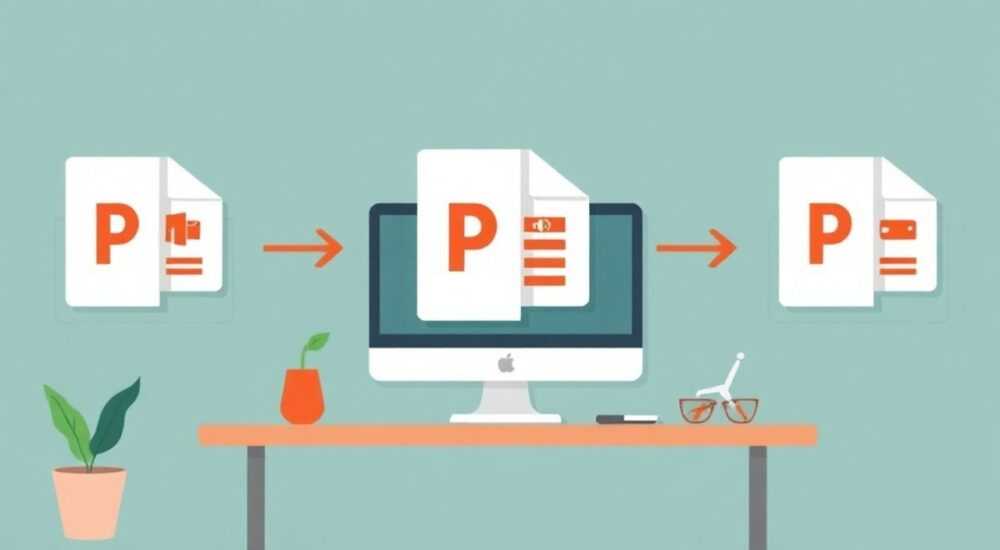
Слишком большой размер файла презентации PowerPoint — частая проблема, мешающая оперативно отправить документ по электронной почте или загрузить в облачное хранилище. Главная рекомендация: оптимизируйте изображения и сжимайте медиафайлы прямо в PowerPoint перед экспортом. Это позволяет уменьшить объём файла на 50–90% без потери визуального качества.
Чтобы уменьшить размер презентации PowerPoint, начните со сжатия изображений и удаления скрытых данных. Используйте встроенные инструменты программы и выбирайте правильный формат сохранения.
PowerPoint — один из самых распространённых инструментов для создания бизнес-презентаций, образовательных материалов и отчётных документов. Однако пользователи часто сталкиваются с тем, что файлы превышают допустимый размер для отправки по email (обычно лимит — 10–25 МБ) или становятся неудобными для хранения в облаке. Причина обычно кроется в высоком разрешении изображений, внедрённых видео, аудио и шрифтах. К счастью, современная версия Microsoft PowerPoint (в том числе в составе Microsoft 365) предлагает мощные встроенные инструменты для оптимизации, а также существуют внешние методы, которые позволяют значительно уменьшить объём файла без ущерба для восприятия контента.
Содержание статьи:
- Почему презентация становится слишком большой?
- Как уменьшить размер презентации с помощью встроенных инструментов PowerPoint
- Шаг 1: Сжатие изображений
- Шаг 2: Удаление встроенных шрифтов
- Шаг 3: Очистка скрытых данных и проверка документа
- Шаг 4: Преобразование видео в ссылки
- Внешние способы сжатия: конвертеры и онлайн-сервисы
- Онлайн-конвертеры PDF + сжатие
- ZIP-архивация с ручной оптимизацией (для продвинутых)
- Популярные онлайн-сервисы для сжатия PPTX
- Оптимальные практики при создании презентаций
- Подбор и подготовка изображений
- Управление мультимедиа
- Выбор формата сохранения
- Экспертное мнение
- Вопросы и ответы
- Заключение
Почему презентация становится слишком большой?
Размер файла .pptx напрямую зависит от количества и типа вложенных медиаэлементов. Даже если вы используете только текст и стандартные формы, файл может быть небольшим — до 1–2 МБ. Но добавление нескольких фотографий в оригинальном качестве (например, с цифрового фотоаппарата) легко «раздувает» его до 50 МБ и более. Видеофайлы, внедрённые целиком, могут увеличивать объём ещё сильнее.
Основные факторы роста размера презентации:
- Изображения высокого разрешения — главная причина. Фотографии с разрешением 4000×3000 пикселей занимают десятки мегабайт каждое.
- Внедрённые видео и аудио — особенно если они не ссылочные, а «внутренние», то есть полностью встроены в файл.
- Несжатые графические объекты — диаграммы, SmartArt, сложные фигуры с эффектами теней и прозрачности.
- Шрифты, встроенные в презентацию — если вы используете нестандартные шрифты и включили опцию их встраивания.
- Скрытые слайды и данные — PowerPoint может хранить временные данные, версии объектов, информацию о предыдущих редактированиях.
Полезно знать: даже удалённые изображения могут оставлять след в файле, если вы не очистили историю изменений. Регулярно используйте функцию «Проверка документа».
Кроме того, формат .pptx по сути является ZIP-архивом, содержащим XML-файлы, изображения, шрифты и метаданные. Чем больше элементов вы добавляете, тем больше структура внутри архива. Поэтому важно не просто удалять лишнее, но и правильно управлять содержимым на уровне самого приложения.
Как уменьшить размер презентации с помощью встроенных инструментов PowerPoint
Microsoft PowerPoint предоставляет несколько эффективных инструментов для сжатия и оптимизации презентаций. Они доступны в большинстве версий, начиная с 2010 года, но наиболее полно реализованы в PowerPoint 2016, 2019 и Microsoft 365.
Шаг 1: Сжатие изображений
Самый действенный способ — сжатие всех изображений в презентации.
- Выделите любое изображение или перейдите на вкладку Формат в группе «Работа с изображениями».
- Нажмите кнопку Сжать изображения.
- В открывшемся окне выберите параметры:
- Применить ко всем изображениям в файле — обязательно активируйте, чтобы изменения коснулись всей презентации.
- Цель сжатия: выберите «Электронная почта (96 ppi)» для максимального сжатия или «Среднее качество (150 ppi)» — если нужна лучшая детализация.
- Снимите галочку с пункта Удалить обрезанные области изображений, если планируете редактировать изображения позже.
- Нажмите «ОК».
После выполнения этой операции размер файла может сократиться на 70–80%, особенно если изначально использовались фото с камеры смартфона или зеркалки.
Шаг 2: Удаление встроенных шрифтов
Если вы не уверены, что получатель презентации имеет те же шрифты, что и вы, PowerPoint предлагает встроить их в файл. Это удобно, но увеличивает размер.
Чтобы отключить встраивание:
- Перейдите в Файл → Параметры → Сохранение.
- Найдите раздел «Встроенные шрифты в презентации».
- Снимите флажок «Встроить все символы этих шрифтов» или выберите «Не встраивать шрифты».
- Сохраните изменения.
«Отключение встроенного шрифта может сэкономить до 1–2 МБ на файл, особенно если используются кириллические или дизайнерские шрифты.» — Алексей Морозов, UX-дизайнер, 12 лет опыта
Шаг 3: Очистка скрытых данных и проверка документа
PowerPoint может хранить служебную информацию: комментарии, версии, свойства автора, скрытые слайды.
Для очистки:
- Выберите Файл → Информация → Проверка документа.
- Нажмите «Проверить».
- Система покажет, есть ли в файле:
- Скрытые свойства или личные данные;
- Комментарии и заметки рецензента;
- Скрытые слайды.
- Нажмите «Удалить всё» для каждого найденного элемента.
Шаг 4: Преобразование видео в ссылки
Если в презентации есть видео, лучше не встраивать его полностью, а использовать ссылку на внешний файл или облачное хранилище.
В PowerPoint можно:
- Удалить внедрённое видео и заменить его гиперссылкой на YouTube, Vimeo или Google Диск.
- Или использовать опцию «Связать с файлом» вместо «Вставить», если видео находится на общем диске.
Полезно знать: встроенное видео в формате MP4 может занимать сотни мегабайт. Замена на ссылку уменьшает размер файла до нескольких килобайт.
Внешние способы сжатия: конвертеры и онлайн-сервисы
Если встроенные средства не дают желаемого результата, можно воспользоваться сторонними инструментами. Они особенно полезны, когда нужно добиться минимального размера или подготовить презентацию для публикации в интернете.
Онлайн-конвертеры PDF + сжатие
Один из неочевидных, но эффективных способов — конвертация презентации в PDF с последующим сжатием.
Процесс:
- Экспортируйте презентацию как PDF: Файл → Экспорт → Создать PDF/XPS.
- Выберите параметр «Минимальный размер (для публикации в Интернете)».
- Используйте онлайн-сервисы вроде Smallpdf, ILovePDF или Adobe Acrobat Online для дополнительного сжатия PDF.
Такой подход уменьшает размер до 95%, но теряется интерактивность: анимации, переходы, кликабельные элементы.
ZIP-архивация с ручной оптимизацией (для продвинутых)
Поскольку .pptx — это ZIP-архив, можно вручную извлечь и оптимизировать изображения.
- Скопируйте файл презентации и переименуйте расширение с .pptx на .zip.
- Распакуйте архив с помощью любого архиватора (WinRAR, 7-Zip).
- Перейдите в папку
media/— там находятся все изображения. - Сожмите изображения с помощью TinyPNG, ImageOptim или аналогов.
- Замените старые файлы на сжатые, сохраняя имена.
- Создайте новый ZIP-архив и переименуйте обратно в .pptx.
«Ручное сжатие через ZIP даёт максимальную экономию, но требует осторожности. Ошибка в структуре может сделать файл нечитаемым.» — Дмитрий Петров, системный администратор, 15 лет в IT
Популярные онлайн-сервисы для сжатия PPTX
Сервис |
Макс. размер файла |
Шифрование |
Особенности |
|---|---|---|---|
PPTOptimizer.com |
до 100 МБ |
да |
Специализируется только на PPTX, не сохраняет историю |
Smallpdf |
до 2 ГБ (платно) |
да |
Многофункциональный, поддержка PPTX → PDF и обратно |
ILovePDF |
до 100 МБ (бесплатно) |
да |
Интерфейс на русском, прост в использовании |
Adobe Express (бывший Spark) |
до 2 ГБ |
да |
Высокое качество сжатия, интеграция с Creative Cloud |
Полезно знать: перед использованием онлайн-сервисов убедитесь, что презентация не содержит конфиденциальной информации. Лучше предварительно очистить её через «Проверку документа».
Оптимальные практики при создании презентаций
Лучший способ избежать проблем с размером — соблюдать правила оптимизации с самого начала работы над презентацией.
Подбор и подготовка изображений
Не вставляйте в презентацию фото «как есть». Перед вставкой:
- Измените размер изображения до нужного разрешения (например, 1024×768 или 1920×1080).
- Используйте формат JPEG для фотографий, PNG — для логотипов и графики с прозрачностью.
- Сжимайте изображения в Photoshop, GIMP или онлайн-сервисах до вставки в PowerPoint.
Управление мультимедиа
Видео и аудио должны быть внешними, если только это не критично для автономного показа.
- Используйте гиперссылки на YouTube, Vimeo, Яндекс.Диск или Google Диск.
- Если видео необходимо встроить — конвертируйте его в формат MP4 с низким битрейтом (например, 720p, 1–2 Мбит/с).
- Обрезайте видео до необходимого фрагмента — не вставляйте 10-минутный ролик ради 30 секунд.
Выбор формата сохранения
PowerPoint предлагает несколько форматов:
- .pptx — стандартный, поддерживает все функции, рекомендуется для редактирования.
- .ppsx — показ слайдов, запускается сразу в режиме демонстрации.
- .pdf — для печати и отправки, теряется интерактивность.
- .mp4 — экспорт в видео (PowerPoint 2019+), полезно для соцсетей.
Если цель — отправить презентацию, но не редактировать её, выбирайте PDF. Если важны анимации — оставайтесь на .pptx, но сжимайте.
Полезно знать: экспорт в MP4 создаёт видеофайл, который можно загрузить в Instagram, TikTok или WhatsApp. Размер обычно меньше, чем у исходного PPTX с видео.
Экспертное мнение
«Многие пользователи не осознают, что одна картинка может весить больше, чем весь текст презентации. Мы в компании обучаем сотрудников правилам digital hygiene: сжимать изображения до вставки, использовать облачные ссылки и регулярно очищать файлы. Это не только уменьшает размер, но и повышает безопасность — меньше риск утечки данных.»
— Марина Ковалёва, руководитель отдела корпоративных коммуникаций, 8 лет в крупном банке
Она также отмечает, что автоматизация помогает: «Мы используем шаблоны PowerPoint с уже настроенными параметрами сжатия и запрещённым встраиванием шрифтов. Это гарантирует единый стандарт для всех сотрудников.»
Вопросы и ответы
Можно ли уменьшить размер презентации без потери качества?
Да, особенно при сжатии изображений. Современные алгоритмы позволяют сократить объём на 50–70% без заметной потери чёткости на экране. Для текстовых слайдов и простой графики потеря качества практически отсутствует.
Почему после сжатия изображения стали размытыми?
Скорее всего, вы выбрали слишком низкое разрешение (например, 96 ppi) для крупных изображений. Рекомендуется использовать 150 ppi для баланса между качеством и размером. Также проверьте, не было ли многократного повторного сжатия — это ухудшает качество.
Что делать, если презентация всё равно не влезает в email?
Если файл превышает 25 МБ, используйте облачные сервисы: Google Диск, Яндекс.Диск, Dropbox. Отправьте получателю ссылку с правом просмотра. Альтернатива — разбить презентацию на части или экспортировать в PDF.
Безопасно ли использовать онлайн-сервисы для сжатия?
Большинство популярных сервисов используют шифрование и автоматическое удаление файлов через несколько часов. Однако для конфиденциальных презентаций лучше использовать локальные методы — встроенные инструменты PowerPoint или ZIP-оптимизацию на своём компьютере.
Можно ли автоматизировать процесс сжатия?
Да. В PowerPoint можно создать макрос (VBA), который будет автоматически сжимать изображения и очищать данные при сохранении. Также существуют командные строки и PowerShell-скрипты для массовой обработки файлов.
Заключение
Уменьшение размера презентации PowerPoint — несложная, но системная задача. Ключевые шаги включают сжатие изображений, удаление скрытых данных, отказ от встроенных шрифтов и управление мультимедиа. Встроенные инструменты PowerPoint позволяют решить проблему за несколько минут, а внешние сервисы дают дополнительные возможности для максимального сжатия.
Главное — действовать комплексно: не просто уменьшайте файл перед отправкой, но и формируйте правильные привычки при создании презентаций. Это сэкономит время и избавит от проблем в будущем.
- Сжимайте изображения в PowerPoint с опцией «Применить ко всем».
- Очищайте документ через «Проверку документа» перед отправкой.
- Не встраивайте видео и шрифты без необходимости.
- Используйте облачные ссылки для больших файлов.
- Рассматривайте PDF как альтернативу при ограниченном размере.
⚠️ Дисклеймер — нажмите, чтобы развернуть
Материалы, опубликованные в разделе «Блог» на сайте RU DESIGN SHOP (rudesignshop.ru), носят исключительно информационный и ознакомительный характер и не являются руководством к действию, финансовой рекомендацией, медицинской услугой, ветеринарным назначением либо рекламой товаров и услуг, включая азартные игры. Публикации не содержат призывов к участию в азартных играх и не направлены на продвижение соответствующих операторов.
Безопасность применения товаров и веществ: при использовании строительных материалов, бытовой химии, пестицидов и агрохимикатов необходимо строго следовать инструкциям производителя и действующему законодательству Российской Федерации, включая Федеральный закон РФ от 19.07.1997 № 109-ФЗ «О безопасном обращении с пестицидами и агрохимикатами».
Упоминание товарных знаков, брендов и организаций носит исключительно информационный характер и не означает наличие партнёрских отношений или одобрения со стороны правообладателей.
Материалы, содержащие сведения о медицинских, ветеринарных или косметических средствах, представлены в справочных целях и не являются медицинской консультацией или назначением. Перед применением рекомендуется обратиться к врачу, ветеринарному специалисту или иному сертифицированному профессионалу.
Возрастные ограничения: материалы, содержащие сведения о продукции категории 18+, включая алкоголь или азартные игры, предназначены исключительно для совершеннолетней аудитории и публикуются в информационных целях.
Правовая ответственность: решения, принятые на основе опубликованной информации, пользователь принимает самостоятельно и на свой риск; редакция и авторы несут ответственность в пределах, установленных законодательством Российской Федерации.
Редакция не допускает публикаций, содержащих пропаганду экстремизма, терроризма, наркотических средств или суицида; подобные материалы подлежат немедленному удалению.
Упоминание организаций с ограниченным статусом: компания Meta Platforms Inc. (социальные сети Facebook и Instagram) признана экстремистской организацией решением суда РФ, её деятельность запрещена на территории Российской Федерации; любые упоминания приводятся исключительно в информационных целях.
Авторские права и источники: информация собирается из открытых источников; её актуальность указывается на дату публикации и может изменяться.
Изображения и иллюстрации используются на условиях, разрешённых правообладателями. При возникновении претензий редакция готова оперативно рассмотреть обращение и внести необходимые изменения.
Персональные данные и cookies: сайт использует cookies и обрабатывает персональные данные пользователей в соответствии с Федеральным законом № 152-ФЗ «О персональных данных» и Политикой конфиденциальности RU DESIGN SHOP.
Мнения авторов могут не совпадать с позицией государственных органов или коммерческих организаций, упомянутых в материалах.
РЕКОМЕНДУЕМ
Товары от российских производителей



Светильник BARREL Forstlight
Диапазон цен: 9190 руб. – 10860 руб.
