Скидка 5% на первый заказ — RDS5




Как уменьшить размер презентации в powerpoint
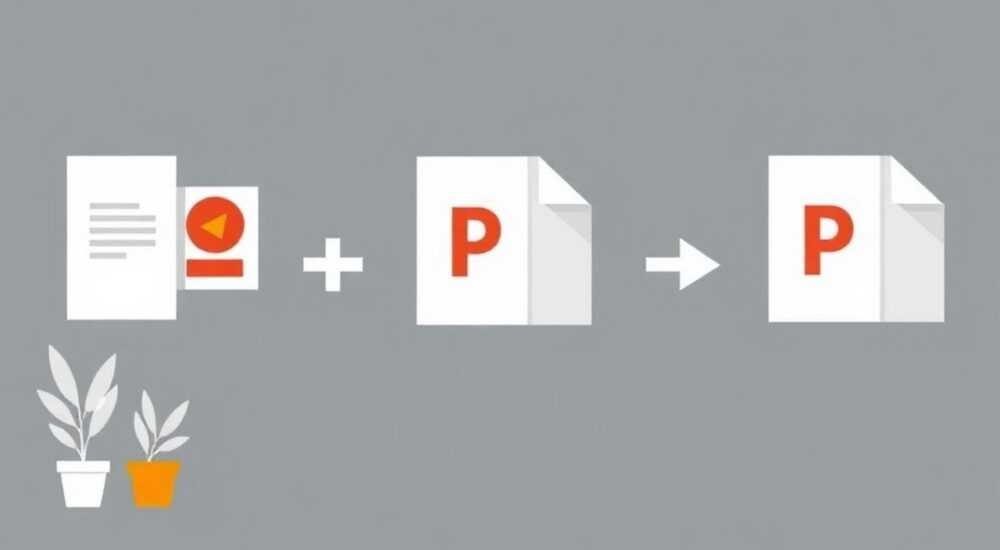
Слишком большой размер файла презентации в PowerPoint мешает отправке по почте, замедляет работу на слабых компьютерах и затрудняет загрузку в облачные сервисы. Основная причина — избыточные медиафайлы, особенно высококачественные изображения и видео. Уменьшить объём можно уже на этапе создания: оптимизируя графику, сжимая медиа и удаляя ненужные элементы.
Чтобы уменьшить размер презентации, начните со сжатия изображений и удаления скрытых данных. Используйте встроенную функцию «Сжать изображения» и сохраняйте файл в формате .pptx — это даст до 70% экономии.
PowerPoint остаётся одним из самых популярных инструментов для создания презентаций — по данным Microsoft, ежедневно создаются миллионы слайдов. Однако многие пользователи сталкиваются с одной и той же проблемой: файл становится слишком большим, чтобы его удобно было передавать или демонстрировать. Часто презентация превышает 100 МБ только из-за нескольких неоптимизированных фотографий. При этом большинство из них отображаются на экране разрешением не выше 1920×1080 пикселей, а исходные изображения могут быть в 4–5 раз крупнее.
Проблема не только в неудобстве обмена. Большие файлы медленно открываются, зависают при редактировании и вызывают ошибки при загрузке в Zoom, Teams или Google Диск. Особенно остро это ощущается на устройствах с небольшим объёмом оперативной памяти. Хорошая новость: почти всегда размер можно существенно сократить без потери визуального качества. Важно понимать, какие именно элементы «вздувают» файл, и как их правильно обрабатывать.
Содержание статьи:
- Почему презентации становятся слишком большими
- Как сжимать изображения внутри PowerPoint
- Шаги для эффективного сжатия
- Работа с видео и аудио: минимизация веса
- Альтернативы встроенным видео
- Дополнительные методы сжатия и очистки
- Удаление скрытых данных и метаданных
- Очистка временных кэшей и версий
- Оптимизация объектов и фигур
- Внешние инструменты для уменьшения размера
- Популярные инструменты
- Лучшие практики при создании презентаций
- Экспертное мнение
- Вопросы и ответы
- Заключение
Почему презентации становятся слишком большими
Основной «тяжеловес» в любой презентации — это медиаконтент. Изображения, особенно сделанные на современные смартфоны или зеркальные камеры, имеют огромное разрешение. Фотография 6000×4000 пикселей занимает 15–25 МБ в формате JPEG, но на слайде она редко отображается больше чем в 800×600 пикселей. Это значит, что 90% информации — лишняя. PowerPoint не сжимает такие файлы автоматически при вставке, если не указано иное.
Ещё одна частая причина — встроенные видео. Вместо ссылки на внешний источник (YouTube, Vimeo) пользователи часто вставляют сам файл MP4 прямо в презентацию. Один минутный ролик может добавить 50–100 МБ к общему размеру. То же касается аудиофайлов: даже короткие подложки в формате WAV или высокобитрейтный MP3 быстро увеличивают объём.
Полезно знать: PowerPoint хранит скрытые данные: предыдущие версии изображений, временные кэши и метаданные. Даже после удаления картинки следы могут остаться в файле.
Также влияют шрифты, встроенные в документ. Если вы используете нестандартные типографические решения и включили опцию «Встраивать шрифты», каждый символ может добавлять сотни килобайт. Особенно критично при использовании нескольких языков или кириллических гарнитур.
Не стоит забывать и про историю правок. Если презентация создавалась в команде через OneDrive или SharePoint, PowerPoint может сохранять изменения, комментарии и черновики. Все эти данные тоже «тянут» общий вес.
Как сжимать изображения внутри PowerPoint
PowerPoint предлагает встроенную функцию сжатия изображений — её можно найти в контекстном меню при выделении картинки. Перейдите в раздел «Формат рисунка» → «Сжать изображения». Здесь важно правильно выбрать параметры.
Шаги для эффективного сжатия
- Выделите одно или несколько изображений на слайде.
- Перейдите во вкладку «Формат» в верхнем меню.
- Нажмите кнопку «Сжать изображения».
- Выберите целевой вывод: «Электронная почта» (до 96 ppi), «Веб» (150 ppi) или «Печать» (220 ppi).
- Убедитесь, что отмечена опция «Применить ко всем изображениям в файле».
- Нажмите «ОК» и сохраните презентацию.
Если вы планируете демонстрировать презентацию на экране, выбирайте режим «Электронная почта» — этого достаточно для чёткой картинки. Режим «Печать» нужен только при подготовке PDF для офсетной печати.
«Всегда сжимайте изображения после вставки. Даже если вы сами оптимизировали фото заранее, PowerPoint может хранить оригинальную версию в фоне.» — Алексей М., руководитель дизайн-студии
Режим сжатия |
Разрешение (ppi) |
Типичный размер файла |
Рекомендовано для |
|---|---|---|---|
Электронная почта |
96 |
До 100 КБ на изображение |
Онлайн-презентации, email |
Веб |
150 |
100–300 КБ |
Публикации на сайте |
Печать |
220 |
300 КБ – 1 МБ |
PDF для печати |
Работа с видео и аудио: минимизация веса
Видео — главный «поедатель» места. Полная вставка файла делает презентацию практически непереносимой. Лучшее решение — использовать ссылки вместо встраивания.
Альтернативы встроенным видео
- Гиперссылка на YouTube или Vimeo: вставьте скриншот кадра и добавьте ссылку. Это сокращает вес до нескольких килобайт.
- Использование опции «Связать с файлом»: при вставке видео выберите «Связать, а не встраивать». Тогда видео будет проигрываться из внешнего источника.
- Конвертация в облегчённый формат: если видео обязательно должно быть внутри, конвертируйте его в MP4 с битрейтом 1–2 Мбит/с и разрешением не выше 1280×720.
Для аудио применяйте те же принципы. Преобразуйте длинные записи в короткие клипы, используйте формат MP3 с битрейтом 96–128 Кбит/с. Удалите звуки, которые не используются — например, тестовые дорожки или дубли.
Полезно знать: PowerPoint может автоматически встраивать аудиофайл при копировании. Проверяйте свойства объекта — выберите «Связать с файлом», если возможно.
Дополнительные методы сжатия и очистки
Помимо работы с медиа, есть скрытые способы освободить место. Они требуют внимания, но дают ощутимый результат.
Удаление скрытых данных и метаданных
PowerPoint хранит информацию о авторе, времени создания, комментариях и даже удалённых объектах. Чтобы очистить файл:
- Перейдите в «Файл» → «Сведения» → «Проверить презентацию».
- Запустите проверку. Система найдёт скрытые слайды, заметки, персональные данные.
- Удалите всё, что не нужно, и нажмите «Исправить все».
Очистка временных кэшей и версий
Иногда PowerPoint сохраняет старые версии изображений после редактирования (обрезка, поворот). Чтобы убрать их:
- Сохраните файл как новый (.pptx), не используя «Сохранить как» с заменой.
- Откройте его заново — это принудительно очистит внутренний кэш.
- Или воспользуйтесь сторонним инструментом вроде «Zip-based cleanup» (см. ниже).
Оптимизация объектов и фигур
Слишком много группированных фигур, SmartArt или диаграмм тоже замедляют работу. Разбивайте сложные объекты, удаляйте невидимые слои. Используйте простые формы вместо детализированных иллюстраций.
Внешние инструменты для уменьшения размера
Когда встроенных средств недостаточно, помогут специализированные программы и онлайн-сервисы.
Популярные инструменты
- Smallpdf, iLovePDF, PDF24: онлайн-конвертеры, умеющие сжимать PPTX через ZIP-структуру. Просто загружаете файл, получаете уменьшенную версию.
- PPT Optimizer: бесплатная утилита от Microsoft (часть Office Toolset), глубоко очищает структуру файла.
- ImageOptim (macOS) / FileOptimizer (Windows): позволяют вручную сжать встроенные изображения, не открывая PowerPoint.
«Иногда самый быстрый способ — переформатировать презентацию как ZIP, распаковать, сжать изображения в папке ppt/media, затем собрать обратно. Эффективность — до 80% сжатия.» — Дмитрий К., IT-консультант
Обратите внимание: онлайн-сервисы могут представлять риски для конфиденциальных данных. Не загружайте коммерческие или личные презентации на сторонние платформы без политики шифрования.
Лучшие практики при создании презентаций
Главное правило: думайте о размере с самого начала. Лучше сразу работать с оптимизированными материалами, чем потом «реанимировать» тяжёлый файл.
- Используйте изображения с разрешением, соответствующим экрану — не более 1920 пикселей по длинной стороне.
- Храните исходники отдельно. В презентацию вставляйте только подготовленные версии.
- Избегайте повторного копирования слайдов между файлами — это может удвоить объём за счёт дублирования ресурсов.
- Регулярно сохраняйте как новый файл — это предотвращает накопление временных данных.
- По завершении — запустите «Проверку презентации» и «Сжатие изображений» перед отправкой.
Полезно знать: Формат .ppt (старый) всегда тяжелее .pptx. Сохраняйте в современном формате — он основан на ZIP-архиве и автоматически сжимает данные.
Экспертное мнение
Снижение размера презентации — не просто техническая задача, а часть профессионального подхода к коммуникации. Эффективная презентация должна быть лёгкой, быстрой и доступной. Оптимизация изображений до 150 ppi достаточна для любого экрана. Видео лучше оставлять вне файла — это обеспечивает стабильность воспроизведения. Регулярная очистка метаданных снижает риски утечки информации. Использование внешних инструментов оправдано, когда требуется максимальное сжатие, но важно помнить о безопасности данных. Главное — не гнаться за эффектностью ценой производительности.
Вопросы и ответы
Можно ли сжать презентацию без потери качества?
Да, особенно если речь о графических элементах. Для экрана достаточно 150 ppi. При правильных настройках визуальная разница незаметна, а объём сокращается в разы.
Почему после сжатия изображения стали размытыми?
Возможно, выбран слишком низкий режим (например, 96 ppi для крупного слайда). Также проверьте, не применялось ли многократное сжатие — каждый раз теряется часть данных.
Как проверить, какие изображения самые тяжёлые?
Сохраните файл .pptx как .zip, распакуйте и посмотрите размеры файлов в папке
ppt/media. Самые большие — кандидаты на замену.Безопасно ли использовать онлайн-сервисы для сжатия?
Для публичных материалов — да. Для конфиденциальных лучше использовать локальные инструменты, например, встроенные в PowerPoint или FileOptimizer.
Почему презентация стала больше после редактирования?
PowerPoint может хранить оригинальные версии изображений. Также возможна вставка скрытых объектов. Решение — сохранить как новый файл и запустить проверку.
Заключение
Уменьшение размера презентации — обязательный этап подготовки к отправке или демонстрации. Большинство проблем возникает из-за неоптимизированных изображений и встроенных видео. С помощью встроенных инструментов PowerPoint можно сократить объём на 50–80%, не теряя визуального качества. Ключевые действия — сжатие графики, удаление скрытых данных и использование ссылок вместо встраивания медиа.
Эффективная презентация — это не только содержание, но и техническая подготовка. Лёгкий файл быстрее открывается, надёжнее работает и легче передаётся. Инвестируйте 5–10 минут в оптимизацию — и вы избежите множества проблем на этапе показа.
- Сжимайте изображения до 150 ppi для экранов.
- Не встраивайте видео — используйте гиперссылки.
- Очищайте метаданные и скрытые объекты через «Проверку презентации».
- Сохраняйте в формате .pptx, а не .ppt.
- Проверяйте размер после каждого крупного редактирования.
⚠️ Дисклеймер — нажмите, чтобы развернуть
Материалы, опубликованные в разделе «Блог» на сайте RU DESIGN SHOP (rudesignshop.ru), носят исключительно информационный и ознакомительный характер и не являются руководством к действию, финансовой рекомендацией, медицинской услугой, ветеринарным назначением либо рекламой товаров и услуг, включая азартные игры. Публикации не содержат призывов к участию в азартных играх и не направлены на продвижение соответствующих операторов.
Безопасность применения товаров и веществ: при использовании строительных материалов, бытовой химии, пестицидов и агрохимикатов необходимо строго следовать инструкциям производителя и действующему законодательству Российской Федерации, включая Федеральный закон РФ от 19.07.1997 № 109-ФЗ «О безопасном обращении с пестицидами и агрохимикатами».
Упоминание товарных знаков, брендов и организаций носит исключительно информационный характер и не означает наличие партнёрских отношений или одобрения со стороны правообладателей.
Материалы, содержащие сведения о медицинских, ветеринарных или косметических средствах, представлены в справочных целях и не являются медицинской консультацией или назначением. Перед применением рекомендуется обратиться к врачу, ветеринарному специалисту или иному сертифицированному профессионалу.
Возрастные ограничения: материалы, содержащие сведения о продукции категории 18+, включая алкоголь или азартные игры, предназначены исключительно для совершеннолетней аудитории и публикуются в информационных целях.
Правовая ответственность: решения, принятые на основе опубликованной информации, пользователь принимает самостоятельно и на свой риск; редакция и авторы несут ответственность в пределах, установленных законодательством Российской Федерации.
Редакция не допускает публикаций, содержащих пропаганду экстремизма, терроризма, наркотических средств или суицида; подобные материалы подлежат немедленному удалению.
Упоминание организаций с ограниченным статусом: компания Meta Platforms Inc. (социальные сети Facebook и Instagram) признана экстремистской организацией решением суда РФ, её деятельность запрещена на территории Российской Федерации; любые упоминания приводятся исключительно в информационных целях.
Авторские права и источники: информация собирается из открытых источников; её актуальность указывается на дату публикации и может изменяться.
Изображения и иллюстрации используются на условиях, разрешённых правообладателями. При возникновении претензий редакция готова оперативно рассмотреть обращение и внести необходимые изменения.
Персональные данные и cookies: сайт использует cookies и обрабатывает персональные данные пользователей в соответствии с Федеральным законом № 152-ФЗ «О персональных данных» и Политикой конфиденциальности RU DESIGN SHOP.
Мнения авторов могут не совпадать с позицией государственных органов или коммерческих организаций, упомянутых в материалах.
РЕКОМЕНДУЕМ
Товары от российских производителей



Люстра Adi 89364 GLODE
64925 руб.
-23%
