Скидка 5% на первый заказ — RDS5




Как уменьшить слайд в powerpoint
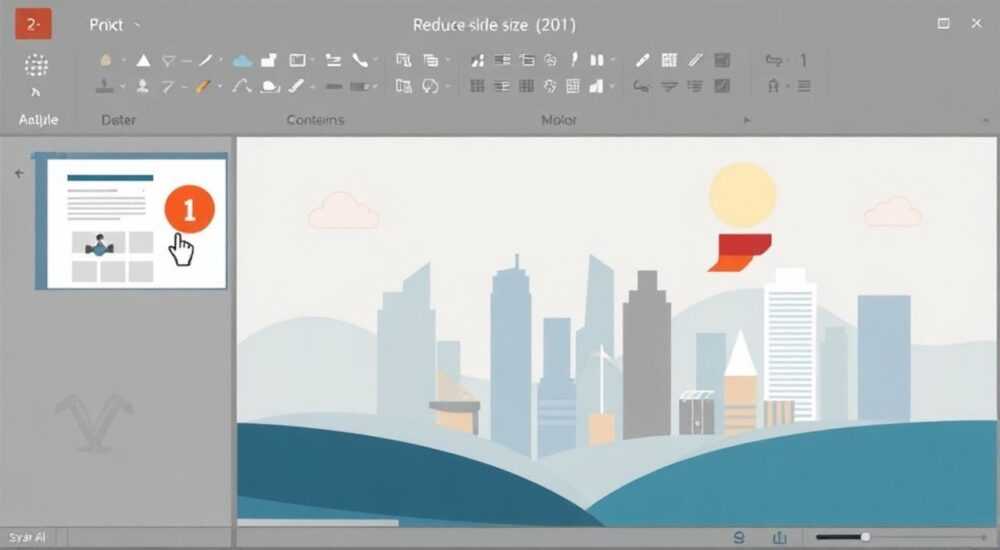
Слайд в PowerPoint можно уменьшить несколькими способами: через изменение размера слайда в настройках страницы, сжатие объектов внутри слайда (текст, изображения), использование масштабирования презентации или ручное уменьшение элементов. Главная рекомендация — начинать с проверки формата разметки и корректировки размеров холста, чтобы сохранить пропорции и читаемость.
Чтобы уменьшить слайд в PowerPoint, измените его физический размер в «Параметрах страницы» или отмасштабируйте содержимое. Оптимально — подстроить формат под стандартную широкую (16:9) или классическую (4:3) разметку.
Содержание статьи:
- Изменение размера слайда: параметры страницы и формат холста
- Пошаговое изменение размера слайда
- Уменьшение содержимого слайда: текст, изображения, графика
- Масштабирование всей презентации: скрытые возможности и риски
- Ошибки при масштабировании
- Оптимизация дизайна для компактности без потерь
- Чек-лист: как проверить слайд на перегруз
- Экспертное мнение
- Вопросы и ответы
- Заключение
Изменение размера слайда: параметры страницы и формат холста
PowerPoint позволяет менять не только содержание слайда, но и сам его физический размер. Это особенно важно при подготовке презентации для разных устройств: проекторов, экранов ноутбуков, планшетов или печати. Стандартные форматы — 4:3 (устаревший, 10×7,5 дюймов) и 16:9 (современный, 13,33×7,5 дюймов). Изменение формата влияет на расположение объектов и общее восприятие.
Чтобы изменить размер слайда, перейдите на вкладку «Дизайн» → «Параметры страницы». Здесь вы найдёте опцию «Размер слайда», где можно выбрать предустановленный формат или задать собственный. При выборе нового соотношения сторон PowerPoint предложит два варианта: «Максимизировать» (объекты растягиваются) или «Обеспечить соответствие» (появляются поля сверху и снизу).
Если вы выбираете уменьшение ширины или высоты вручную, важно помнить о минимальных границах. Например, слишком маленький слайд (менее 7 дюймов по диагонали) может сделать текст нечитаемым даже при увеличении. Также учтите, что при переходе с 16:9 на 4:3 часть контента может быть обрезана, если он выходил за пределы безопасной зоны.
Пошаговое изменение размера слайда
- Откройте презентацию в PowerPoint.
- Перейдите на вкладку Дизайн.
- Нажмите кнопку Параметры страницы (в правой части панели).
- В выпадающем меню выберите нужный формат: «Widescreen (16:9)», «Standard (4:3)» или «Пользовательский».
- При необходимости задайте точные значения ширины и высоты в сантиметрах или дюймах.
- Подтвердите выбор, нажав «ОК», и выберите способ адаптации: «Максимизировать» или «Обеспечить соответствие».
Полезно знать: При изменении размера слайда все последующие слайды получат новую разметку. Если нужно изменить только один слайд — используйте мастер-слайды или вставьте слайд с другим форматом как отдельную секцию.
Уменьшение содержимого слайда: текст, изображения, графика
Иногда изменение размера холста невозможно — например, когда презентация должна соответствовать строгому шаблону компании. В таких случаях уменьшать нужно не сам слайд, а его содержимое. Это более тонкая работа, требующая внимания к деталям, чтобы не испортить читаемость и эстетику.
Начните с анализа каждого элемента. Текстовые блоки часто занимают больше места, чем нужно. Уменьшите кегль шрифта, но не ниже 18 пунктов для основного текста и 24 — для заголовков (при демонстрации на экране). Используйте более компактные шрифты, такие как Calibri, Arial или Segoe UI, которые при том же кегле выглядят меньше, чем, например, Times New Roman.
Изображения — частый «виновник» переполненных слайдов. Чтобы уменьшить их, можно:
- сжать картинки через встроенную функцию PowerPoint: кликните по изображению → вкладка «Формат» → «Сжать изображения»;
- уменьшить размер рамки (растянуть углы);
- обрезать лишние части, оставив только ключевое;
- заменить на миниатюры или иконки.
Графики и диаграммы также можно оптимизировать. Уберите лишние легенды, сетки, подписи осей. Оставьте только то, что необходимо для понимания. Иногда лучше разделить один громоздкий график на два компактных слайда.
Элемент |
Способ уменьшения |
Риск при переусердствовании |
|---|---|---|
Текст |
Уменьшить кегль, сократить формулировки, использовать маркеры |
Нечитаемость на большом экране |
Изображения |
Сжатие, обрезка, уменьшение рамки |
Потеря качества, пикселизация |
Диаграммы |
Упрощение структуры, удаление второстепенного |
Снижение информативности |
Таблицы |
Уменьшить шрифт, объединить ячейки, перевести в горизонтальный вид |
Перегруженность, трудность восприятия |
«Уменьшение контента — это не просто сжатие, а рефакторинг. Каждый элемент должен оправдывать своё присутствие. Если информация не усиливает ключевое сообщение — её можно удалить.» — Елена Миронова, UX-дизайнер презентаций, 12 лет опыта
Масштабирование всей презентации: скрытые возможности и риски
PowerPoint не предлагает прямой функции «уменьшить все слайды», но есть косвенные способы добиться похожего эффекта. Один из них — экспорт презентации в PDF с масштабированием. При этом каждый слайд будет уменьшен пропорционально, что полезно для раздачи распечаток.
Чтобы сделать это:
- Файл → Печать → Выберите принтер «Сохранить как PDF».
- В настройках печати найдите «Страниц на листе» — можно выбрать 2, 4 или 6 слайдов на страницу.
- Выберите ориентацию и нажмите «Сохранить».
Другой подход — использование макросов VBA для автоматического изменения размеров всех слайдов. Это продвинутый метод, подходящий для тех, кто работает с большими презентациями регулярно. Макрос может изменить размер холста, переместить объекты внутрь безопасной зоны и применить единые настройки ко всем слайдам.
Пример простого макроса:
Sub ResizeAllSlides()
    Dim sld As Slide
    For Each sld In ActivePresentation.Slides
        sld.Master.Width = 792 ' в пунктах (11 дюймов)
        sld.Master.Height = 612 ' 8,5 дюймов
    Next sld
End Sub
Однако будьте осторожны: неправильно написанный макрос может повредить структуру презентации. Перед запуском всегда делайте резервную копию.
Ошибки при масштабировании
- Игнорирование разрешения экрана. Уменьшая слайд, вы можете столкнуться с тем, что на проекторе текст станет размытым. Рекомендуется тестировать презентацию на целевом устройстве.
- Потеря пропорций. Растягивание слайда без учёта соотношения сторон приводит к искажению изображений и диаграмм.
- Автоматическое обрезание контента. При смене формата PowerPoint может обрезать объекты, выходящие за границы нового холста. Проверяйте каждый слайд после изменения.
Полезно знать: Если вы готовите презентацию для Zoom или Teams, уменьшать слайды не нужно — платформы автоматически масштабируют контент. Лучше сосредоточьтесь на чёткости и контрастности.
Оптимизация дизайна для компактности без потерь
Иногда проблема не в размере, а в неэффективном использовании пространства. Хороший дизайн позволяет вместить больше информации, не перегружая зритель. Вот несколько стратегий:
- Используйте сетку. Включите отображение сетки (Вид → Сетка и направляющие) — это поможет выравнивать объекты и равномерно распределять отступы.
- Применяйте принцип «одна мысль — один слайд». Часто перегрузка возникает из-за попытки уместить слишком много. Разделите сложные блоки на последовательность.
- Заменяйте текст визуалами. Диаграмма, иконка или мини-инфографика могут передать то же, что абзац текста, но занимать втрое меньше места.
- Увеличьте интервал между строками. Кажется парадоксальным, но увеличение межстрочного интервала (например, до 1,15–1,3) улучшает читаемость и позволяет чуть уменьшить кегль.
Также полезно использовать встроенные шаблоны PowerPoint с компактной разметкой. Например, шаблоны из категории «Современный бизнес» или «Минимализм» изначально рассчитаны на плотное, но удобное размещение контента.
Чек-лист: как проверить слайд на перегруз
- Более 6 строк текста? → Сократить или разбить.
- Шрифт меньше 18 пт? → Проверить читаемость на экране.
- Объекты касаются краёв? → Добавить отступы.
- Более трёх цветов в одном блоке? → Упростить палитру.
- Нужно объяснять, что на слайде? → Значит, он перегружен.
«Лучшие слайды — те, которые понятны за 3 секунды. Если вы тратите больше времени на чтение, чем зритель на восприятие — что-то пошло не так.» — Артём Лебедев, ведущий эксперт по презентационному дизайну, Studio A
Экспертное мнение
Мы поговорили с Дмитрием Фроловым, руководителем отдела корпоративных коммуникаций в международной IT-компании, который ежегодно готовит более 200 презентаций для клиентов и инвесторов.
«За 15 лет работы я понял: люди не любят больших слайдов. Они любят простоту. Когда коллеги приходят ко мне с “тяжёлыми” презентациями, я всегда спрашиваю: “А зачем это здесь?” Чаще всего оказывается, что половина контента — просто страх показаться недостаточно компетентным. Уменьшить слайд — значит осмелиться выкинуть лишнее.» — Дмитрий Фролов, директор по коммуникациям, опыт 15 лет
Он также делится практикой: перед каждым важным выступлением они проводят “мини-аудит” — три человека просматривают презентацию и каждый должен найти хотя бы три элемента, которые можно удалить без ущерба для смысла. Этот метод помог сократить среднюю длину презентаций с 45 до 22 слайдов.
Вопросы и ответы
Можно ли уменьшить только один слайд, не затрагивая остальные?
Да, но стандартными средствами PowerPoint это сделать сложно. Лучший способ — создать отдельную секцию, изменить размер слайда для неё и вернуть обратно. Или вставить слайд как изображение в другой файл с нужным размером.
Почему после уменьшения слайда текст стал размытым?
Это происходит, если вы увеличили шрифт после уменьшения холста или использовали низкокачественные изображения. Также возможна проблема с масштабированием при экспорте. Решение — работать с исходниками в максимальном качестве и проверять результат на целевом устройстве.
Как уменьшить слайд для печати на одной странице?
Используйте режим печати: Файл → Печать → выберите «1 страница на листе» и установите масштаб 100%. Если нужно больше слайдов — выберите 2, 4 или 6 на листе. PowerPoint автоматически уменьшит их.
Влияет ли уменьшение слайда на анимацию и переходы?
Нет, анимации и переходы остаются неизменными. Однако если объекты сместились из-за изменения размера, анимация может сработать некорректно. Всегда тестируйте после изменений.
Можно ли вернуть прежний размер после изменения?
Да, если вы не закрывали файл. Используйте Ctrl+Z. Если файл уже сохранён — придётся вручную вернуть параметры в «Параметрах страницы» или восстановить из резервной копии.
Заключение
Уменьшение слайда в PowerPoint — это не просто техническая операция, а часть стратегии эффективной коммуникации. Будь то изменение формата холста, сжатие контента или оптимизация дизайна, каждый шаг должен служить одной цели — сделать презентацию понятной, лаконичной и визуально комфортной для аудитории.
Главное — не гнаться за количеством информации, а стремиться к качеству подачи. Иногда самый сильный слайд — это тот, на котором почти ничего нет.
- Изменяйте размер слайда через «Параметры страницы» на вкладке «Дизайн».
- Оптимизируйте контент: уменьшайте текст, сжимайте изображения, упрощайте графику.
- Используйте масштабирование при экспорте в PDF для раздачи материалов.
- Не забывайте о читаемости — минимальный кегль для экрана — 18 pt.
- Тестируйте презентацию на целевом устройстве перед финальной демонстрацией.
⚠️ Дисклеймер — нажмите, чтобы развернуть
Материалы, опубликованные в разделе «Блог» на сайте RU DESIGN SHOP (rudesignshop.ru), носят исключительно информационный и ознакомительный характер и не являются руководством к действию, финансовой рекомендацией, медицинской услугой, ветеринарным назначением либо рекламой товаров и услуг, включая азартные игры. Публикации не содержат призывов к участию в азартных играх и не направлены на продвижение соответствующих операторов.
Безопасность применения товаров и веществ: при использовании строительных материалов, бытовой химии, пестицидов и агрохимикатов необходимо строго следовать инструкциям производителя и действующему законодательству Российской Федерации, включая Федеральный закон РФ от 19.07.1997 № 109-ФЗ «О безопасном обращении с пестицидами и агрохимикатами».
Упоминание товарных знаков, брендов и организаций носит исключительно информационный характер и не означает наличие партнёрских отношений или одобрения со стороны правообладателей.
Материалы, содержащие сведения о медицинских, ветеринарных или косметических средствах, представлены в справочных целях и не являются медицинской консультацией или назначением. Перед применением рекомендуется обратиться к врачу, ветеринарному специалисту или иному сертифицированному профессионалу.
Возрастные ограничения: материалы, содержащие сведения о продукции категории 18+, включая алкоголь или азартные игры, предназначены исключительно для совершеннолетней аудитории и публикуются в информационных целях.
Правовая ответственность: решения, принятые на основе опубликованной информации, пользователь принимает самостоятельно и на свой риск; редакция и авторы несут ответственность в пределах, установленных законодательством Российской Федерации.
Редакция не допускает публикаций, содержащих пропаганду экстремизма, терроризма, наркотических средств или суицида; подобные материалы подлежат немедленному удалению.
Упоминание организаций с ограниченным статусом: компания Meta Platforms Inc. (социальные сети Facebook и Instagram) признана экстремистской организацией решением суда РФ, её деятельность запрещена на территории Российской Федерации; любые упоминания приводятся исключительно в информационных целях.
Авторские права и источники: информация собирается из открытых источников; её актуальность указывается на дату публикации и может изменяться.
Изображения и иллюстрации используются на условиях, разрешённых правообладателями. При возникновении претензий редакция готова оперативно рассмотреть обращение и внести необходимые изменения.
Персональные данные и cookies: сайт использует cookies и обрабатывает персональные данные пользователей в соответствии с Федеральным законом № 152-ФЗ «О персональных данных» и Политикой конфиденциальности RU DESIGN SHOP.
Мнения авторов могут не совпадать с позицией государственных органов или коммерческих организаций, упомянутых в материалах.
РЕКОМЕНДУЕМ
Товары от российских производителей




