Скидка 5% на первый заказ — RDS5




Как уменьшить в 2 раза в автокаде

В автокаде уменьшить объект в 2 раза можно с помощью команды масштабирования SCALE. Главное — точно задать базовую точку и коэффициент 0.5. Это работает как для отдельных элементов, так и для целых чертежей.
Чтобы уменьшить объект в AutoCAD в два раза, используйте команду SCALE, выберите объект, укажите базовую точку и введите коэффициент масштабирования 0.5. Для массового изменения подойдёт блокировка пропорций или использование внешних ссылок.
Содержание статьи:
- Основы команды SCALE: как уменьшить объект в 2 раза
- Как работает базовая точка
- Пошаговое руководство: уменьшение в 2 раза через SCALE
- Пример: уменьшение прямоугольника
- Распространённые ошибки и как их избежать
- Ошибки при работе с блоками
- Продвинутые методы масштабирования
- Масштабирование через командную строку с опциями
- Работа с блоками и XREF: как корректно уменьшать
- Экспертное мнение
- Вопросы и ответы
- Заключение
Основы команды SCALE: как уменьшить объект в 2 раза
Команда SCALE — это основной инструмент изменения размеров объектов в AutoCAD без потери геометрической точности. Она позволяет увеличивать или уменьшать выбранные элементы на заданный коэффициент. Чтобы уменьшить объект вдвое, достаточно указать коэффициент 0.5.
Масштабирование происходит относительно базовой точки — ключевого параметра, который определяет, вокруг какой точки будет происходить сжатие. Если выбрать её неправильно, объект может «уехать» с исходного положения. Поэтому важно заранее продумывать, где будет располагаться эта точка.
Команда SCALE доступна несколькими способами: через ленту инструментов (вкладка «Главная» → панель «Изменить»), через командную строку (наберите SCALE или МАСШТАБ) или через контекстное меню после выделения объекта. Все способы равнозначны, но использование командной строки даёт больше контроля.
Полезно знать: Коэффициент масштабирования 2 означает увеличение в 2 раза, а 0.5 — уменьшение в 2 раза. Это обратные величины.
Как работает базовая точка
Базовая точка — это центр преобразования. Представьте, что вы держите объект за одну точку и тянете его к себе. Вся геометрия перемещается относительно этой фиксированной позиции. Например, если выбрать угол прямоугольника в качестве базовой точки, то при уменьшении именно этот угол останется на месте, а остальные вершины сместятся внутрь.
Выбор базовой точки зависит от задачи. Иногда требуется сохранить положение центра объекта, тогда логично использовать геометрический центр. В других случаях — например, при стыковке деталей — важнее зафиксировать один из торцов.
Пошаговое руководство: уменьшение в 2 раза через SCALE
Процесс уменьшения объекта в два раза прост, но требует внимания к деталям. Ниже приведён чёткий алгоритм действий, который подойдёт даже новичкам.
- Выделите объект — кликните по нужному элементу или выделите рамкой несколько объектов.
- Запустите команду SCALE — введите в командной строке
SCALEи нажмите Enter. - Укажите базовую точку — выберите точку на чертеже, относительно которой будет происходить масштабирование.
- Введите коэффициент масштабирования — наберите
0.5и подтвердите ввод.
После выполнения этих шагов объект станет в два раза меньше по всем направлениям. Пропорции сохраняются автоматически, если не отключена опция «Uniform Scale».
«Всегда проверяйте, активирована ли опция пропорционального масштабирования. В противном случае объект может исказиться по одной из осей.» — Алексей Миронов, инженер-конструктор САПР, 12 лет опыта
Пример: уменьшение прямоугольника
Допустим, у вас есть прямоугольник 100×60 мм. Вы хотите уменьшить его вдвое. После выполнения команды SCALE с коэффициентом 0.5 его размеры станут 50×30 мм. Если базовой точкой был левый нижний угол, он останется на месте, а правый верхний переместится ближе к началу координат.
Распространённые ошибки и как их избежать
Даже опытные пользователи AutoCAD иногда допускают типичные ошибки при масштабировании. Знание этих подводных камней помогает избежать исправлений и потери времени.
- Неправильная базовая точка — если выбрать случайную точку, объект может сместиться не туда, куда нужно. Решение: использовать объектные привязки (например, КОН, ЦЕНТР, СЕР).
- Забыть про коэффициент — путаница между 2 и 0.5. Напоминание: чтобы уменьшить, нужен коэффициент меньше 1.
- Масштабирование текста и размеров — аннотативные объекты могут потерять читаемость. Лучше исключать их из выделения или использовать слои.
Полезно знать: Перед масштабированием группы объектов создайте резервную копию (через команду COPY) или используйте UNDO (Ctrl+Z).
Ошибки при работе с блоками
Если вы масштабируете вложенный блок, его внутренняя структура также уменьшится. Но если в блоке есть аннотации с фиксированной высотой, они могут стать слишком мелкими. Решение — использовать аннотативные стили или задавать высоту текста относительно масштаба листа.
Ошибка |
Причина |
Решение |
|---|---|---|
Объект исчезает с видимой области |
Базовая точка вне экрана |
Использовать ZOOM Extents или изменить точку |
Текст становится нечитаемым |
Масштабирование аннотаций |
Исключить текст из выделения или использовать аннотативные стили |
Пропорции нарушаются |
Отключено пропорциональное масштабирование |
Проверить системную переменную UNIFORMSCALE |
Продвинутые методы масштабирования
Помимо стандартной команды SCALE, в AutoCAD есть дополнительные способы изменения размеров, особенно полезные при работе с комплексными проектами.
Один из них — использование динамических блоков. Они позволяют добавлять параметры масштабирования прямо в блок, чтобы быстро менять размеры через ручки (grips). Это удобно, когда нужно часто переключаться между разными размерами одного и того же элемента — например, мебели или окон.
Другой подход — применение масштабов видовых окон на листах. Если вы работаете в пространстве модели, но выводите чертёж на лист, можно просто изменить масштаб видового окна. Это не меняет сам объект, но делает его визуально меньше. Подходит для оформления чертежей, но не для модификации геометрии.
Масштабирование через командную строку с опциями
Команда SCALE поддерживает расширенные опции. После запуска можно ввести:
R(Reference) — для масштабирования по ссылочному размеру. Например, если объект имеет длину 100 мм, а нужно сделать 50 мм, система сама рассчитает коэффициент.C(Copy) — чтобы создать уменьшенную копию, не удаляя оригинал.
«Опция Reference особенно полезна при адаптации чертежей под реальные замеры. Например, если сканированный план масштабируется неравномерно, можно выровнять его по известному размеру стены.» — Екатерина Широкова, BIM-координатор, 9 лет в проектировании
Работа с блоками и XREF: как корректно уменьшать
Блоки и внешние ссылки (XREF) требуют особого подхода. При вставке блока можно сразу задать масштаб, но если он уже вставлен — придётся использовать SCALE.
Важно: если вы уменьшите блок с коэффициентом 0.5, все его экземпляры в чертеже изменятся, так как они ссылаются на одно определение. Это может быть как преимуществом (единообразие), так и проблемой (если нужны разные размеры).
Для XREF ситуация сложнее. Уменьшение через SCALE возможно, но не рекомендуется, потому что это нарушает согласованность данных. Лучше переопределить масштаб при вставке или использовать настройки привязки.
- Чтобы изменить масштаб XREF: ПКМ по файлу в палитре «Внешние ссылки» → «Параметры вставки» → задать масштаб XYZ.
- Для блоков: используйте команду
BEDIT, чтобы отредактировать определение, илиPROPERTIESдля изменения масштаба отдельного экземпляра.
Полезно знать: Если вы работаете с аннотативными блоками, их содержимое автоматически адаптируется под текущий масштаб вида — это снижает необходимость ручного масштабирования.
Экспертное мнение
«В крупных проектах я всегда избегаю глобального масштабирования. Вместо этого использую параметрические чертежи и динамические блоки. Это даёт больше контроля и предотвращает ошибки при внесении изменений. Масштабирование — это крайняя мера, а не стандартный инструмент.» — Дмитрий Ковалёв, главный проектировщик, Autodesk Certified Professional
По его словам, современные практики BIM и параметрического проектирования сводят необходимость в SCALE к минимуму. Вместо изменения размеров вручную, проектировщики задают зависимости и ограничения, которые автоматически пересчитывают геометрию.
Вопросы и ответы
Можно ли уменьшить только по одной оси?
Да, но для этого нужно использовать команду
STRETCH или редактировать блок с отключённым пропорциональным масштабированием. Обычная команда SCALE масштабирует равномерно, если не изменена системная переменная UNIFORMSCALE.Что делать, если после масштабирования текст стал слишком маленьким?
Используйте аннотативные стили текста. Они автоматически подстраиваются под масштаб вида. Альтернатива — вынести текст на отдельный слой и не включать его в выделение при масштабировании.
Как уменьшить весь чертёж целиком?
Выделите все объекты (Ctrl+A), запустите SCALE, укажите базовую точку (например, начало координат) и введите 0.5. Убедитесь, что не затронуты слои с аннотациями или рамками листов.
Влияет ли масштабирование на размеры и размерные линии?
Да, если размеры не аннотативные, они также уменьшатся. Это может привести к путанице. Рекомендуется использовать динамические размеры или обновлять их после масштабирования.
Заключение
Уменьшение объекта в AutoCAD в два раза — стандартная операция, которая выполняется через команду SCALE с коэффициентом 0.5. Ключевые факторы успеха — правильный выбор базовой точки и учёт влияния на аннотации, блоки и размеры.
Автоматизация, параметризация и аннотативные объекты позволяют избежать ручных изменений и минимизировать ошибки. В современных проектах масштабирование — это скорее вспомогательный, чем основной инструмент.
Главное — понимать, что масштабирование меняет не только визуальное восприятие, но и физические размеры объектов. Используйте его осознанно, особенно в совместных проектах.
- Для уменьшения в 2 раза используйте команду SCALE с коэффициентом 0.5.
- Всегда проверяйте базовую точку и влияние на аннотации.
- Избегайте масштабирования XREF — лучше переопределить при вставке.
- Используйте аннотативные стили для текста и размеров.
- Рассмотрите параметрические решения вместо постоянного масштабирования.
⚠️ Дисклеймер — нажмите, чтобы развернуть
Материалы, опубликованные в разделе «Блог» на сайте RU DESIGN SHOP (rudesignshop.ru), носят исключительно информационный и ознакомительный характер и не являются руководством к действию, финансовой рекомендацией, медицинской услугой, ветеринарным назначением либо рекламой товаров и услуг, включая азартные игры. Публикации не содержат призывов к участию в азартных играх и не направлены на продвижение соответствующих операторов.
Безопасность применения товаров и веществ: при использовании строительных материалов, бытовой химии, пестицидов и агрохимикатов необходимо строго следовать инструкциям производителя и действующему законодательству Российской Федерации, включая Федеральный закон РФ от 19.07.1997 № 109-ФЗ «О безопасном обращении с пестицидами и агрохимикатами».
Упоминание товарных знаков, брендов и организаций носит исключительно информационный характер и не означает наличие партнёрских отношений или одобрения со стороны правообладателей.
Материалы, содержащие сведения о медицинских, ветеринарных или косметических средствах, представлены в справочных целях и не являются медицинской консультацией или назначением. Перед применением рекомендуется обратиться к врачу, ветеринарному специалисту или иному сертифицированному профессионалу.
Возрастные ограничения: материалы, содержащие сведения о продукции категории 18+, включая алкоголь или азартные игры, предназначены исключительно для совершеннолетней аудитории и публикуются в информационных целях.
Правовая ответственность: решения, принятые на основе опубликованной информации, пользователь принимает самостоятельно и на свой риск; редакция и авторы несут ответственность в пределах, установленных законодательством Российской Федерации.
Редакция не допускает публикаций, содержащих пропаганду экстремизма, терроризма, наркотических средств или суицида; подобные материалы подлежат немедленному удалению.
Упоминание организаций с ограниченным статусом: компания Meta Platforms Inc. (социальные сети Facebook и Instagram) признана экстремистской организацией решением суда РФ, её деятельность запрещена на территории Российской Федерации; любые упоминания приводятся исключительно в информационных целях.
Авторские права и источники: информация собирается из открытых источников; её актуальность указывается на дату публикации и может изменяться.
Изображения и иллюстрации используются на условиях, разрешённых правообладателями. При возникновении претензий редакция готова оперативно рассмотреть обращение и внести необходимые изменения.
Персональные данные и cookies: сайт использует cookies и обрабатывает персональные данные пользователей в соответствии с Федеральным законом № 152-ФЗ «О персональных данных» и Политикой конфиденциальности RU DESIGN SHOP.
Мнения авторов могут не совпадать с позицией государственных органов или коммерческих организаций, упомянутых в материалах.
РЕКОМЕНДУЕМ
Товары от российских производителей
-6%
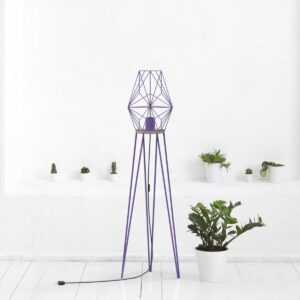
Торшер ракета фиолетовый ARCHPOLE
Первоначальная цена составляла 30734 руб..28890 руб.Текущая цена: 28890 руб..
Люстра Acril Cloud GLODE
Диапазон цен: 40250 руб. – 576000 руб.
-6%
