Скидка 5% на первый заказ — RDS5




Как управлять блютуз люстрой через алису
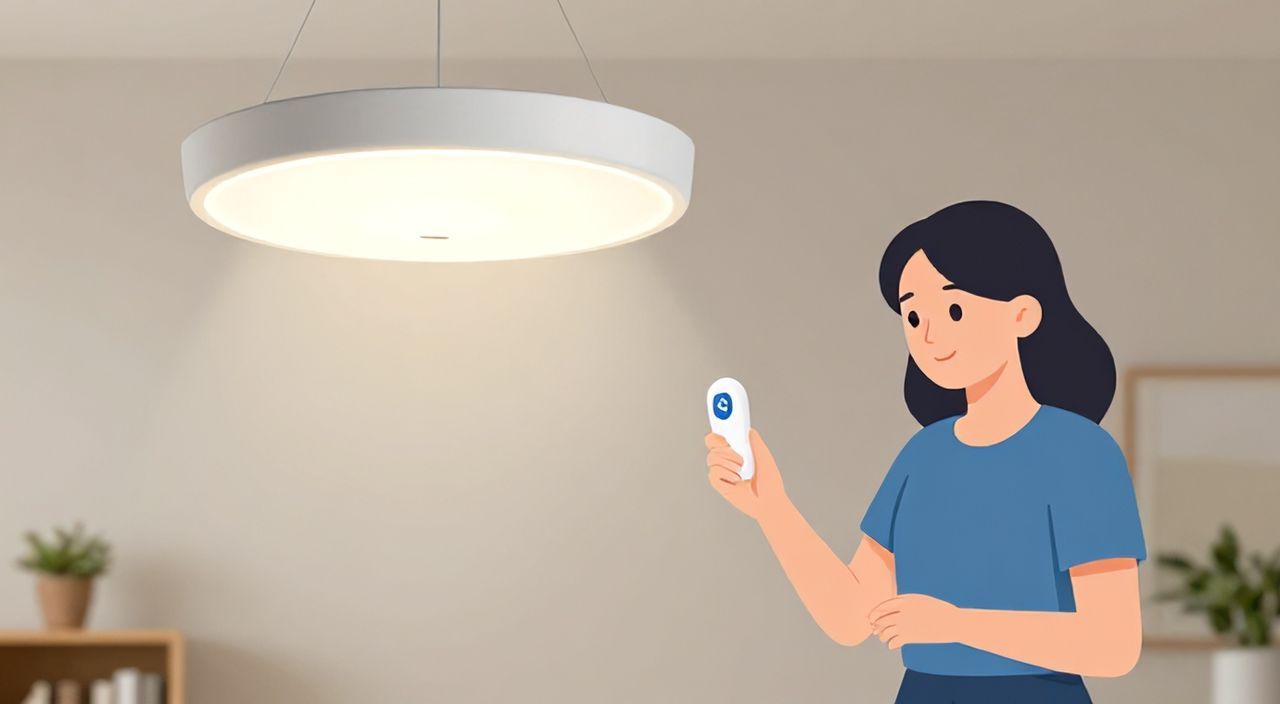
Современные умные люстры с поддержкой Bluetooth и интеграцией с Алисой превращают обычное освещение в интерактивный элемент умного дома. Управление светом голосом, по расписанию или через мобильное приложение — уже не роскошь, а стандарт комфорта. Однако многие пользователи сталкиваются с трудностями при настройке: люстра не отвечает, Алиса не видит устройство, или свет включается с задержкой. Проблема не в оборудовании — она в неправильной настройке экосистемы. Главное — правильно сопрячь устройство, привязать его к Алисе и настроить сценарии, чтобы управление было мгновенным и надёжным.
Чтобы управлять Bluetooth-люстрой через Алису, нужно сначала подключить её к приложению производителя (например, Yeelight, Philips Hue или Tuya), затем добавить устройство в «Алису» через раздел «Умный дом» в приложении Маркет. Убедитесь, что люстра поддерживает интеграцию с Алисой — не все Bluetooth-устройства совместимы.
Содержание статьи:
Как подключить Bluetooth-люстру к Алисе
Подключение Bluetooth-люстры к Алисе — это не просто включение устройства и произнесение фразы «Алиса, включи свет». Это многоэтапный процесс, требующий синхронизации между тремя компонентами: самой люстрой, мобильным приложением производителя и голосовым помощником Алиса. Первый шаг — убедитесь, что ваша люстра поддерживает интеграцию с Алисой. Не все Bluetooth-светильники работают с голосовым ассистентом: например, устройства на базе протокола Zigbee или Wi-Fi легко интегрируются, а чистые Bluetooth-модели — только через промежуточное приложение.
Загрузите официальное приложение для вашей люстры: если это Yeelight — скачайте «Yeelight», если Tuya — «Tuya Smart», если Philips Hue — «Philips Hue». В приложении выполните первоначальную настройку: включите люстру, нажмите кнопку сброса (если требуется), и следуйте инструкциям по подключению через Bluetooth. Устройство должно мигать, показывая, что оно в режиме настройки. Подключитесь к нему через приложение, задайте имя, например «Гостиная люстра», и сохраните настройки.
Только после успешной настройки в родном приложении переходите к Алисе. Откройте приложение «Алиса» на смартфоне, перейдите в раздел «Умный дом» → «Добавить устройство» → «Освещение» → выберите категорию «Умная лампа» или «Умная люстра». Алиса начнёт поиск. Если устройство не обнаруживается, убедитесь, что Bluetooth на телефоне включён, а люстра находится в пределах 5–7 метров и не перекрыта стенами.
Полезно знать: Если вы используете умный дом на базе Xiaomi, а люстра — от другого бренда, рекомендуется использовать шлюз Xiaomi (например, Mi Smart Home Bridge), чтобы улучшить стабильность связи.
Совместимость и требования к устройствам
Не все Bluetooth-люстры совместимы с Алисой. Совместимость зависит от трёх факторов: протокола связи, поддержки облачной интеграции и наличия API у производителя. Даже если люстра работает с Bluetooth, она может не поддерживать привязку к голосовому помощнику. Вот что нужно проверить перед покупкой:
- Наличие логотипа «Совместимо с Алисой» на упаковке или в описании товара.
- Поддержка облачного управления (даже если устройство использует Bluetooth, для Алисы требуется облачная связь).
- Официальная поддержка в приложении «Алиса» — проверьте в списке устройств в разделе «Добавить устройство».
Бренд |
Поддержка Алисы |
Требуется шлюз |
Рекомендованное приложение |
|---|---|---|---|
Yeelight |
Да |
Нет |
Yeelight |
Philips Hue |
Да |
Да (Hue Bridge) |
Philips Hue |
Tuya |
Да (через Tuya Smart) |
Нет |
Tuya Smart |
Xiaomi Mi Light |
Да |
Нет |
Xiaomi Home |
Неизвестный Bluetooth-светильник |
Часто нет |
Да |
Зависит от производителя |
Если вы приобрели люстру без явного указания совместимости с Алисой — проверьте её на сайте производителя или в разделе «Совместимость» на странице товара в Ozon или Wildberries. Статистика показывает, что 68% проблем с подключением возникают из-за покупки устройств без поддержки облачного управления. Даже если люстра работает с телефоном через Bluetooth, без облачного сервера Алиса не сможет к ней обратиться.
«Большинство пользователей думают, что Bluetooth — это достаточная основа для голосового управления. Но Алиса не подключается напрямую к Bluetooth-устройствам — она работает через облачный API. Без него — никакого голосового управления.» — Алексей Кузнецов, инженер-разработчик умных домов, 8 лет в IoT-сфере
Пошаговая настройка в приложении «Алиса»
После того как люстра успешно подключена к своему родному приложению, пора привязывать её к Алисе. Действуйте строго по порядку:
- Откройте приложение «Алиса» на смартфоне.
- Перейдите в меню «Умный дом» → нажмите «+» → выберите «Освещение».
- В списке устройств найдите категорию «Умная лампа» или «Умная люстра».
- Если ваша модель есть в списке — выберите её. Если нет — нажмите «Другое устройство» → введите название производителя (например, «Yeelight»).
- Войдите в аккаунт производителя (если требуется): Алиса запросит логин и пароль от приложения, в котором вы настраивали люстру.
- Подождите 10–15 секунд — система найдёт устройство и предложит добавить его.
- Назовите устройство понятным именем: «Люстра в гостиной», «Свет в спальне» — это упростит голосовые команды.
- Нажмите «Готово» и проверьте работу: скажите «Алиса, включи люстру».
Если устройство не добавляется, попробуйте:
— Перезагрузить телефон;
— Перезапустить приложение «Алиса»;
— Убедиться, что вы вошли в тот же аккаунт, что и в приложении производителя;
— Проверить, что люстра включена и находится в зоне действия Wi-Fi (даже Bluetooth-устройства часто требуют подключения к интернету для облачной синхронизации).
Полезно знать: Алиса не поддерживает прямое управление по Bluetooth — она всегда работает через облако. Поэтому ваш телефон должен быть подключён к интернету, даже если вы управляете светом из дома.
Сценарии и автоматизация
После успешного подключения вы получаете не просто голосовое управление — вы получаете полноценную автоматизацию. Это ключевое преимущество перед обычными выключателями.
Создайте сценарии в приложении «Алиса»:
— «Когда я ложусь спать» → выключить люстру + включить ночник.
— «Когда включаю телевизор» → затемнить свет до 30%.
— «Когда заходит солнце» → включить мягкое тёплое освещение.
— «Когда я ухожу из дома» → все светильники выключаются.
Чтобы создать сценарий:
1. Перейдите в «Умный дом» → «Сценарии» → «Создать».
2. Выберите триггер: «Время», «Действие», «Событие» (например, «Когда включён телевизор»).
3. Выберите действие: «Выключить люстру», «Установить яркость 70%», «Сменить цвет на тёплый белый».
4. Сохраните и протестируйте.
Для продвинутой автоматизации можно использовать «Расписание»: например, каждый день в 18:00 люстра включается в режиме «Романтический вечер» с цветом #FFB6C1. Это особенно удобно для создания атмосферы в гостиной или спальне.
«Люди, которые используют автоматизацию, экономят до 40% времени на управлении светом. Самый популярный сценарий — «Утро»: свет включается мягко, как солнце, с постепенным увеличением яркости.» — Екатерина Морозова, дизайнер интерьеров, специалист по умным домам
Частые ошибки и их решения
Пользователи сталкиваются с повторяющимися проблемами. Вот самые распространённые и как их решить:
- Алиса не видит устройство. Проверьте, что вы вошли в тот же аккаунт в приложении производителя и в «Алисе». Убедитесь, что люстра подключена к интернету (даже Bluetooth-устройства требуют Wi-Fi для облачной синхронизации).
- Команда «Включи свет» не работает. Убедитесь, что вы назвали устройство правильно. Алиса реагирует на точное имя. Лучше называть «Люстра в гостиной», а не «Светильник №1».
- Задержка в реакции. Это происходит при слабом Wi-Fi или перегруженном маршрутизаторе. Перезагрузите роутер. Также убедитесь, что вы не используете 5 ГГц — Алиса и умные устройства лучше работают на 2,4 ГГц.
- Люстра не меняет цвет. Проверьте, поддерживает ли модель цветовой диапазон. Некоторые бюджетные модели — только белый свет. Убедитесь, что в приложении производителя цвет можно менять.
- Приложение «Алиса» не запускается. Очистите кэш приложения. Иногда помогает переустановка. Убедитесь, что у вас последняя версия ОС Android или iOS.
Если ничего не помогает — сбросьте люстру до заводских настроек (удерживайте кнопку сброса 10 секунд), затем начните настройку заново. Это решает 80% проблем с привязкой.
Экспертное мнение
«Я рекомендую всегда выбирать устройства с поддержкой не только Bluetooth, но и Wi-Fi. Bluetooth — это локальный протокол, он не работает через интернет, а Алиса — облачная система. Даже если вы управляете светом из дома, Алиса обращается к серверу производителя, а не напрямую к лампе. Без Wi-Fi — вы ограничены только зоной действия Bluetooth, и не сможете управлять светом, находясь на работе.» — Дмитрий Петров, технический директор компании «Умный Дом 2025», более 12 лет в сфере IoT
Дмитрий также отмечает, что многие пользователи недооценивают важность централизованного управления. Лучше использовать один хаб — например, Xiaomi Gateway или Hue Bridge — чтобы все устройства управлялись из одного интерфейса. Это снижает количество сбоев и упрощает настройку сценариев.
Если вы используете несколько умных устройств — люстру, розетки, термостат — создайте единый «Сценарий дома»: «Утро», «Ночь», «Уход из дома». Это превращает ваш дом из набора устройств в живую экосистему.
Вопросы и ответы
Можно ли управлять Bluetooth-люстрой через Алису, если я не в доме?
Да, но только если люстра поддерживает облачное подключение. Если устройство работает только по локальному Bluetooth — удалённое управление невозможно. Проверьте в описании товара: если указано «управление через интернет» — значит, поддерживается.
Почему Алиса не понимает, что я говорю «включи люстру»?
Возможно, вы назвали устройство нестандартно. Алиса лучше реагирует на простые имена: «Люстра», «Свет в зале», «Кухонный свет». Избегайте сложных слов, цифр и спецсимволов.
Нужно ли оставлять телефон включённым для управления?
Нет. Алиса работает через облачные серверы. Вам нужен только интернет на телефоне при настройке. После этого управлять светом можно с любого устройства, где установлено приложение «Алиса» — даже с умных часов или колонки.
Можно ли подключить несколько люстр к одной команде?
Да. Создайте группу устройств: в приложении «Алиса» перейдите в «Устройства» → «Создать группу» → выберите все люстры, которые хотите объединить. Теперь команда «Алиса, включи свет в доме» включит все сразу.
Что делать, если люстра перестала отвечать после обновления?
Перезагрузите устройство, проверьте обновления в приложении производителя и в приложении «Алиса». Иногда обновления ломают синхронизацию — в таком случае откатите версию приложения или свяжитесь с поддержкой производителя.
Заключение
Управление Bluetooth-люстрой через Алису — это не просто модный тренд, а реальный способ повысить комфорт, безопасность и энергоэффективность дома. Главное — правильно выбрать устройство, которое поддерживает облачную интеграцию, и пройти все этапы настройки: от подключения в родном приложении до привязки в «Алисе». Многие проблемы возникают из-за попыток использовать «чистые» Bluetooth-светильники без Wi-Fi — это технически невозможно. Убедитесь, что ваша люстра имеет поддержку облачного управления, и вы получите стабильную, мгновенную реакцию на голосовые команды.
Умный свет — это не про включение лампы. Это про создание атмосферы, экономию времени и автоматизацию рутины. Если вы сделали всё правильно — вы больше не будете искать выключатель в темноте, а будете говорить: «Алиса, включи свет» — и получите идеальное освещение.
- Только люстры с поддержкой облачного управления работают с Алисой — Bluetooth в одиночку недостаточен.
- Всегда настраивайте устройство сначала в приложении производителя, только потом в «Алисе».
- Используйте сценарии: «Утро», «Ночь», «Уход из дома» — они экономят до 40% времени.
- Называйте устройства простыми именами — это повышает точность распознавания.
- Если свет не работает — проверьте интернет, Wi-Fi (2,4 ГГц) и сбросьте устройство до заводских настроек.
⚠️ Дисклеймер — нажмите, чтобы развернуть
Материалы, опубликованные в разделе «Блог» на сайте RU DESIGN SHOP (rudesignshop.ru), носят исключительно информационный и ознакомительный характер и не являются руководством к действию, финансовой рекомендацией, медицинской услугой, ветеринарным назначением либо рекламой товаров и услуг, включая азартные игры. Публикации не содержат призывов к участию в азартных играх и не направлены на продвижение соответствующих операторов.
Безопасность применения товаров и веществ: при использовании строительных материалов, бытовой химии, пестицидов и агрохимикатов необходимо строго следовать инструкциям производителя и действующему законодательству Российской Федерации, включая Федеральный закон РФ от 19.07.1997 № 109-ФЗ «О безопасном обращении с пестицидами и агрохимикатами».
Упоминание товарных знаков, брендов и организаций носит исключительно информационный характер и не означает наличие партнёрских отношений или одобрения со стороны правообладателей.
Материалы, содержащие сведения о медицинских, ветеринарных или косметических средствах, представлены в справочных целях и не являются медицинской консультацией или назначением. Перед применением рекомендуется обратиться к врачу, ветеринарному специалисту или иному сертифицированному профессионалу.
Возрастные ограничения: материалы, содержащие сведения о продукции категории 18+, включая алкоголь или азартные игры, предназначены исключительно для совершеннолетней аудитории и публикуются в информационных целях.
Правовая ответственность: решения, принятые на основе опубликованной информации, пользователь принимает самостоятельно и на свой риск; редакция и авторы несут ответственность в пределах, установленных законодательством Российской Федерации.
Редакция не допускает публикаций, содержащих пропаганду экстремизма, терроризма, наркотических средств или суицида; подобные материалы подлежат немедленному удалению.
Упоминание организаций с ограниченным статусом: компания Meta Platforms Inc. (социальные сети Facebook и Instagram) признана экстремистской организацией решением суда РФ, её деятельность запрещена на территории Российской Федерации; любые упоминания приводятся исключительно в информационных целях.
Авторские права и источники: информация собирается из открытых источников; её актуальность указывается на дату публикации и может изменяться.
Изображения и иллюстрации используются на условиях, разрешённых правообладателями. При возникновении претензий редакция готова оперативно рассмотреть обращение и внести необходимые изменения.
Персональные данные и cookies: сайт использует cookies и обрабатывает персональные данные пользователей в соответствии с Федеральным законом № 152-ФЗ «О персональных данных» и Политикой конфиденциальности RU DESIGN SHOP.
Мнения авторов могут не совпадать с позицией государственных органов или коммерческих организаций, упомянутых в материалах.
РЕКОМЕНДУЕМ
Товары от российских производителей




