Скидка 5% на первый заказ — RDS5




Как управлять роботом пылесосом через алису
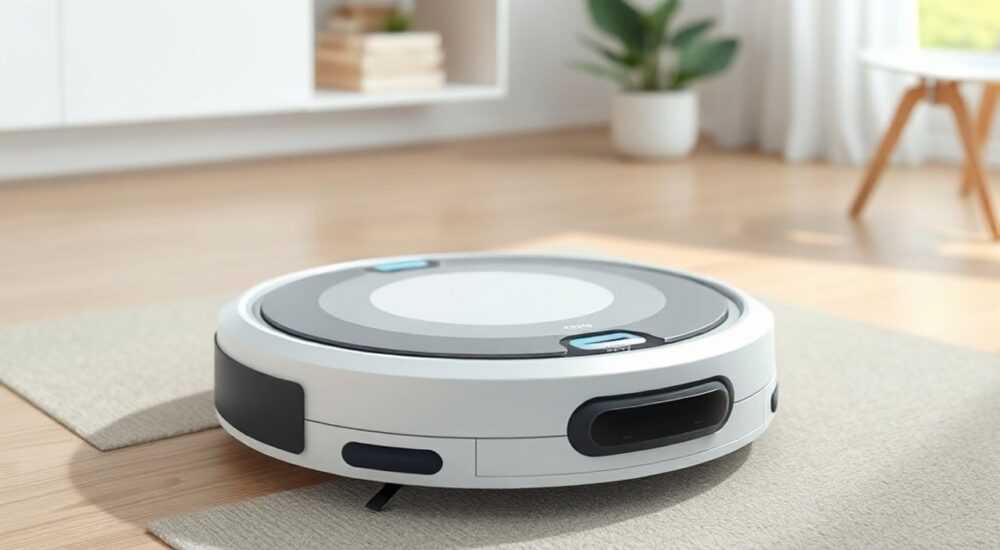
Умный дом становится все более доступным и функциональным, а голосовое управление — одним из ключевых трендов в повседневной автоматизации. Робот-пылесос уже давно перестал быть просто гаджетом для уборки: он превращается в полноценного помощника, которым можно управлять на расстоянии, не вставая с дивана. Особенно удобно использовать голосовые команды через популярные ассистенты, такие как «Алиса» от Яндекса. Управление роботом пылесосом через Алису позволяет запускать уборку, останавливать устройство, отправлять его на базу или проверять статус — всё это простыми фразами вслух.
Чтобы управлять роботом-пылесосом через Алису, нужно подключить устройство к экосистеме Яндекса через приложение «Яндекс», добавить его как совместимый гаджет и активировать голосовое управление. Главное — убедиться, что пылесос поддерживает интеграцию с Яндексом или работает через посредника, например, Smart Life или Tuya.
Содержание статьи:
- Как проверить совместимость робота-пылесоса с Алисой
- Какие бренды поддерживаются напрямую?
- Пошаговая инструкция по подключению робота к Алисе
- Проверка подключения
- Голосовые команды для управления роботом-пылесосом
- Основные команды
- Дополнительные возможности
- Распространённые ошибки и как их исправить
- Алиса не видит пылесос
- Команда выполняется, но пылесос не двигается
- Алиса говорит: «Не могу выполнить команду»
- Расширенная интеграция: сценарии и автоматизация
- Примеры полезных сценариев
- Экспертное мнение
- Вопросы и ответы
- Заключение
Как проверить совместимость робота-пылесоса с Алисой
Перед тем как начинать настройку, важно понимать: не каждый робот-пылесос может работать с Алисой напрямую. Совместимость зависит от производителя, модели и наличия поддержки протоколов умного дома. Некоторые бренды, такие как Xiaomi, Roborock, iRobot и Ecovacs, имеют официальную интеграцию с Яндексом, тогда как другие требуют использования сторонних платформ.
Проверка совместимости — первый и самый важный шаг. Если ваш пылесос не поддерживается напрямую, вы можете использовать универсальные хабы, такие как Smart Life (Tuya) или Home Assistant, которые позволяют подключить большинство Wi-Fi-устройств к Яндексу.
- Откройте официальный сайт Яндекса и найдите раздел «Устройства для умного дома».
- В поиске введите название бренда и модели вашего робота-пылесоса.
- Если устройство есть в списке, оно поддерживается напрямую.
Если вашей модели нет в каталоге, не спешите расстраиваться. Многие пользователи успешно подключают устройства через платформы типа Tuya, если пылесос умеет работать с одноимённым приложением. В этом случае вы сможете добавить его в Яндекс как стороннее устройство.
Полезно знать: Даже если робот-пылесос не в списке совместимых, попробуйте найти информацию в сообществах Reddit, Drom.ru или специализированных форумах — там часто публикуют лайфхаки по интеграции.
Какие бренды поддерживаются напрямую?
Ниже представлена таблица актуальных на 2026 год брендов и уровней интеграции с Яндексом.
Бренд |
Прямая поддержка |
Требуется мост (Tuya/Smart Life) |
Комментарий |
|---|---|---|---|
Xiaomi / Roborock |
Да |
Нет |
Официальная интеграция через Mi Home и Yandex |
Ecovacs (Deebot) |
Да |
Нет |
Поддержка через приложение Ecovacs Home |
iRobot (Roomba) |
Частично |
Да |
Только новые модели с IFTTT или Yandex API |
Karcher, Kitfort, Vitek |
Нет |
Да |
Через Tuya/Smart Life, если есть Wi-Fi |
Samsung, LG |
Нет |
Частично |
Ограниченная поддержка, требуется проверка |
Пошаговая инструкция по подключению робота к Алисе
После подтверждения совместимости можно переходить к настройке. Процесс немного отличается в зависимости от способа интеграции, но общая последовательность остаётся одинаковой: регистрация устройства в приложении, связь с аккаунтом Яндекса и активация в интерфейсе «Яндекса».
- Установите и настройте приложение для вашего пылесоса. Например, Mi Home для Xiaomi, Ecovacs Home для Deebot или Smart Life для Tuya-устройств. Убедитесь, что робот подключён к Wi-Fi и корректно работает.
- Откройте приложение «Яндекс» на смартфоне или зайдите на yandex.ru. Авторизуйтесь под своим аккаунтом.
- Перейдите в раздел «Устройства» → «Добавить устройство». Выберите категорию «Пылесосы» или воспользуйтесь поиском.
- Выберите бренд вашего пылесоса. Если он поддерживается напрямую, система предложит войти в соответствующее приложение (например, Mi Home).
- Подтвердите доступ и выберите нужный пылесос. После этого устройство появится в списке ваших гаджетов.
- Назначьте имя устройству. Лучше выбрать понятное, например «Пылесос в гостиной» — так Алиса будет точнее реагировать на команды.
Если ваш пылесос использует Tuya/Smart Life:
- Добавьте его в приложение Smart Life.
- В Яндексе выберите «Умный дом» → «Добавить устройство» → «Tuya».
- Авторизуйтесь через аккаунт Smart Life.
- Синхронизируйте устройства.
«Обязательно проверяйте, чтобы пылесос и телефон были в одной Wi-Fi-сети на этапе настройки. Разные сети — частая причина сбоев при подключении.» — Алексей Петров, инженер по умным системам, опыт 8 лет
Проверка подключения
После завершения настройки проверьте, что всё работает:
- Скажите: «Алиса, включи пылесос».
- Прослушайте ответ: «Запускаю уборку» или аналогичный.
- Убедитесь, что робот начал движение.
- Проверьте статус в приложении Яндекс.
Голосовые команды для управления роботом-пылесосом
Одно из главных преимуществ интеграции — возможность управлять пылесосом без прикосновений. Алиса понимает широкий спектр команд, особенно если устройство правильно названо и классифицировано.
Основные команды
- «Алиса, запусти пылесос» — начинает уборку.
- «Алиса, останови пылесос» — приостанавливает процесс.
- «Алиса, верни пылесос на базу» — отправляет устройство на зарядку.
- «Алиса, где пылесос?» — сообщает текущий статус (на зарядке, убирает, завершил и т.д.).
- «Алиса, начни уборку в гостиной» — если пылесос поддерживает зонную чистку.
Дополнительные возможности
Некоторые модели позволяют использовать расширенные команды:
- «Алиса, убери кухню быстро» — быстрая уборка определённой зоны.
- «Алиса, включи турборежим» — активирует усиленную мощность всасывания.
- «Алиса, сколько времени осталось до окончания уборки?» — если модель передаёт данные о прогрессе.
Полезно знать: Чтобы команды работали точнее, называйте устройство естественно: «пылесос», а не «робот-уборщик» или «гаджет». Это улучшает распознавание.
Распространённые ошибки и как их исправить
Даже при правильной настройке могут возникнуть проблемы. Ниже — самые частые сбои и пути их решения.
Алиса не видит пылесос
- Проверьте интернет-соединение на телефоне и колонке.
- Убедитесь, что пылесос включён и подключён к Wi-Fi.
- Перезагрузите роутер и повторите синхронизацию в приложении Яндекс.
- Попробуйте удалить устройство и добавить заново.
Команда выполняется, но пылесос не двигается
- Убедитесь, что пылесос не заблокирован (нет препятствий, полон ли мусоросборник).
- Проверьте уровень заряда — если ниже 20%, он может отказаться от уборки.
- Перезапустите пылесос вручную через приложение.
Алиса говорит: «Не могу выполнить команду»
- Проверьте, правильно ли указан тип устройства (должен быть «робот-пылесос», а не «лампа» или «розетка»).
- Обновите приложение Яндекс и прошивку пылесоса.
- Попробуйте другую формулировку: вместо «включи» скажите «запусти».
«Если голосовое управление работает нестабильно, попробуйте переименовать устройство на английском языке в настройках приложения. Иногда это решает проблемы с распознаванием.» — Марина Ковалёва, эксперт по IoT, 6 лет в сфере
Расширенная интеграция: сценарии и автоматизация
Голосовое управление — только верхушка айсберга. Гораздо интереснее использовать пылесос в составе умного дома через сценарии.
Примеры полезных сценариев
- «Доброе утро»: после пробуждения Алиса включает свет, озвучивает погоду и запускает экспресс-уборку в гостиной.
- «Ухожу из дома»: при закрытии двери — пылесос автоматически начинает полную уборку.
- «Вечерняя тишина»: в 21:00 пылесос возвращается на базу, даже если уборка не завершена.
Чтобы создать сценарий:
- Откройте приложение «Яндекс».
- Перейдите в «Сценарии» → «Создать».
- Выберите триггер (время, событие, команда).
- Добавьте действие: «Запустить пылесос».
- Сохраните и протестируйте.
Полезно знать: Сценарии можно запускать не только голосом, но и по геолокации — например, когда вы выходите из радиуса 100 метров от дома.
Экспертное мнение
«Интеграция робота-пылесоса с Алисой — это не просто удобство, а шаг к настоящему автономному дому. Через 2–3 года мы увидим, как ИИ будет сам решать, когда и где убирать, основываясь на данных с датчиков движения, графика семьи и уровня загрязнения. Уже сейчас можно настроить пылесос так, чтобы он работал только при отсутствии людей в квартире. Главное — начать с простого: подключить, протестировать, настроить пару сценариев. Остальное приложится.» — Дмитрий Смирнов, руководитель лаборатории умных технологий, Центр IoT-решений
Вопросы и ответы
Можно ли управлять пылесосом через Алису без колонки?
Да. Достаточно иметь смартфон с установленным приложением Яндекс. Активируйте Алису через кнопку на экране или фразу «Алиса, слушай». Команды будут работать так же, как на колонке.
Поддерживаются ли все функции пылесоса через Алису?
Не все. Базовые команды (пуск, стоп, возврат) работают всегда. Но такие функции, как выбор режима уборки (влажная/сухая), настройка карты или планирование — могут быть недоступны через голос. Для них лучше использовать родное приложение.
Безопасно ли подключать пылесос к Яндексу?
Да, если вы используете официальные каналы интеграции. Яндекс шифрует данные и не передаёт их третьим лицам. Избегайте сторонних сервисов с подозрительными разрешениями.
Что делать, если пылесос отключился от Алисы?
Чаще всего это происходит после смены пароля Wi-Fi. Переподключите устройство к сети, затем переавторизуйтесь в приложении Яндекс. Также проверьте, не обновлялась ли прошивка пылесоса — иногда она сбрасывает интеграции.
Можно ли подключить два пылесоса к одной Алисе?
Да. Яндекс позволяет добавить несколько устройств одного типа. Главное — дать им разные имена: «Пылесос на первом этаже», «Пылесос на втором». Алиса будет точно понимать, какой именно запускать.
Заключение
Управление роботом-пылесосом через Алису — это практичное решение для тех, кто ценит комфорт и технологии. Современные системы позволяют легко интегрировать большинство Wi-Fi-моделей, даже если они не входят в официальный список поддержки. Главное — правильно настроить подключение, проверить совместимость и использовать понятные имена для устройств.
С развитием экосистемы Яндекса возможности только расширяются: от простых команд до сложных сценариев автоматизации. Уже сегодня вы можете сделать так, чтобы уборка происходила сама — по расписанию, по геолокации или в ответ на действия в доме.
Начните с малого: подключите пылесос, протестируйте одну команду, создайте простой сценарий. Со временем вы построите действительно умный дом, где техника работает на вас — буквально по первому слову.
- Проверяйте совместимость пылесоса с Яндексом до начала настройки.
- Используйте приложения Mi Home, Ecovacs или Smart Life как мост для интеграции.
- Называйте устройство понятно — это улучшает распознавание команд.
- Настройте сценарии для автоматической уборки без участия.
- Регулярно обновляйте ПО пылесоса и приложения для стабильной работы.
⚠️ Дисклеймер — нажмите, чтобы развернуть
Материалы, опубликованные в разделе «Блог» на сайте RU DESIGN SHOP (rudesignshop.ru), носят исключительно информационный и ознакомительный характер и не являются руководством к действию, финансовой рекомендацией, медицинской услугой, ветеринарным назначением либо рекламой товаров и услуг, включая азартные игры. Публикации не содержат призывов к участию в азартных играх и не направлены на продвижение соответствующих операторов.
Безопасность применения товаров и веществ: при использовании строительных материалов, бытовой химии, пестицидов и агрохимикатов необходимо строго следовать инструкциям производителя и действующему законодательству Российской Федерации, включая Федеральный закон РФ от 19.07.1997 № 109-ФЗ «О безопасном обращении с пестицидами и агрохимикатами».
Упоминание товарных знаков, брендов и организаций носит исключительно информационный характер и не означает наличие партнёрских отношений или одобрения со стороны правообладателей.
Материалы, содержащие сведения о медицинских, ветеринарных или косметических средствах, представлены в справочных целях и не являются медицинской консультацией или назначением. Перед применением рекомендуется обратиться к врачу, ветеринарному специалисту или иному сертифицированному профессионалу.
Возрастные ограничения: материалы, содержащие сведения о продукции категории 18+, включая алкоголь или азартные игры, предназначены исключительно для совершеннолетней аудитории и публикуются в информационных целях.
Правовая ответственность: решения, принятые на основе опубликованной информации, пользователь принимает самостоятельно и на свой риск; редакция и авторы несут ответственность в пределах, установленных законодательством Российской Федерации.
Редакция не допускает публикаций, содержащих пропаганду экстремизма, терроризма, наркотических средств или суицида; подобные материалы подлежат немедленному удалению.
Упоминание организаций с ограниченным статусом: компания Meta Platforms Inc. (социальные сети Facebook и Instagram) признана экстремистской организацией решением суда РФ, её деятельность запрещена на территории Российской Федерации; любые упоминания приводятся исключительно в информационных целях.
Авторские права и источники: информация собирается из открытых источников; её актуальность указывается на дату публикации и может изменяться.
Изображения и иллюстрации используются на условиях, разрешённых правообладателями. При возникновении претензий редакция готова оперативно рассмотреть обращение и внести необходимые изменения.
Персональные данные и cookies: сайт использует cookies и обрабатывает персональные данные пользователей в соответствии с Федеральным законом № 152-ФЗ «О персональных данных» и Политикой конфиденциальности RU DESIGN SHOP.
Мнения авторов могут не совпадать с позицией государственных органов или коммерческих организаций, упомянутых в материалах.
РЕКОМЕНДУЕМ
Товары от российских производителей


-3%
Профильное освещение SABER 50 SN310
Первоначальная цена составляла 10150 руб..9850 руб.Текущая цена: 9850 руб..

