Скидка 5% на первый заказ — RDS5




Как управлять роботом пылесосом сяоми
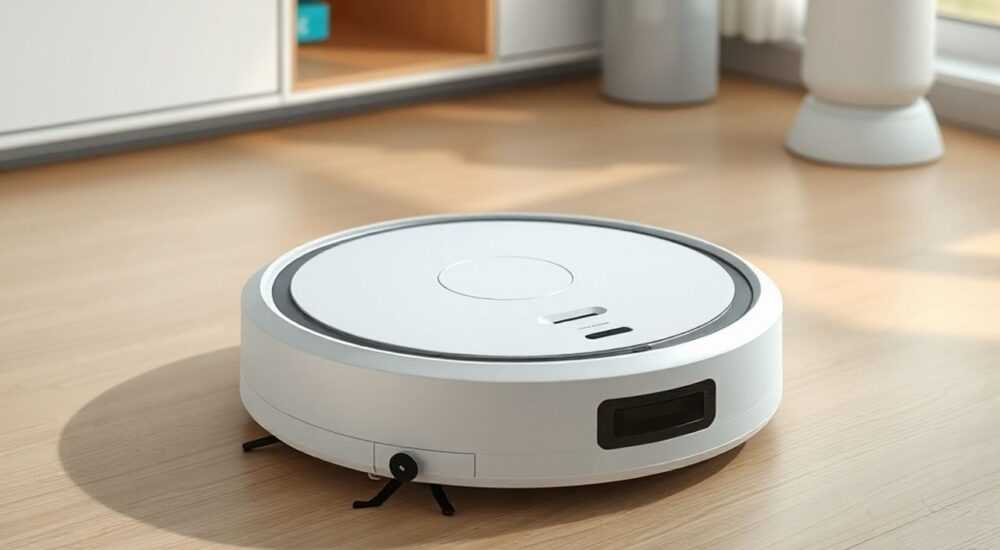
Управление роботом-пылесосом Xiaomi — это сочетание современных технологий, удобного интерфейса и продуманной экосистемы, позволяющее поддерживать чистоту в доме с минимальными усилиями. Современные модели от Xiaomi, включая устройства под брендами Mi и Mijia, оснащены мощными алгоритмами навигации, системами автоматической уборки, возможностью удалённого контроля и интеграции с голосовыми помощниками. Владельцу остаётся лишь настроить устройство один раз, после чего робот будет эффективно справляться с повседневной уборкой.
Для управления роботом-пылесосом Xiaomi используйте официальное приложение Mi Home или Mi Robot Vacuum, доступное на Android и iOS. Подключите устройство по Wi-Fi, настройте карту помещения и расписания уборки — и вы сможете управлять пылесосом удалённо, запускать его голосом через Алису или Google Assistant и получать уведомления о статусе уборки.
Содержание статьи:
- Основные способы управления роботом-пылесосом Xiaomi
- Как выбрать подходящий способ?
- Настройка через приложение: пошаговая инструкция
- Что делать, если подключение не удалось?
- Удалённое управление и интеграция с умным домом
- Интеграция с голосовыми помощниками
- Навигация и карты помещений: как работает и как использовать
- Возможности карты в приложении:
- Дополнительные функции и экспертные советы
- Расписание уборки
- Режимы уборки
- Самоочистка и уход
- Экспертное мнение
- Вопросы и ответы
- Заключение
Основные способы управления роботом-пылесосом Xiaomi
Управление роботом-пылесосом Xiaomi возможно несколькими способами: через мобильное приложение, с помощью физических кнопок на корпусе, дистанционного пульта (если он в комплекте), а также голосовых команд. Наиболее гибкий и функциональный метод — использование смартфонного приложения, которое даёт полный контроль над устройством из любой точки мира.
Первое поколение роботов Xiaomi работало преимущественно автономно, но современные модели, такие как Xiaomi Mi Robot Vacuum-Mop 2 Pro, Mijia 1C, Dreame D9 и другие, поддерживают двухдиапазонный Wi-Fi (2.4 ГГц и 5 ГГц), что обеспечивает стабильное соединение даже в загруженных сетях. Это критически важно для бесперебойного удалённого управления.
Полезно знать: Все модели роботов-пылесосов Xiaomi требуют подключения к Wi-Fi сети 2.4 ГГц. Если ваш маршрутизатор работает только в диапазоне 5 ГГц, необходимо включить гостевую сеть 2.4 ГГц или использовать режим совместимости.
Каждый способ управления имеет свои особенности:
- Мобильное приложение — позволяет настраивать расписание, создавать зоны уборки, задавать ограничения, просматривать историю уборок и обновлять прошивку.
- Физические кнопки — расположены на верхней панели пылесоса. Обычно включают кнопки «Домой», «Старт/Стоп» и «Перезагрузка». Удобны для быстрого запуска без телефона.
- Пульт ДУ — присутствует не во всех моделях, чаще встречается в более простых версиях. Позволяет отправить робота на уборку или вернуть на базу.
- Голосовые команды — реализованы через интеграцию с Яндекс.Алисой, Google Assistant и Apple Shortcuts (через HomeKit).
Как выбрать подходящий способ?
Если вы хотите максимум удобства и контроля, однозначно выбирайте управление через приложение. Оно подходит как для повседневного использования, так и для сложных сценариев — например, уборка перед приходом гостей или очистка определённой комнаты после ремонта.
«Приложение — это «мозг» вашего робота-пылесоса. Без него вы теряете до 80% функциональности: нет карты, нет расписания, нет зон. Всегда начинайте с установки Mi Home или Mi Robot Vacuum.» — Алексей Петров, инженер по умному дому, 7 лет опыта
Настройка через приложение: пошаговая инструкция
Чтобы начать управлять роботом-пылесосом Xiaomi, необходимо выполнить первоначальную настройку в приложении. Процесс занимает 10–15 минут и включает регистрацию аккаунта, добавление устройства и подключение к Wi-Fi.
- Скачайте приложение Mi Home (для большинства моделей) или Mi Robot Vacuum (для новых моделей с лазерной навигацией) из App Store или Google Play.
- Зарегистрируйте аккаунт Xiaomi или войдите, если он уже есть. Рекомендуется использовать одну учётную запись для всех устройств умного дома.
- Нажмите на значок «+» в правом верхнем углу и выберите «Добавить устройство».
- Приложение начнёт поиск. Убедитесь, что робот включён и находится в режиме сопряжения (мигает индикатор Wi-Fi).
- Выберите свою модель из списка. Если она не отображается, воспользуйтесь поиском по названию.
- Подключите телефон к сети Wi-Fi 2.4 ГГц. Приложение запросит пароль от вашей домашней сети — введите его.
- Подождите, пока робот подключится к сети. В этот момент он может издавать звуковые сигналы.
- После успешного подключения начнётся первая прогулка для построения карты помещения.
Полезно знать: Первое сканирование может занять до 30 минут. Не перемещайте робота и не прерывайте процесс — иначе карта построится некорректно.
Что делать, если подключение не удалось?
Проблемы с подключением — одна из самых частых трудностей. Вот типичные причины и решения:
- Wi-Fi не 2.4 ГГц — проверьте настройки роутера. Используйте приложение Wi-Fi Analyzer для определения диапазона.
- Слабый сигнал — разместите робота ближе к роутеру при настройке.
- Брандмауэр или блокировка MAC-адресов — временно отключите фильтрацию на роутере.
- Ошибка в приложении — перезапустите приложение, переустановите его или попробуйте другой аккаунт.
Шаг |
Действие |
Ожидаемый результат |
|---|---|---|
1 |
Запуск приложения и вход в аккаунт |
Открытие главного экрана с устройствами |
2 |
Добавление нового устройства |
Поиск доступных роботов в радиусе |
3 |
Выбор модели и ввод пароля Wi-Fi |
Передача данных подключения роботу |
4 |
Ожидание подключения и синхронизации |
Появление устройства в списке |
Удалённое управление и интеграция с умным домом
Одно из главных преимуществ роботов-пылесосов Xiaomi — возможность управлять ими из любой точки мира. Как только устройство подключено к вашему аккаунту и Wi-Fi, вы можете запустить уборку, посмотреть карту, поставить на паузу или отправить на базу зарядки, находясь на работе или в отпуске.
Удалённый доступ работает благодаря облачному серверу Xiaomi Cloud. Данные шифруются, а соединение защищено протоколом TLS. Однако для стабильной работы требуется, чтобы ваш роутер был включён и имел постоянный выход в интернет.
Полезно знать: Если интернет в доме пропадёт, робот продолжит уборку по расписанию, но вы не сможете управлять им удалённо до восстановления соединения.
Интеграция с голосовыми помощниками
Xiaomi активно развивает экосистему умного дома. Через приложение Mi Home можно подключить робота к:
- Яндекс.Алисе — «Алиса, начни уборку на кухне»;
- Google Assistant — «OK Google, send vacuum to the living room»;
- Apple Shortcuts — через интеграцию с HomeKit (доступно не для всех моделей).
Для подключения к Алисе:
- Откройте приложение «Яндекс» или «Алиса».
- Перейдите в раздел «Устройства» → «Добавить устройство».
- Выберите «Xiaomi» и войдите в свой аккаунт.
- Подтвердите синхронизацию.
- Готово — теперь можно использовать голосовые команды.
«Голосовое управление особенно удобно для пожилых людей или тех, кто часто занят. Представьте: вы готовите, а просто говорите “Алиса, убери пол” — и робот уже в деле.» — Екатерина Смирнова, UX-дизайнер умных домов, 5 лет опыта
Навигация и карты помещений: как работает и как использовать
Современные роботы-пылесосы Xiaomi используют лазерную навигацию (LDS — Laser Distance Sensor) или визуальную (VSLAM). LDS точнее, особенно в тёмных помещениях, а VSLAM дешевле, но может сбиваться при плохом освещении.
После первого запуска робот строит карту квартиры, которую можно просматривать и редактировать в приложении. Карта сохраняется в облаке и локально на устройстве, что позволяет быстро восстанавливать данные после сброса.
Возможности карты в приложении:
- Зоны уборки — выделите прямоугольник на карте и задайте количество проходов (например, 2x для ковров).
- Запретные зоны — отметьте области, куда роботу заходить нельзя (например, рядом с клеткой питомца).
- Точки уборки — отправьте робота точно в угол, где рассыпали муку.
- Мультиэтажные карты — если у вас двухуровневая квартира, можно сохранить до 4 этажей.
Полезно знать: Чтобы переключиться между этажами, поднесите робота к базе на нужном уровне и включите его — он автоматически загрузит соответствующую карту.
Дополнительные функции и экспертные советы
За годы развития линейки пылесосов Xiaomi внедрила множество полезных функций, которые значительно повышают комфорт использования.
Расписание уборки
Вы можете настроить ежедневную, еженедельную или выборочную уборку. Например: «Понедельник, среда, пятница — уборка всей квартиры; суббота — только гостиная».
Режимы уборки
В зависимости от модели, доступны режимы:
- Автоматический — адаптивная мощность всасывания;
- Тихий — до 58 дБ, подходит для ночи;
- Средний — баланс шума и эффективности;
- Турбо — до 2700 Па, для ковров и сильных загрязнений.
Самоочистка и уход
Регулярное обслуживание увеличивает срок службы:
- Очищайте пылесборник после каждой уборки;
- Промывайте водой съёмный бак для воды (в моющих моделях);
- Проверяйте щётки на缠ивание волосами;
- Обновляйте прошивку раз в 1–2 месяца.
Функция |
Доступна в |
Польза |
|---|---|---|
Умная навигация LDS |
Mi Robot Vacuum 1S, 2 Pro, Dreame D9 |
Точное движение и построение карты |
Моющий модуль |
Практически все модели с 2020 г. |
Влажная уборка без участия человека |
Самоопорожнение |
Xiaomi Robot Vacuum Ultra |
Не нужно чистить пылесборник 30 дней |
Авто-подъём mop’а |
DreameBot W10, Roborock S8 |
Щётка не мочится на коврах |
Экспертное мнение
«Xiaomi задала высокую планку в сегменте умных пылесосов: отличное соотношение цены и качества, стабильное приложение и регулярные обновления. Однако ключевой фактор успеха — это не железо, а программное обеспечение. Те, кто настраивают карту, используют зоны и расписание, получают максимальную выгоду. Остальные просто имеют «умную игрушку».» — Дмитрий Ковалёв, аналитик рынка IoT, 10 лет опыта
Вопросы и ответы
Можно ли управлять роботом без интернета?
Да, но только локально: через кнопки на корпусе или пульт. Функции приложения и удалённый доступ будут недоступны.
Почему робот теряет связь с Wi-Fi?
Часто из-за перегрузки сети, смены пароля или слабого сигнала. Переподключите устройство через приложение.
Как удалить старую карту и построить новую?
В приложении: Настройки устройства → Карта → Удалить карту. После этого запустите уборку — начнётся новое сканирование.
Поддерживаются ли русские команды для Алисы?
Да, полностью. Можно использовать фразы: «Алиса, начни уборку», «вернись на базу», «убери кухню» и другие.
Можно ли использовать несколько аккаунтов?
Да, владелец может добавить до 5 пользователей. Все смогут управлять роботом, но только владелец может удалять устройство.
Заключение
Управление роботом-пылесосом Xiaomi — это простой, но многослойный процесс, который открывает доступ к современному уровню комфорта в доме. Благодаря продуманному приложению, стабильному Wi-Fi-соединению и интеграции с голосовыми помощниками, вы можете полностью автоматизировать уборку.
Главное — не просто включить устройство, а правильно его настроить: подключить к приложению, построить карту, задать расписание и зоны. Тогда робот станет не просто гаджетом, а настоящим помощником, экономящим время и силы.
- Используйте приложение Mi Home или Mi Robot Vacuum для полного контроля.
- Подключайте робота только к Wi-Fi 2.4 ГГц.
- Настройте карту помещения и расписание уборки для максимального эффекта.
- Интегрируйте с Алисой или Google Assistant для голосового управления.
- Регулярно обновляйте прошивку и проводите техническое обслуживание.
⚠️ Дисклеймер — нажмите, чтобы развернуть
Материалы, опубликованные в разделе «Блог» на сайте RU DESIGN SHOP (rudesignshop.ru), носят исключительно информационный и ознакомительный характер и не являются руководством к действию, финансовой рекомендацией, медицинской услугой, ветеринарным назначением либо рекламой товаров и услуг, включая азартные игры. Публикации не содержат призывов к участию в азартных играх и не направлены на продвижение соответствующих операторов.
Безопасность применения товаров и веществ: при использовании строительных материалов, бытовой химии, пестицидов и агрохимикатов необходимо строго следовать инструкциям производителя и действующему законодательству Российской Федерации, включая Федеральный закон РФ от 19.07.1997 № 109-ФЗ «О безопасном обращении с пестицидами и агрохимикатами».
Упоминание товарных знаков, брендов и организаций носит исключительно информационный характер и не означает наличие партнёрских отношений или одобрения со стороны правообладателей.
Материалы, содержащие сведения о медицинских, ветеринарных или косметических средствах, представлены в справочных целях и не являются медицинской консультацией или назначением. Перед применением рекомендуется обратиться к врачу, ветеринарному специалисту или иному сертифицированному профессионалу.
Возрастные ограничения: материалы, содержащие сведения о продукции категории 18+, включая алкоголь или азартные игры, предназначены исключительно для совершеннолетней аудитории и публикуются в информационных целях.
Правовая ответственность: решения, принятые на основе опубликованной информации, пользователь принимает самостоятельно и на свой риск; редакция и авторы несут ответственность в пределах, установленных законодательством Российской Федерации.
Редакция не допускает публикаций, содержащих пропаганду экстремизма, терроризма, наркотических средств или суицида; подобные материалы подлежат немедленному удалению.
Упоминание организаций с ограниченным статусом: компания Meta Platforms Inc. (социальные сети Facebook и Instagram) признана экстремистской организацией решением суда РФ, её деятельность запрещена на территории Российской Федерации; любые упоминания приводятся исключительно в информационных целях.
Авторские права и источники: информация собирается из открытых источников; её актуальность указывается на дату публикации и может изменяться.
Изображения и иллюстрации используются на условиях, разрешённых правообладателями. При возникновении претензий редакция готова оперативно рассмотреть обращение и внести необходимые изменения.
Персональные данные и cookies: сайт использует cookies и обрабатывает персональные данные пользователей в соответствии с Федеральным законом № 152-ФЗ «О персональных данных» и Политикой конфиденциальности RU DESIGN SHOP.
Мнения авторов могут не совпадать с позицией государственных органов или коммерческих организаций, упомянутых в материалах.
РЕКОМЕНДУЕМ
Товары от российских производителей




