Скидка 5% на первый заказ — RDS5




Как управлять роботом пылесосом xiaomi с телефона вручную
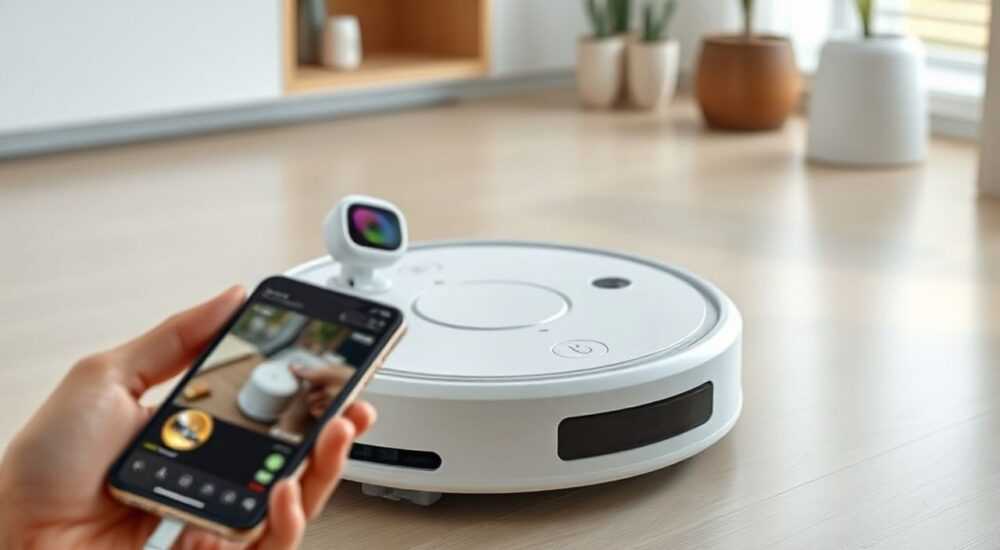
Управление роботом-пылесосом Xiaomi с телефона вручную — это удобный способ контролировать уборку без необходимости физического присутствия рядом с устройством. Благодаря приложению Mi Home (или его преемнику — Xiaomi Home), вы можете запускать, останавливать, направлять и отслеживать путь робота в реальном времени, используя смартфон на базе Android или iOS. Это особенно полезно, если нужно убрать локальное загрязнение или срочно очистить пол перед приходом гостей.
Для ручного управления роботом-пылесосом Xiaomi через телефон необходимо установить приложение Xiaomi Home, подключить устройство к Wi-Fi и использовать функцию дистанционного управления в интерфейсе. Главное — стабильное интернет-соединение и актуальная прошивка робота.
Содержание статьи:
- Подготовка к подключению: что нужно знать перед началом
- Необходимые условия для успешного подключения
- Установка и настройка приложения Xiaomi Home
- Проверка подключения и обновление прошивки
- Ручное управление в реальном времени: как работает джойстик
- Как использовать джойстик эффективно
- Особенности работы с разными моделями роботов Xiaomi
- Функции, зависящие от модели
- Часто встречающиеся проблемы и их решение
- Пошаговый алгоритм диагностики
- Советы по эффективному использованию ручного режима
- Экспертное мнение
- Вопросы и ответы
- Заключение
Подготовка к подключению: что нужно знать перед началом
Прежде чем начать управлять роботом-пылесосом Xiaomi с телефона, важно убедиться, что все компоненты системы готовы к работе. Первое — наличие самого робота, заряженного и находящегося в рабочем состоянии. Устройство должно быть включено и подключено к электросети хотя бы на начальном этапе настройки. Второе — стабильная сеть Wi-Fi. Робот работает только через 2,4 ГГц диапазон, так как 5 ГГц не поддерживается большинством моделей. Это важный момент, который часто упускают из виду.
Также понадобится смартфон с операционной системой Android 6.0 или выше, либо iOS 10.0 и новее. Приложение Xiaomi Home доступно в Google Play и App Store. Убедитесь, что на устройстве достаточно свободного места и обновлены системные компоненты. Кроме того, рекомендуется использовать аккаунт Xiaomi для синхронизации данных между устройствами. Без него некоторые функции могут быть ограничены.
Перед первым запуском проверьте, чтобы робот находился в зоне действия Wi-Fi-роутера. Оптимальное расстояние — не более 10 метров без сплошных бетонных стен между ними. Пылесос должен «увидеть» сеть и получить IP-адрес. Если сигнал слабый, возможны задержки или потеря соединения во время управления.
Полезно знать: Некоторые модели роботов Xiaomi требуют одновременного подключения к одной сети Wi-Fi как смартфона, так и самого устройства. После настройки это условие можно смягчить, но на этапе привязки оно критично.
Необходимые условия для успешного подключения
- Робот-пылесос Xiaomi включен и заряжен минимум на 30%.
- Стабильная сеть Wi-Fi 2,4 ГГц (не 5 ГГц).
- Смартфон с установленным приложением Xiaomi Home.
- Аккаунт Xiaomi (рекомендуется, но не всегда обязателен).
- Доступ к роутеру для проверки подключения устройств.
Установка и настройка приложения Xiaomi Home
Процесс начинается со скачивания и установки официального приложения. Ранее использовалось Mi Home, но с 2021 года компания перешла на единый интерфейс — Xiaomi Home (в глобальной версии — Mi Home может остаться, но обновления идут в рамках нового экосистемного подхода). Установите приложение из официального магазина, чтобы избежать поддельных версий.
После запуска приложения потребуется войти в аккаунт Xiaomi. Если у вас его нет — зарегистрируйтесь. Это займёт пару минут. Далее нажмите на значок «+» в правом верхнем углу и выберите «Добавить устройство». Система начнёт поиск доступных гаджетов в сети. Убедитесь, что робот включён и находится в режиме сопряжения. Обычно он переходит в него автоматически при первом включении, либо после долгого нажатия кнопки питания (на некоторых моделях — 3–5 секунд).
Когда устройство появится в списке, нажмите на него и следуйте инструкциям. Вам предложат выбрать сеть Wi-Fi, ввести пароль и подтвердить подключение. На этом этапе важно, чтобы смартфон был подключён к той же сети, которую вы указываете для робота. После успешного подключения робот издаст звуковой сигнал, а в приложении появится его интерфейс.
Этап |
Действие |
Время выполнения |
|---|---|---|
Установка приложения |
Скачать из App Store или Google Play |
1–2 минуты |
Регистрация аккаунта |
Создать учётную запись Xiaomi |
3–5 минут |
Добавление устройства |
Выбрать модель и подключить к Wi-Fi |
5–7 минут |
Настройка интерфейса |
Назначить имя, комнату, добавить в группу |
2–3 минуты |
Проверка подключения и обновление прошивки
После добавления устройства в приложение проверьте статус подключения. В карточке робота должно быть указано «Онлайн». Также рекомендуется сразу проверить наличие обновлений прошивки. Это делается в разделе «Настройки устройства» → «Обновление прошивки». Актуальная версия ПО обеспечивает стабильную работу всех функций, включая ручное управление.
«Всегда обновляйте прошивку сразу после подключения. Производитель регулярно выпускает патчи, улучшающие отзывчивость джойстика и снижающие задержки при управлении.» — Алексей, инженер по IoT-устройствам
Ручное управление в реальном времени: как работает джойстик
Основная функция, ради которой пользователи ищут способы управления с телефона, — это режим дистанционного контроля, также известный как «ручное управление» или «joystick mode». Он позволяет направлять робота в любую точку квартиры, как игрушечную машинку, с помощью виртуального джойстика на экране смартфона.
Чтобы активировать режим, откройте карточку робота в приложении Xiaomi Home. Нажмите кнопку «Управление вручную» (значок с джойстиком или стрелками). Интерфейс изменится: появится виртуальный контроллер в центре экрана, а внизу — кнопки старта, паузы и возврата на базу. На экране также отображается текущее местоположение робота, если у него есть карта помещения.
При перемещении пальца по джойстику робот начинает двигаться в соответствующем направлении. Чем дальше вы отводите палец от центра, тем выше скорость. Отпускание пальца с экрана останавливает движение. Задержка между командой и реакцией обычно составляет от 0,5 до 1,5 секунды — это нормально при хорошем Wi-Fi.
Полезно знать: В режиме ручного управления робот не использует карту для планирования пути. Он просто следует командам, поэтому может застрять или наехать на ковёр, если вы не будете внимательны.
Как использовать джойстик эффективно
- Начинайте с медленных движений, чтобы понять чувствительность управления.
- Используйте режим для точечной уборки — например, чтобы убрать рассыпанный сахар или корм для животных.
- Не оставляйте робота без присмотра: он не распознаёт новые препятствия в этом режиме.
- Если робот застрял, остановите его, освободите и продолжайте управление.
Особенности работы с разными моделями роботов Xiaomi
Xiaomi предлагает широкий ассортимент роботов-пылесосов: от бюджетных серий Mi Robot Vacuum-Mop до флагманских моделей Roborock S8 Pro Ultra. Возможности ручного управления отличаются в зависимости от оснащения.
Модели с лазерной навигацией (LDS) и камерами, такие как Roborock Q7 Max или Xiaomi SU7, передают в приложение почти точную карту помещения. Это позволяет видеть, куда вы направляете робота. У более простых моделей, например Mi Robot Vacuum 1C, такой функции нет — вы управляете «вслепую», полагаясь только на знание планировки.
Также различается отзывчивость джойстика. Флагманы получают обновления чаще и поддерживают более плавное управление. У старых версий возможны лаги и прерывание сигнала при высокой нагрузке на сеть.
Модель |
Ручное управление |
Отображение карты |
Задержка сигнала |
|---|---|---|---|
Xiaomi Mi Robot 1C |
Да |
Нет |
До 2 сек |
Roborock Q5 |
Да |
Да (2D) |
~1 сек |
Xiaomi SU7 |
Да |
Да (3D, с AI) |
0,5–1 сек |
Roborock S8 Pro Ultra |
Да |
Да (с тепловизором) |
0,3–0,8 сек |
Функции, зависящие от модели
- Отображение положения робота на карте в реальном времени.
- Возможность задать точку назначения (tap-to-go) — кликнуть по карте, и робот поедет туда.
- Автоматическое возобновление уборки после возврата на базу (только у моделей с картой).
- Поддержка голосовых команд через Алису или Google Assistant (через интеграцию).
Часто встречающиеся проблемы и их решение
Даже при правильной настройке могут возникать сбои. Самая частая — потеря соединения между телефоном и роботом. Причина, как правило, в нестабильном Wi-Fi. Решение: перезагрузите роутер, проверьте уровень сигнала в месте расположения робота, исключите помехи от микроволновок или Bluetooth-устройств.
Ещё одна проблема — джойстик не реагирует. Возможные причины: устаревшая версия приложения, сбой в работе серверов Xiaomi, блокировка брандмауэром. Попробуйте обновить приложение, перезапустить телефон, временно отключить VPN или антивирус.
Иногда робот не получает команду, хотя в приложении всё выглядит нормально. Это может быть связано с тем, что устройство находится в режиме зарядки или выполняет другую задачу. Убедитесь, что статус — «Онлайн» и «Готов к работе».
Полезно знать: Если робот зависает в режиме ручного управления, попробуйте перезагрузить его вручную — удерживайте кнопку питания 10 секунд.
Пошаговый алгоритм диагностики
- Проверьте, включён ли робот и заряжен ли он.
- Убедитесь, что он подключён к Wi-Fi (статус «Онлайн»).
- Перезапустите приложение Xiaomi Home.
- Переподключите смартфон к той же сети Wi-Fi.
- Обновите приложение и прошивку робота.
- Выполните сброс настроек сети на роботе (через кнопку Reset или комбинацию клавиш).
Советы по эффективному использованию ручного режима
Хотя автоматическая уборка остаётся основным режимом работы, ручное управление — мощный инструмент для решения конкретных задач. Например, вы можете быстро отправить робота на кухню, чтобы убрать разлитую воду, или направить его к входной двери после прогулки с собакой.
Лучше всего использовать этот режим в течение дня, когда вы находитесь дома. Так вы сможете контролировать процесс и вовремя остановить робота, если он застрянет. Не рекомендуется использовать джойстик при слабом сигнале Wi-Fi или при высокой нагрузке на сеть (например, при стриминге видео 4K).
Также полезно комбинировать ручное управление с другими функциями. Например, запустите точечную уборку через голосовую команду, а затем вручную скорректируйте маршрут, если робот пропустил участок.
«Ручной режим — это не замена, а дополнение к автономной уборке. Используйте его для точечных задач, а не для ежедневной генеральной уборки.» — Анна, эксперт по умному дому
Экспертное мнение
Ручное управление роботом-пылесосом — это демонстрация зрелости экосистемы умного дома. Оно показывает, насколько гибкой может быть автоматизация: пользователь сохраняет контроль, даже когда доверяет технике повседневные задачи. Однако важно помнить, что данный режим требует внимания. Робот не анализирует окружение в реальном времени так же, как при автономной уборке, поэтому риск застревания или повреждения увеличивается.
Для максимальной эффективности сочетайте технологии. Используйте карту для планирования зон уборки, а ручной режим — для корректировки. Будущее — за гибридными сценариями, где человек и машина работают в тандеме. Производители уже тестируют ИИ, который предугадывает, где нужна дополнительная уборка, и предлагает перейти в ручной режим при обнаружении свежего пятна.
Вопросы и ответы
Можно ли управлять роботом Xiaomi с телефона, если я нахожусь вне дома?
Да, при условии, что робот подключён к Wi-Fi, а ваш смартфон имеет выход в интернет. Управление работает через облачные серверы Xiaomi, поэтому физическое нахождение в одной сети не обязательно после первоначальной настройки.
Почему робот двигается рывками при ручном управлении?
Это может быть вызвано задержками в сети, слабым сигналом Wi-Fi или высокой нагрузкой на процессор робота. Попробуйте уменьшить расстояние до роутера, отключить другие устройства или обновить прошивку.
Поддерживает ли ручное управление функцию мытья полов?
Да, если модель оснащена водяным баком и тряпкой. При активации ручного режима влажная уборка продолжается, если она была включена. Однако будьте осторожны: избыточное намокание пола возможно при длительной стоянке на одном месте.
Будет ли работать джойстик, если у робота нет карты помещения?
Да, но вы не увидите его положение. Управление будет происходить «вслепую», что увеличивает риск столкновений. Рекомендуется использовать этот режим только в знакомых помещениях.
Можно ли назначить горячую клавишу для быстрого запуска ручного режима?
Напрямую в приложении такой функции нет, но вы можете создать сценарий в Siri (iOS) или использовать сторонние приложения типа Tasker (Android), чтобы ускорить доступ.
Заключение
Управление роботом-пылесосом Xiaomi с телефона вручную — это простой, но мощный инструмент для точечной уборки и оперативного реагирования на загрязнения. Благодаря приложению Xiaomi Home и стабильному Wi-Fi вы можете направлять устройство в любую точку квартиры, не вставая с дивана. Главное — правильно настроить подключение, следить за обновлениями и понимать ограничения режима.
Ручное управление — не альтернатива, а дополнение к автономной работе. Используйте его осознанно, чтобы повысить комфорт и эффективность уборки.
- Для управления нужен стабильный Wi-Fi 2,4 ГГц и актуальное приложение Xiaomi Home.
- Режим джойстика доступен во всех современных моделях, но качество зависит от поколения устройства.
- Всегда обновляйте прошивку для снижения задержек и улучшения отзывчивости.
- Не оставляйте робота без присмотра в ручном режиме — он может застрять.
- Комбинируйте автоматическую и ручную уборку для максимального эффекта.
⚠️ Дисклеймер — нажмите, чтобы развернуть
Материалы, опубликованные в разделе «Блог» на сайте RU DESIGN SHOP (rudesignshop.ru), носят исключительно информационный и ознакомительный характер и не являются руководством к действию, финансовой рекомендацией, медицинской услугой, ветеринарным назначением либо рекламой товаров и услуг, включая азартные игры. Публикации не содержат призывов к участию в азартных играх и не направлены на продвижение соответствующих операторов.
Безопасность применения товаров и веществ: при использовании строительных материалов, бытовой химии, пестицидов и агрохимикатов необходимо строго следовать инструкциям производителя и действующему законодательству Российской Федерации, включая Федеральный закон РФ от 19.07.1997 № 109-ФЗ «О безопасном обращении с пестицидами и агрохимикатами».
Упоминание товарных знаков, брендов и организаций носит исключительно информационный характер и не означает наличие партнёрских отношений или одобрения со стороны правообладателей.
Материалы, содержащие сведения о медицинских, ветеринарных или косметических средствах, представлены в справочных целях и не являются медицинской консультацией или назначением. Перед применением рекомендуется обратиться к врачу, ветеринарному специалисту или иному сертифицированному профессионалу.
Возрастные ограничения: материалы, содержащие сведения о продукции категории 18+, включая алкоголь или азартные игры, предназначены исключительно для совершеннолетней аудитории и публикуются в информационных целях.
Правовая ответственность: решения, принятые на основе опубликованной информации, пользователь принимает самостоятельно и на свой риск; редакция и авторы несут ответственность в пределах, установленных законодательством Российской Федерации.
Редакция не допускает публикаций, содержащих пропаганду экстремизма, терроризма, наркотических средств или суицида; подобные материалы подлежат немедленному удалению.
Упоминание организаций с ограниченным статусом: компания Meta Platforms Inc. (социальные сети Facebook и Instagram) признана экстремистской организацией решением суда РФ, её деятельность запрещена на территории Российской Федерации; любые упоминания приводятся исключительно в информационных целях.
Авторские права и источники: информация собирается из открытых источников; её актуальность указывается на дату публикации и может изменяться.
Изображения и иллюстрации используются на условиях, разрешённых правообладателями. При возникновении претензий редакция готова оперативно рассмотреть обращение и внести необходимые изменения.
Персональные данные и cookies: сайт использует cookies и обрабатывает персональные данные пользователей в соответствии с Федеральным законом № 152-ФЗ «О персональных данных» и Политикой конфиденциальности RU DESIGN SHOP.
Мнения авторов могут не совпадать с позицией государственных органов или коммерческих организаций, упомянутых в материалах.
РЕКОМЕНДУЕМ
Товары от российских производителей


