Скидка 5% на первый заказ — RDS5




Как управлять умной колонкой с телефона
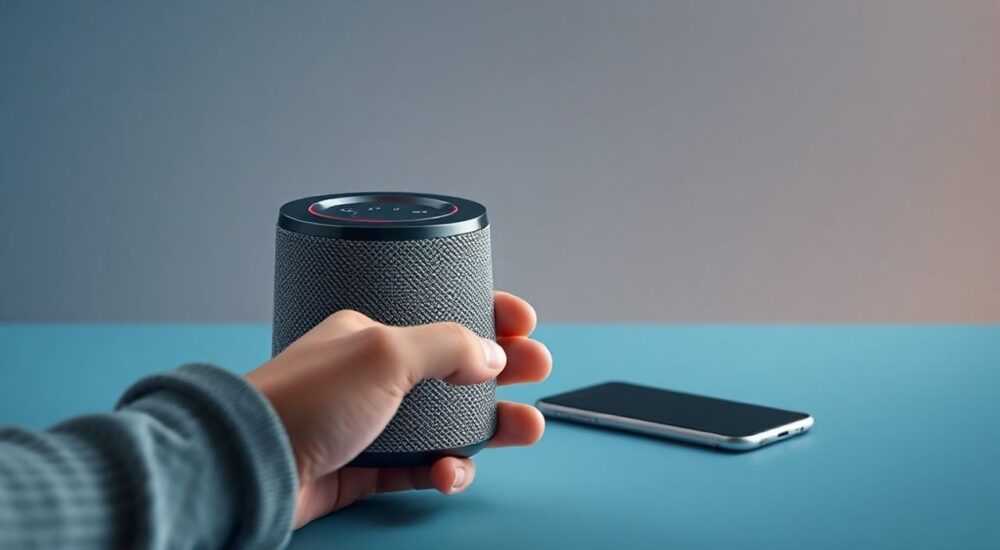
Умные колонки стали неотъемлемой частью современного дома — они управляют освещением, воспроизводят музыку, отвечают на вопросы и даже напоминают о встречах. Но многие пользователи не знают, как эффективно управлять устройством с телефона, ограничиваясь только голосовыми командами. На самом деле, мобильное приложение — это мощный инструмент, который раскрывает весь потенциал умной колонки: от настройки расписаний до контроля приватности и интеграции с другими умными устройствами. Управление через смартфон позволяет точно настроить поведение колонки, избежать ошибок голосового распознавания и использовать продвинутые функции, недоступные через голос.
Управлять умной колонкой с телефона проще, чем кажется — достаточно установить официальное приложение от производителя, подключить устройство к аккаунту и настроить базовые команды. Это даст вам полный контроль над функциями, расписаниями и интеграциями, недоступные через голос.
Содержание статьи:
- Настройка подключения умной колонки к телефону
- Основные функции мобильного приложения
- Управление голосом через телефон
- Настройка автоматизации и сценариев
- Создание зон многокомнатного звука
- Контроль приватности и управление данными
- Частые ошибки и как их исправить
- Экспертное мнение: как сделать управление идеальным
- Вопросы и ответы
- Заключение
Настройка подключения умной колонки к телефону
Первый шаг к полноценному управлению — это корректная настройка синхронизации между колонкой и смартфоном. Независимо от бренда (Яндекс.Алиса, Google Assistant, Siri, Alexa), процесс начинается с установки официального приложения. Для Алисы — «Яндекс.Алиса», для Amazon Echo — «Amazon Alexa», для Google Nest — «Google Home». Убедитесь, что вы скачали приложение из официального магазина: App Store или Google Play.
После установки откройте приложение и войдите в аккаунт, привязанный к колонке. Если вы ещё не регистрировались — создайте его. Далее следуйте инструкции в приложении: нажмите «Добавить устройство», выберите модель вашей колонки и включите её в режим паринга. Обычно для этого нужно зажать кнопку «Microphone» или «Reset» на корпусе устройства до появления светового сигнала.
Полезно знать: Убедитесь, что телефон и колонка подключены к одной Wi-Fi сети. Разные сети (2.4 ГГц и 5 ГГц) могут мешать обнаружению устройства.
Если приложение не видит колонку, перезагрузите роутер и убедитесь, что Bluetooth на телефоне отключен — он не нужен для подключения умных колонок. Также проверьте, не блокирует ли брандмауэр или антивирус соединение с серверами производителя. После успешного подключения устройство появится в списке «Устройства» и будет доступно для управления.
Основные функции мобильного приложения
Мобильное приложение — это панель управления, куда вынесены все возможности колонки, скрытые за голосовыми командами. Здесь можно не только прослушивать музыку, но и настраивать звуковые профили, управлять уведомлениями, просматривать историю запросов и редактировать расписания.
Одна из самых недооценённых функций — редактирование «памяток» и «напоминаний». Вместо того чтобы говорить «Алиса, напомни мне о встрече в 15:00», вы можете вручную добавить событие в календарь через приложение, указать повторяемость, выбрать звук напоминания и даже прикрепить заметку. Это особенно полезно для сложных задач, где важно точно сформулировать запрос.
Также в приложении доступны:
— Управление списками покупок и дел;
— Настройка громкости и эквалайзера для разных жанров музыки;
— Редактирование «умных» ответов (например, изменение фразы, с которой колонка приветствует вас);
— Подключение сторонних сервисов: Яндекс.Музыка, Spotify, YouTube Music, Телеканалы.
«Пользователи, которые регулярно используют приложение, в среднем на 40% чаще включают автоматизации и реже сталкиваются с ошибками распознавания. Это потому, что они видят, что именно сказало устройство, и могут отредактировать формулировку.» — Алексей Кузнецов, эксперт по умному дому, 7 лет в IoT-индустрии
Не забывайте проверять обновления приложения — новые версии часто добавляют поддержку новых функций, таких как распознавание голоса по голосовым отпечаткам или интеграция с умными замками.
Управление голосом через телефон
Многие считают, что голосовое управление возможно только через саму колонку. Но на самом деле, ваш телефон может выступать в роли удалённого микрофона. В приложении есть функция «Голосовой ввод» — нажав на иконку микрофона, вы можете произнести команду, и она будет передана на колонку через интернет.
Это особенно удобно, когда:
— Колонка находится в другой комнате, и вы не хотите кричать;
— Вы находитесь в шумной обстановке — приложение передаёт звук напрямую, минуя помехи;
— Вам нужно задать сложный запрос, например: «Алиса, найди в Яндекс.Музыке плейлист “Релакс для медитации” и включи на 30 минут».
Приложение также позволяет прослушивать, что именно распознала колонка. Если она неправильно поняла вас — вы можете отредактировать текст запроса и отправить его заново. Это снижает количество повторных обращений и экономит время.
Полезно знать: Включите опцию «Голосовой ввод без активации» в настройках приложения — тогда вы сможете говорить команды прямо в телефон, не произнося «Алиса» или «Окей, Google».
Также в приложении можно настроить «Голосовые профили» — это позволяет колонке различать голоса членов семьи. Например, вы можете дать доступ к музыке только себе, а ребёнку — только аудиосказкам. Настройка профилей делается через раздел «Профили» → «Добавить голос» — нужно прочитать 5 фраз, чтобы система обучилась.
Настройка автоматизации и сценариев
Автоматизация — это ключ к настоящему «умному дому». Через приложение вы можете создавать сценарии, которые запускаются по времени, событию или условию. Например:
— «Когда я прихожу домой (по геолокации), включить свет в гостиной и включить музыку»;
— «Каждый день в 7:00 сообщить погоду и прочитать новости»;
— «Если на улице дождь — закрыть умные шторы и включить увлажнитель».
Для создания сценария перейдите в раздел «Автоматизация» → «Создать сценарий». Выберите три элемента: триггер (что запускает действие), условие (если нужно) и действие (что происходит). Можно добавить несколько действий в один сценарий — например, включить свет, запустить колонку и открыть термостат.
«Лучшие пользователи создают не более 5–7 сценариев в неделю. Слишком много автоматизаций — это перегрузка. Начните с одного: например, «Утро» — и постепенно добавляйте.» — Марина Соколова, дизайнер умного дома, автор курса «Интеллектуальный дом без сложностей»
Также можно настроить «Режимы» — например, «Сон», «Работа» или «Гости». При активации режима «Сон» колонка отключает уведомления, снижает громкость и включает белый шум. Все эти режимы можно включать вручную через приложение или по расписанию.
Создание зон многокомнатного звука
Если у вас несколько умных колонок, приложение позволяет объединить их в одну зону воспроизведения. Это особенно полезно для домов с открытой планировкой или при вечеринках. Например, вы можете включить музыку в кухне, гостиной и спальне одновременно — и все устройства будут играть синхронно.
Для настройки:
1. Откройте приложение → раздел «Устройства».
2. Нажмите «Создать группу».
3. Выберите все колонки, которые должны играть вместе.
4. Присвойте группе имя: «Все комнаты», «Дом» или «Пати».
5. Сохраните.
Теперь вы можете говорить: «Алиса, включи музыку в группе “Дом”» — и звук пойдёт во все устройства. Также можно управлять громкостью каждой колонки отдельно — например, в спальне сделать тише, а в кухне — громче.
Функция |
Через приложение |
Только голосом |
|---|---|---|
Создание группы |
Да, с настройкой громкости каждой |
Нет — только базовое объединение |
Изменение порядка устройств |
Да |
Нет |
Отключение одной колонки в группе |
Да |
Нет |
Прослушивание музыки на одной колонке |
Да |
Да |
Контроль приватности и управление данными
Управление через телефон даёт вам полный контроль над тем, какие данные собирает колонка. В приложении есть раздел «Конфиденциальность», где можно:
— Удалить историю голосовых запросов;
— Отключить запись аудио;
— Запретить использование данных для персонализации рекламы;
— Настроить автоматическое удаление записей через 3, 18 или 36 месяцев.
Часто пользователи не знают, что их разговоры могут сохраняться и анализироваться. Включите опцию «Удаление записей после 24 часов» — это минимальный уровень защиты. Также рекомендуется отключить «Распознавание голоса вне дома» — если вы не используете колонку в поездках.
Полезно знать: Всегда проверяйте, какие приложения имеют доступ к вашей колонке. В разделе «Подключённые сервисы» удалите ненужные — особенно те, что не используются больше месяца.
Если вы используете колонку для детей, включите «Режим для детей» — он блокирует доступ к взрослому контенту, рекламе и покупкам. Также можно отключить функцию «Голосовой помощник в режиме ожидания» — тогда колонка не будет «слушать» постоянно.
Частые ошибки и как их исправить
Даже опытные пользователи сталкиваются с проблемами. Вот самые распространённые:
- Колонка не отвечает на команды через приложение — перезагрузите устройство, проверьте интернет-соединение, обновите приложение. Иногда помогает выход из аккаунта и повторный вход.
- Не удаётся добавить устройство — убедитесь, что Wi-Fi не защищён WPA3 (некоторые старые приложения не поддерживают). Переключите роутер на WPA2.
- Голосовые команды не распознаются — проверьте, не включён ли «Режим тишины» или не отключён ли микрофон на колонке. Также попробуйте переобучить голосовой профиль.
- Приложение вылетает при открытии — очистите кеш приложения через настройки телефона. Если не помогло — переустановите его.
- Звук пропадает при воспроизведении в группе — перезагрузите все устройства в группе. Иногда синхронизация сбивается из-за перегрузки сети.
Если проблема сохраняется — обратитесь в техподдержку приложения. У большинства крупных производителей есть чат-боты, которые могут помочь за 5–10 минут.
Экспертное мнение: как сделать управление идеальным
«Люди, которые управляют умной колонкой только голосом, используют менее 20% её возможностей. Те, кто регулярно пользуется приложением, включают в среднем 7–10 автоматизаций в неделю и реже сталкиваются с сбоями. Ваш телефон — это пульт дистанционного управления умного дома. Не игнорируйте его.» — Дмитрий Петров, главный инженер лаборатории умных устройств «ТехноЛаб»
Дмитрий рекомендует начинать с простого: создайте один сценарий «Утро» — включить свет, музыку, погоду и кофе-машину. Затем добавьте «Вечер» — выключить свет, включить ночной режим, отключить микрофон. Через неделю — добавьте «Гости»: автоматически включить музыку, отключить уведомления, включить увлажнитель.
Также он советует использовать «Голосовые ярлыки» — это короткие команды, которые запускают сложные действия. Например: «Алиса, запусти утро» вместо «Включи свет, музыку, погоду и кофе». Такие ярлыки создаются в приложении и называются «Голосовые команды».
Вопросы и ответы
Можно ли управлять колонкой с телефона, если она не в одной сети?
Да, если вы включили удалённый доступ в настройках приложения. Для этого нужно авторизоваться в аккаунте на телефоне и в приложении на колонке. Даже находясь за городом, вы можете включить свет или включить музыку.
Почему приложение не видит новую колонку?
Возможно, вы используете не ту версию приложения. Проверьте, соответствует ли ваша модель списку поддерживаемых устройств на сайте производителя. Также убедитесь, что колонка не была ранее привязана к другому аккаунту — сбросьте её до заводских настроек.
Как отключить прослушивание, если я не хочу, чтобы колонка слушала?
Нажмите на физическую кнопку «Микрофон» на колонке — она загорится красным. В приложении вы также можете отключить микрофон на время. Для полного отключения — перейдите в «Конфиденциальность» → «Отключить голосовой помощник».
Можно ли использовать колонку без интернета?
Только базовые функции: воспроизведение музыки с флешки (если есть разъём) или локальные команды. Все умные функции — автоматизации, уведомления, распознавание — требуют интернета.
Как защитить колонку от взлома?
Используйте сложный пароль для аккаунта, включите двухфакторную аутентификацию в приложении и регулярно обновляйте прошивку устройства. Не подключайте колонку к Wi-Fi с низкой безопасностью (например, гостевым).
Заключение
Управление умной колонкой через телефон — это не просто удобство, а необходимость для полноценного использования технологии. Голосовые команды — лишь верхушка айсберга. Приложение даёт вам контроль над автоматизациями, приватностью, звуком и интеграциями, которые невозможно настроить иначе. Многие пользователи недооценивают эту возможность, ограничиваясь только голосом — и теряют до 80% функционала.
Представьте: вы просыпаетесь, и колонка уже включила свет, музыку и сказала погоду — без единой команды. Это возможно, только если вы настроили сценарий через приложение. Или вы возвращаетесь домой — и свет включается автоматически, потому что ваш телефон определил ваше местоположение. Это не магия — это результат грамотной настройки.
Телефон — это ваш главный пульт для умной колонки. Не оставляйте его без внимания. Регулярно проверяйте настройки, обновляйте приложение и создавайте хотя бы одну автоматизацию в неделю — и вы почувствуете, как дом становится по-настоящему умным.
- Всегда используйте официальное приложение от производителя — это единственный способ получить полный контроль.
- Настройте хотя бы один сценарий «Утро» или «Сон» — это кардинально улучшит качество жизни.
- Регулярно очищайте историю запросов и отключайте ненужные сервисы для защиты приватности.
- Группировка колонок и голосовые ярлыки экономят время и упрощают управление.
- Если колонка не работает — проверьте сеть, аккаунт и обновления прежде, чем обращаться в поддержку.
⚠️ Дисклеймер — нажмите, чтобы развернуть
Материалы, опубликованные в разделе «Блог» на сайте RU DESIGN SHOP (rudesignshop.ru), носят исключительно информационный и ознакомительный характер и не являются руководством к действию, финансовой рекомендацией, медицинской услугой, ветеринарным назначением либо рекламой товаров и услуг, включая азартные игры. Публикации не содержат призывов к участию в азартных играх и не направлены на продвижение соответствующих операторов.
Безопасность применения товаров и веществ: при использовании строительных материалов, бытовой химии, пестицидов и агрохимикатов необходимо строго следовать инструкциям производителя и действующему законодательству Российской Федерации, включая Федеральный закон РФ от 19.07.1997 № 109-ФЗ «О безопасном обращении с пестицидами и агрохимикатами».
Упоминание товарных знаков, брендов и организаций носит исключительно информационный характер и не означает наличие партнёрских отношений или одобрения со стороны правообладателей.
Материалы, содержащие сведения о медицинских, ветеринарных или косметических средствах, представлены в справочных целях и не являются медицинской консультацией или назначением. Перед применением рекомендуется обратиться к врачу, ветеринарному специалисту или иному сертифицированному профессионалу.
Возрастные ограничения: материалы, содержащие сведения о продукции категории 18+, включая алкоголь или азартные игры, предназначены исключительно для совершеннолетней аудитории и публикуются в информационных целях.
Правовая ответственность: решения, принятые на основе опубликованной информации, пользователь принимает самостоятельно и на свой риск; редакция и авторы несут ответственность в пределах, установленных законодательством Российской Федерации.
Редакция не допускает публикаций, содержащих пропаганду экстремизма, терроризма, наркотических средств или суицида; подобные материалы подлежат немедленному удалению.
Упоминание организаций с ограниченным статусом: компания Meta Platforms Inc. (социальные сети Facebook и Instagram) признана экстремистской организацией решением суда РФ, её деятельность запрещена на территории Российской Федерации; любые упоминания приводятся исключительно в информационных целях.
Авторские права и источники: информация собирается из открытых источников; её актуальность указывается на дату публикации и может изменяться.
Изображения и иллюстрации используются на условиях, разрешённых правообладателями. При возникновении претензий редакция готова оперативно рассмотреть обращение и внести необходимые изменения.
Персональные данные и cookies: сайт использует cookies и обрабатывает персональные данные пользователей в соответствии с Федеральным законом № 152-ФЗ «О персональных данных» и Политикой конфиденциальности RU DESIGN SHOP.
Мнения авторов могут не совпадать с позицией государственных органов или коммерческих организаций, упомянутых в материалах.
РЕКОМЕНДУЕМ
Товары от российских производителей




