Скидка 5% на первый заказ — RDS5




Как управлять умным домом с компьютера
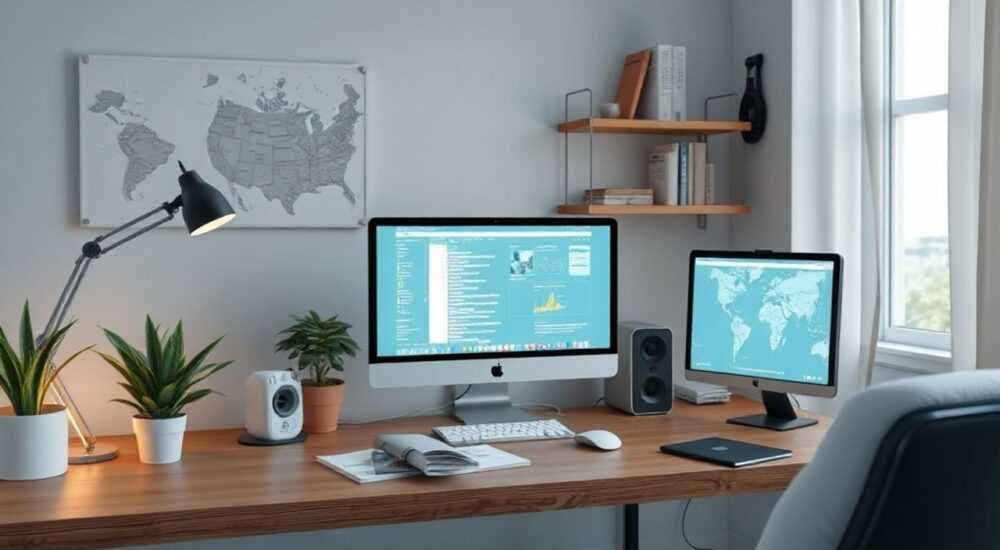
Умный дом больше не роскошь — это реальность, доступная каждому. Современные технологии позволяют управлять освещением, климатом, безопасностью и бытовой техникой не только с телефона, но и с компьютера, что особенно удобно для пользователей, проводящих за ПК много времени: офисных работников, геймеров, фрилансеров и системных администраторов. Управление с компьютера даёт больше возможностей для настройки, мониторинга и автоматизации по сравнению с мобильными приложениями.
Управлять умным домом с компьютера можно через специальные программы, веб-интерфейсы или сторонние платформы. Главное — выбрать совместимое решение и обеспечить стабильное соединение между устройствами.
С развитием IoT (Internet of Things) количество подключённых устройств в среднестатистическом доме растёт. По данным Statista, к 2026 году в мире будет более 25 миллиардов IoT-устройств. Многие из них уже интегрируются в единую экосистему, управляемую централизованно. Компьютер, как мощная вычислительная машина, становится идеальным хабом для контроля таких систем. Он позволяет отслеживать логи, настраивать сложные сценарии, создавать расписания и даже программировать автоматизацию на низком уровне.
Содержание статьи:
- Совместимость устройств и платформ
- Как определить совместимость
- Программные решения для управления
- Преимущества Home Assistant
- Как настроить управление с компьютера: пошаговая инструкция
- Альтернатива: браузерные решения
- Расширенные возможности управления
- Автоматизация через планировщик задач
- Типичные ошибки и как их избежать
- Чек-лист перед запуском
- Экспертное мнение
- Интервью с Еленой Козловой, инженером по автоматизации, 12 лет в сфере IoT
- Вопросы и ответы
- Заключение
Совместимость устройств и платформ
Перед тем как начать управлять умным домом с компьютера, необходимо убедиться в совместимости всех компонентов системы. Не все устройства «умного дома» поддерживают прямое подключение к ПК. Большинство работает через Wi-Fi, Zigbee, Z-Wave или Bluetooth, а значит, требует шлюза (хаба) или облачного сервиса для взаимодействия.
Наиболее универсальные платформы — Apple HomeKit, Google Home, Amazon Alexa и Samsung SmartThings. Они обеспечивают интеграцию тысяч устройств от разных производителей. Однако для управления с компьютера важно, чтобы платформа предоставляла веб-интерфейс или десктопное приложение. Например, SmartThings и Home Assistant имеют полнофункциональные веб-панели, доступные через браузер.
Если вы используете закрытую экосистему, например, только устройства Xiaomi, проверьте наличие ПО для Windows или macOS. Некоторые бренды, такие как Aqara или Tuya, предлагают SDK (набор инструментов разработчика), что позволяет создавать собственные интерфейсы для ПК.
Полезно знать: Устройства с протоколом MQTT легко интегрируются в ПК-системы, особенно при использовании Home Assistant или Node-RED.
Как определить совместимость
- Проверьте документацию устройства: есть ли поддержка веб-интерфейса или API.
- Узнайте, поддерживает ли производитель десктопные приложения.
- Изучите форумы и сообщества: пользователи часто публикуют способы подключения к ПК через сторонние решения.
- Убедитесь, что ваш компьютер поддерживает нужные протоколы связи (например, USB-адаптеры для Zigbee).
Платформа |
Веб-интерфейс |
Десктопное приложение |
API для разработчиков |
|---|---|---|---|
Home Assistant |
Да |
Да (Windows, macOS, Linux) |
Полный REST API |
SmartThings |
Частично |
Нет (только мобильное) |
Ограниченный |
Google Home |
Нет |
Нет |
Через Google Actions |
Yandex Умный Дом |
Да (через сайт) |
Нет |
Через Яндекс.API |
Программные решения для управления
Выбор программного обеспечения — ключевой этап. От него зависит функциональность, надёжность и удобство управления. Существует три основных подхода: использование официальных приложений, самостоятельные платформы и кастомизация через API.
Официальные приложения, такие как Keenetic для своих камер или Tion для бризеров, обычно просты в установке, но ограничены в возможностях. Зато они гарантируют стабильную работу и регулярные обновления. Для базового контроля — например, включения света или проверки камеры — этого достаточно.
Более гибкие решения — Home Assistant, OpenHAB и ioBroker. Эти платформы работают как на серверах, так и на обычных ПК. Они объединяют устройства разных производителей, позволяют создавать сложные сценарии и сохранять историю событий. Home Assistant, например, может быть установлен на Raspberry Pi или прямо на Windows-машину через Docker.
Преимущества Home Assistant
- Открытый исходный код — можно модифицировать под свои нужды.
- Поддержка более чем 1800 интеграций.
- Гибкая система автоматизации с визуальным редактором.
- Локальное управление без зависимости от облака.
Для продвинутых пользователей подойдёт связка Node-RED + MQTT. Это позволяет визуально программировать логику работы умного дома: например, если температура выше 25°C, а никого нет дома, включить кондиционер и закрыть жалюзи.
«Использование Home Assistant — это инвестиция в будущее вашей системы. Да, настройка займёт время, но вы получаете полный контроль и защиту от блокировки сервисов.» — Алексей Петров, системный интегратор умных домов, 8 лет опыта
Как настроить управление с компьютера: пошаговая инструкция
Настройка требует чёткого плана. Ниже — пошаговый алгоритм для новичков и опытных пользователей.
- Оцените текущую инфраструктуру. Какие устройства у вас уже есть? Работают ли они через Wi-Fi, Zigbee или другой протокол?
- Выберите центральный хаб. Это может быть сам компьютер (если он всегда включён), Raspberry Pi или готовый шлюз (например, Hub Plus от Aqara).
- Установите ПО. Для Home Assistant скачайте образ для вашего ОС или используйте Home Assistant OS в виртуальной машине.
- Подключите устройства. Через веб-интерфейс добавьте интеграции: Mi Home, Tuya, Philips Hue и т.д.
- Настройте интерфейс. Создайте карточки для быстрого доступа к часто используемым функциям: свет, температура, камеры.
- Запустите тест. Проверьте, реагируют ли устройства на команды с компьютера.
Полезно знать: Если компьютер выключается, автоматизации могут не работать. Рассмотрите вариант запуска сервера на отдельном устройстве.
Альтернатива: браузерные решения
Если вы не хотите устанавливать ПО, используйте веб-версии:
- Yandex Умный Дом — доступен через ya.ru/smarthome.
- SmartThings — через smartthings.com (требуется аккаунт).
- Google Home — частично через assistant.google.com.
Эти варианты проще, но менее гибкие. Например, нельзя создавать кастомные виджеты или использовать локальные скрипты.
Расширенные возможности управления
Компьютер открывает доступ к функциям, недоступным на смартфоне. Вы можете:
- Создавать детализированные дашборды с графиками потребления энергии.
- Интегрировать умный дом с другими сервисами: календарём, погодой, почтой.
- Писать скрипты на Python для автоматического анализа данных с датчиков.
- Настроить голосовое управление через ПК-микрофон с помощью Rhasspy или Mycroft.
Представьте: вы работаете за компьютером, а система сама регулирует яркость света в зависимости от времени суток и уровня естественного освещения. Или, если вы долго не двигаетесь, отправляет уведомление: «Пора сделать перерыв». Такие сценарии реализуемы именно на ПК.
Автоматизация через планировщик задач
Windows и macOS позволяют запускать скрипты по расписанию. Например:
- Каждое утро в 7:00 — включить свет и кофемашину.
- По пятницам в 20:00 — активировать режим «вечеринка»: музыка, цветные лампы, открытые шторы.
- При выходе из сети Wi-Fi — отключить все устройства, кроме холодильника.
Для этого используйте PowerShell (Windows) или Automator (macOS) в связке с API вашего хаба.
«Я настроил, чтобы при старте моего рабочего ПК автоматически включался режим „офис“: свет на 70%, термостат на 22°C, умная колонка сообщает прогноз погоды. Это экономит мне 10 минут каждый день.» — Дмитрий Сидоров, IT-менеджер
Типичные ошибки и как их избежать
Даже опытные пользователи допускают ошибки при настройке. Вот самые распространённые.
- Зависимость от интернета. Многие системы работают только через облако. При его отключении — потеря управления. Решение: переход на локальные платформы, такие как Home Assistant.
- Перегрузка сети. Слишком много устройств на одном Wi-Fi канале вызывает задержки. Используйте отдельную сеть для IoT или роутер с поддержкой mesh.
- Неправильная настройка прав доступа. Если ПК используется несколькими людьми, важно ограничить доступ к критическим функциям (например, открытие дверей).
- Игнорирование обновлений. Прошивки и ПО нужно обновлять регулярно — это критично для безопасности.
Чек-лист перед запуском
- Проверена стабильность Wi-Fi-сети.
- Настроено резервное копирование конфигурации.
- Добавлены правила брандмауэра для защиты.
- Протестированы все сценарии вручную.
- Настроено удалённое управление (по желанию).
Полезно знать: Регулярно очищайте кэш браузера, если используете веб-интерфейс — это предотвращает сбои при загрузке панели управления.
Экспертное мнение
Интервью с Еленой Козловой, инженером по автоматизации, 12 лет в сфере IoT
— Почему стоит управлять умным домом с компьютера?
«Компьютер — это не просто устройство вывода, а центр обработки данных. Вы можете анализировать поведение системы, строить графики энергопотребления, находить утечки. Например, мой клиент заметил, что один из обогревателей работает ночью без причины — благодаря логам на ПК мы нашли сбой в датчике.»
— Какие советы вы дадите новичкам?
«Не пытайтесь сделать всё сразу. Начните с трёх устройств: свет, термостат, розетка. Настройте один сценарий. Когда он работает стабильно — расширяйте систему. И обязательно делайте резервные копии конфигурации хотя бы раз в неделю.»
— Что нас ждёт в будущем?
«В ближайшие годы мы увидим больше ИИ в умных домах. Компьютеры будут не просто выполнять команды, а предсказывать ваши действия. Представьте: ПК понимает, что вы начинаете вечерний марафон сериалов, и автоматически затемняет свет, включает звук в колонках и блокирует уведомления.»
Вопросы и ответы
Можно ли управлять умным домом с выключенного компьютера?
Нет, если ПК — центральный контроллер. Но если вы используете сервер (например, Home Assistant на Raspberry Pi), то компьютер может быть выключен — управление будет доступно через сеть или удалённо.
Нужен ли постоянный интернет для работы?
Не обязательно. Локальные платформы, такие как Home Assistant, работают в автономном режиме. Интернет нужен только для удалённого доступа или обновлений.
Безопасно ли управлять домом с компьютера?
Да, если соблюдены меры: использование паролей, двухфакторная аутентификация, изоляция IoT-сети. Избегайте публичного доступа к интерфейсу без шифрования (HTTPS).
Можно ли использовать голосовые команды с компьютера?
Да. Программы вроде Rhasspy, Mycroft или даже Cortana могут быть интегрированы с системой умного дома для распознавания команд через микрофон ПК.
Что делать, если компьютер завис?
Настройте автоматическую перезагрузку сервера через watchdog-скрипт. Также рекомендуется использовать UPS (источник бесперебойного питания), чтобы избежать сбоев при отключении электричества.
Заключение
Управление умным домом с компьютера — это не просто альтернатива телефону, а шаг к настоящей автоматизации. ПК предоставляет больше ресурсов, гибкости и возможностей для глубокой настройки. Вы можете не только включать свет, но и анализировать данные, создавать интеллектуальные сценарии и интегрировать систему с рабочими процессами.
Главное — начать с малого, выбрать подходящую платформу и следовать проверенной методике. Со временем ваш компьютер превратится в настоящий «мозг» умного дома.
- Проверьте совместимость устройств с десктопными интерфейсами.
- Используйте Home Assistant или аналоги для максимального контроля.
- Настройте резервное копирование и защиту от сбоев.
- Используйте локальные решения, чтобы не зависеть от облака.
- Постепенно внедряйте автоматизацию, начиная с простых сценариев.
⚠️ Дисклеймер — нажмите, чтобы развернуть
Материалы, опубликованные в разделе «Блог» на сайте RU DESIGN SHOP (rudesignshop.ru), носят исключительно информационный и ознакомительный характер и не являются руководством к действию, финансовой рекомендацией, медицинской услугой, ветеринарным назначением либо рекламой товаров и услуг, включая азартные игры. Публикации не содержат призывов к участию в азартных играх и не направлены на продвижение соответствующих операторов.
Безопасность применения товаров и веществ: при использовании строительных материалов, бытовой химии, пестицидов и агрохимикатов необходимо строго следовать инструкциям производителя и действующему законодательству Российской Федерации, включая Федеральный закон РФ от 19.07.1997 № 109-ФЗ «О безопасном обращении с пестицидами и агрохимикатами».
Упоминание товарных знаков, брендов и организаций носит исключительно информационный характер и не означает наличие партнёрских отношений или одобрения со стороны правообладателей.
Материалы, содержащие сведения о медицинских, ветеринарных или косметических средствах, представлены в справочных целях и не являются медицинской консультацией или назначением. Перед применением рекомендуется обратиться к врачу, ветеринарному специалисту или иному сертифицированному профессионалу.
Возрастные ограничения: материалы, содержащие сведения о продукции категории 18+, включая алкоголь или азартные игры, предназначены исключительно для совершеннолетней аудитории и публикуются в информационных целях.
Правовая ответственность: решения, принятые на основе опубликованной информации, пользователь принимает самостоятельно и на свой риск; редакция и авторы несут ответственность в пределах, установленных законодательством Российской Федерации.
Редакция не допускает публикаций, содержащих пропаганду экстремизма, терроризма, наркотических средств или суицида; подобные материалы подлежат немедленному удалению.
Упоминание организаций с ограниченным статусом: компания Meta Platforms Inc. (социальные сети Facebook и Instagram) признана экстремистской организацией решением суда РФ, её деятельность запрещена на территории Российской Федерации; любые упоминания приводятся исключительно в информационных целях.
Авторские права и источники: информация собирается из открытых источников; её актуальность указывается на дату публикации и может изменяться.
Изображения и иллюстрации используются на условиях, разрешённых правообладателями. При возникновении претензий редакция готова оперативно рассмотреть обращение и внести необходимые изменения.
Персональные данные и cookies: сайт использует cookies и обрабатывает персональные данные пользователей в соответствии с Федеральным законом № 152-ФЗ «О персональных данных» и Политикой конфиденциальности RU DESIGN SHOP.
Мнения авторов могут не совпадать с позицией государственных органов или коммерческих организаций, упомянутых в материалах.
РЕКОМЕНДУЕМ
Товары от российских производителей




