Скидка 5% на первый заказ — RDS5




Как устанавливать шаблоны в powerpoint
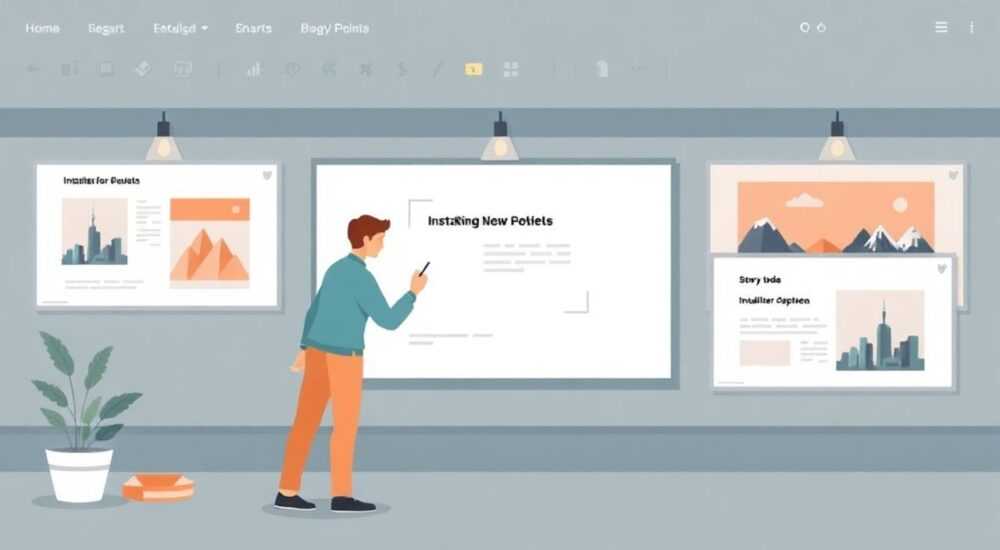
Создание профессиональных презентаций в PowerPoint требует особого подхода к оформлению, и использование шаблонов значительно упрощает этот процесс. Многие пользователи сталкиваются с трудностями при работе со стандартными темами программы или не знают, как правильно установить сторонние дизайны. Представьте, что вы можете создать привлекательную презентацию за считанные минуты, просто применив готовый шаблон. В этой статье мы подробно разберем все способы установки шаблонов в PowerPoint, рассмотрим различные источники их получения и поделимся экспертными рекомендациями по эффективному использованию.
Основные методы установки шаблонов
В PowerPoint существует несколько способов добавления шаблонов, каждый из которых имеет свои особенности. Первый и наиболее простой метод – использование встроенной библиотеки программного обеспечения. При создании новой презентации достаточно перейти во вкладку «Файл» → «Создать», где расположены различные варианты оформления. Однако стандартный набор часто ограничен и не всегда соответствует современным требованиям к дизайну.
Более гибкий подход предполагает загрузку сторонних шаблонов PowerPoint. Эти файлы обычно имеют расширение .potx или .pptx и могут быть установлены несколькими способами:
- Через меню «Файл» → «Создать» → «Личные»
- Путем копирования в специальную папку Templates на компьютере
- Используя функцию импорта через «Дизайн» → «Варианты»
Таблица сравнения методов установки шаблонов:
Метод |
Сложность |
Доступность |
Гибкость |
|---|---|---|---|
Встроенная библиотека |
Низкая |
Высокая |
Ограниченная |
Загрузка сторонних файлов |
Средняя |
Зависит от источника |
Высокая |
Копирование в папку Templates |
Средняя |
Необходим доступ к системным папкам |
Очень высокая |
Пошаговая инструкция по установке шаблонов PowerPoint
Рассмотрим детальный процесс установки шаблонов через различные методы. Начнем с самого распространенного способа – загрузки через интерфейс программы. Для этого:
- Откройте PowerPoint и перейдите в раздел «Файл»
- Выберите «Создать» → «Личные»
- Нажмите «Обзор» и найдите скачанный файл шаблона
- Подтвердите установку и дождитесь завершения процесса
Альтернативный метод предполагает ручное копирование файлов в системную директорию. Этот способ особенно полезен для корпоративных пользователей:
- Найдите путь C:Users[Имя пользователя]AppDataRoamingMicrosoftTemplates
- Скопируйте файл шаблона в эту папку
- Перезапустите PowerPoint для применения изменений
Важно отметить, что при установке шаблонов PowerPoint необходимо соблюдать определенные требования к формату файлов. Современные версии программы поддерживают только файлы с расширением .potx или .pptx. Более старые форматы (.pot) могут вызвать проблемы совместимости.
Настройка и кастомизация установленных шаблонов
После успешной установки шаблонов важно понимать, как их правильно настраивать под конкретные задачи. Каждый шаблон содержит набор основных элементов: цветовые схемы, шрифтовые сочетания, эффекты и макеты слайдов. Все эти параметры можно модифицировать через вкладку «Дизайн» → «Варианты».
Пример практической настройки:
- Откройте вкладку «Дизайн» после применения шаблона
- Выберите «Варианты» для просмотра доступных параметров
- Настройте цветовую схему через «Цвета» → «Настройка цветов»
- Измените шрифтовые пары в разделе «Шрифты»
Эффективная работа с шаблонами PowerPoint подразумевает понимание их структуры. Каждый макет содержит заполнители (placeholders), которые можно адаптировать под нужды конкретной презентации. Особое внимание стоит уделить главному слайду, так как изменения в нем автоматически применяются ко всем остальным.
Экспертное мнение: советы по выбору и использованию шаблонов
Александр Петров, сертифицированный тренер Microsoft Office с 15-летним опытом обучения корпоративных клиентов, делится своими наблюдениями: «Многие пользователи допускают типичную ошибку – выбирают слишком сложные шаблоны с большим количеством анимационных эффектов. Это затрудняет восприятие информации и может привести к проблемам с производительностью программы.»
В своей практике Александр часто сталкивался с ситуациями, когда компании тратили значительные средства на покупку премиальных шаблонов, но не могли их эффективно использовать из-за недостаточной подготовки сотрудников. «Ключевой момент – это понимание структуры шаблона и правильная адаптация его под конкретные бизнес-задачи,» – подчеркивает эксперт.
Часто задаваемые вопросы об установке шаблонов PowerPoint
- Как найти качественные шаблоны?
- Проверенные платформы: GraphicBurger, SlideModel, Envato Elements
- Официальный магазин Microsoft
- Специализированные сайты с бесплатными шаблонами
- Почему шаблон не отображается в программе?
- Проверьте формат файла
- Убедитесь в правильности пути установки
- Перезапустите PowerPoint
- Можно ли редактировать шаблоны?
- Да, все элементы доступны для изменения
- Рекомендуется сохранять исходную версию
- Возможна адаптация под корпоративный стиль
Перспективы развития шаблонов PowerPoint
Современные технологии открывают новые возможности в создании и использовании шаблонов PowerPoint. Появление адаптивных дизайнов позволяет создавать презентации, автоматически подстраивающиеся под различные устройства и размеры экранов. Особенно актуально это становится с ростом популярности мобильных презентаций.
Инновационные решения включают:
- Интеграцию с облачными сервисами
- Автоматическую генерацию слайдов на основе контента
- Использование искусственного интеллекта для подбора оптимальных макетов
Профессионалы прогнозируют увеличение доли интерактивных шаблонов, содержащих встроенные элементы взаимодействия с аудиторией. Это особенно важно для онлайн-презентаций и вебинаров.
Подводя итог, можно сказать, что правильное использование шаблонов PowerPoint значительно повышает эффективность работы с презентациями. От базовых навыков установки до продвинутых методов кастомизации – каждый этап требует внимательного подхода и понимания технических особенностей. Следуя рекомендациям из этой статьи, вы сможете максимально эффективно использовать возможности программы.
RU DESIGN SHOP — это интернет магазин товаров для дома и ремонта от российских производителей, rudesignshop.ru предлагает большой выбор по доступной цене и является надежным партнером при покупке с быстрой доставкой по всем городам России. RU DESIGN SHOP помогает подобрать товар по вашему проекту, а также есть система лояльности, акции и скидки. RU DESIGN SHOP реализует товары произведенные в России. RU DESIGN SHOP приглашает к сотрудничеству дизайнеров интерьера, архитекторов, строителей и мастеров.
⚠️ Дисклеймер — нажмите, чтобы развернуть
Материалы, опубликованные в разделе «Блог» на сайте RU DESIGN SHOP (rudesignshop.ru), носят исключительно информационный и ознакомительный характер и не являются руководством к действию, финансовой рекомендацией, медицинской услугой, ветеринарным назначением либо рекламой товаров и услуг, включая азартные игры. Публикации не содержат призывов к участию в азартных играх и не направлены на продвижение соответствующих операторов.
Безопасность применения товаров и веществ: при использовании строительных материалов, бытовой химии, пестицидов и агрохимикатов необходимо строго следовать инструкциям производителя и действующему законодательству Российской Федерации, включая Федеральный закон РФ от 19.07.1997 № 109-ФЗ «О безопасном обращении с пестицидами и агрохимикатами».
Упоминание товарных знаков, брендов и организаций носит исключительно информационный характер и не означает наличие партнёрских отношений или одобрения со стороны правообладателей.
Материалы, содержащие сведения о медицинских, ветеринарных или косметических средствах, представлены в справочных целях и не являются медицинской консультацией или назначением. Перед применением рекомендуется обратиться к врачу, ветеринарному специалисту или иному сертифицированному профессионалу.
Возрастные ограничения: материалы, содержащие сведения о продукции категории 18+, включая алкоголь или азартные игры, предназначены исключительно для совершеннолетней аудитории и публикуются в информационных целях.
Правовая ответственность: решения, принятые на основе опубликованной информации, пользователь принимает самостоятельно и на свой риск; редакция и авторы несут ответственность в пределах, установленных законодательством Российской Федерации.
Редакция не допускает публикаций, содержащих пропаганду экстремизма, терроризма, наркотических средств или суицида; подобные материалы подлежат немедленному удалению.
Упоминание организаций с ограниченным статусом: компания Meta Platforms Inc. (социальные сети Facebook и Instagram) признана экстремистской организацией решением суда РФ, её деятельность запрещена на территории Российской Федерации; любые упоминания приводятся исключительно в информационных целях.
Авторские права и источники: информация собирается из открытых источников; её актуальность указывается на дату публикации и может изменяться.
Изображения и иллюстрации используются на условиях, разрешённых правообладателями. При возникновении претензий редакция готова оперативно рассмотреть обращение и внести необходимые изменения.
Персональные данные и cookies: сайт использует cookies и обрабатывает персональные данные пользователей в соответствии с Федеральным законом № 152-ФЗ «О персональных данных» и Политикой конфиденциальности RU DESIGN SHOP.
Мнения авторов могут не совпадать с позицией государственных органов или коммерческих организаций, упомянутых в материалах.
РЕКОМЕНДУЕМ
Товары от российских производителей

Светильник MATCH Forstlight
Диапазон цен: 39550 руб. – 135690 руб.
Светильник Nexus Forstlight
Диапазон цен: 160760 руб. – 373900 руб.

