Скидка 5% на первый заказ — RDS5




Как установить 3ds max
3ds Max — один из самых мощных инструментов для 3D-моделирования, анимации и визуализации, разработанный компанией Autodesk. Он широко используется в архитектуре, киноиндустрии, геймдеве и промышленном дизайне. Установка программы может показаться сложной, особенно новичкам, но при правильном подходе процесс проходит быстро и без ошибок. Главное — соблюдать последовательность шагов, проверить системные требования и использовать официальный источник загрузки.
Чтобы установить 3ds Max, скачайте установщик с официального сайта Autodesk, запустите его под администратором и следуйте инструкциям мастера установки. Обязательно проверьте совместимость вашей системы и активируйте лицензию после установки.
Содержание статьи:
- Требования к системе для установки 3ds Max
- Сравнение конфигураций для разных задач
- Где и как скачать 3ds Max: официальные источники
- Варианты получения 3ds Max
- Пошаговая инструкция по установке 3ds Max
- Настройка после установки
- Активация и настройка лицензии
- Типы лицензий и их особенности
- Распространённые ошибки при установке и их решение
- Ошибка 1603 — отказ в доступе
- Отсутствует файл MSVCR120.dll
- Программа не запускается, черный экран
- Ошибка лицензирования – «Не удалось активировать»
- Оптимизация 3ds Max после установки
- Рекомендуемые настройки для повышения производительности
- Экспертное мнение
- Вопросы и ответы
- Заключение
Требования к системе для установки 3ds Max
Перед тем как начать установку, крайне важно убедиться, что ваш компьютер соответствует минимальным и рекомендуемым системным требованиям. Игнорирование этого шага может привести к медленной работе, зависаниям или невозможности запуска программы.
Минимальные требования включают операционную систему Windows 10 (64-bit) версии 1909 или выше. Процессор должен быть 64-битным, не ниже Intel® Xeon® или AMD Ryzen™ с тактовой частотой от 1,8 ГГц. Для базовой работы требуется 4 ГБ ОЗУ, однако это значение явно недостаточно для реальных проектов.
Рекомендуется использовать минимум 16 ГБ ОЗУ, особенно если вы работаете с большими сценами, полигональными моделями или рендерите изображения. Видеокарта играет ключевую роль: необходим GPU с поддержкой DirectX 11 и не менее 1 ГБ видеопамяти. Однако для комфортной работы лучше выбирать видеокарты NVIDIA Quadro, RTX или AMD Radeon Pro с 4–8 ГБ VRAM.
Хранение данных также имеет значение. Требуется около 10 ГБ свободного места на жёстком диске для установки, но с учётом проектов, библиотек и кэша стоит использовать SSD объёмом от 500 ГБ. Кроме того, необходимы права администратора для установки программного обеспечения.
Полезно знать: 3ds Max плохо работает на системах с интегрированной графикой. Даже если программа запускается, производительность будет низкой при работе с текстурами и освещением.
Сравнение конфигураций для разных задач
Категория |
Минимальная конфигурация |
Рекомендуемая конфигурация |
Профессиональная сборка |
|---|---|---|---|
ОС |
Windows 10 64-bit |
Windows 10/11 64-bit |
Windows 11 Pro 64-bit |
Процессор |
Intel Xeon, 1,8 ГГц |
Intel Core i7 / Ryzen 7 |
Intel Core i9 / Ryzen 9 |
Оперативная память |
4 ГБ |
16 ГБ |
32–64 ГБ |
Видеокарта |
1 ГБ, DirectX 11 |
NVIDIA RTX 3060 / AMD RX 6700 |
NVIDIA RTX 4080 / RTX 6000 Ada |
Накопитель |
HDD, 10 ГБ |
SSD, 500 ГБ |
NVMe SSD, 1 ТБ+ |
Где и как скачать 3ds Max: официальные источники
Единственный безопасный способ получить 3ds Max — через официальный сайт Autodesk. Пиратские версии не только нарушают закон, но и могут содержать вредоносное ПО, повреждённые файлы или отсутствие обновлений. Autodesk предоставляет полнофункциональную пробную версию на 30 дней, а также бесплатный доступ для студентов, преподавателей и некоммерческих организаций.
Для скачивания перейдите на страницу продукта: autodesk.ru/products/3ds-max. Нажмите кнопку «Попробовать бесплатно» и войдите в свой аккаунт Autodesk. Если у вас его нет — зарегистрируйтесь, указав действительную почту.
После входа система предложит выбрать версию (например, 3ds Max 2026), разрядность (x64) и язык интерфейса. Установщик доступен только для Windows — macOS и Linux не поддерживаются. Файл имеет размер около 7–9 ГБ, поэтому убедитесь в стабильности интернет-соединения.
«Всегда скачивайте 3ds Max через официальный сайт. Это гарантирует чистоту установщика, доступ к обновлениям и технической поддержке.» — Алексей Морозов, 3D-архитектор, Autodesk Certified Professional
Варианты получения 3ds Max
- Пробная версия — 30 дней бесплатно, полный функционал, требует регистрации.
- Студенческая лицензия — бесплатная на 3 года, доступна по электронной почте учебного заведения.
- Платная подписка — от 1799 ₽/мес, включает облачные сервисы и другие продукты Autodesk.
- Индивидуальная лицензия — единоразовая покупка (редко, чаще по специальному заказу).
Полезно знать: Студенческие лицензии нельзя использовать в коммерческих целях. При нарушении Autodesk может заблокировать аккаунт.
Пошаговая инструкция по установке 3ds Max
Установка 3ds Max требует внимательности, особенно на этапе выбора компонентов и пути установки. Рекомендуется закрыть все сторонние приложения перед началом процесса.
- Запустите установщик от имени администратора. Кликните правой кнопкой по файлу setup.exe и выберите «Запуск от имени администратора». Это предотвратит ошибки доступа к системным папкам.
- Выберите тип установки. Программа предлагает три варианта: «Быстрая установка» (по умолчанию), «Пользовательская» и «Обновление». Для новичков подойдёт первый, но продвинутые пользователи могут выбрать компоненты вручную.
- Укажите путь установки. По умолчанию 3ds Max устанавливается в папку Program Files. Если у вас несколько дисков, рекомендуется выбрать SSD (например, D:Autodesk3dsMax2026).
- Выберите дополнительные компоненты. В пользовательском режиме можно отключить ненужные плагины, например, экспортеры для Revit или Maya, если они не используются.
- Подтвердите установку. После проверки системы начнётся распаковка файлов. Процесс занимает 10–25 минут в зависимости от скорости диска.
- Завершите установку. Когда мастер сообщит об успехе, снимите галочку с запуска программы и нажмите «Готово».
Настройка после установки
После первого запуска 3ds Max запросит активацию. Также программа предложит выбрать шаблон интерфейса: «Основной», «Анимация» или «Моделирование». Эти пресеты влияют на расположение панелей, но их можно изменить позже.
Рекомендуется сразу зайти в «Customize → Customize User Interface», чтобы назначить горячие клавиши под свой рабочий стиль. Например, многим удобнее использовать W, E, R для перемещения, вращения и масштабирования, как в других 3D-редакторах.
Полезно знать: Первый запуск может занять до 2 минут — идёт индексация скриптов и настройка кэша. Не закрывайте программу в этот момент.
Активация и настройка лицензии
Без активации 3ds Max работает только в пробном режиме. После окончания 30 дней доступ блокируется. Активация возможна через интернет или в автономном режиме (при отсутствии соединения).
При первом запуске программа предложит войти в аккаунт Autodesk. Введите логин и пароль, привязанные к лицензии. Если вы используете студенческую версию — убедитесь, что аккаунт активирован по образовательной программе.
Для корпоративных пользователей доступен вариант сетевой лицензии (Network License). В этом случае сервер лицензий (LMTOOLS) должен быть настроен заранее, а клиентские машины подключаются к нему по внутренней сети.
Типы лицензий и их особенности
- Облачная лицензия — привязана к аккаунту Autodesk, активируется онлайн, работает на любом устройстве.
- Локальная лицензия — хранится на компьютере, требует активации при переустановке ОС.
- Сетевая лицензия — используется в студиях, позволяет ограничить число одновременных сеансов.
«Если вы работаете в команде, настройте центральную систему управления лицензиями. Это упрощает аудит и контроль использования ПО.» — Екатерина Волкова, IT-менеджер в анимационной студии
Распространённые ошибки при установке и их решение
Даже при соблюдении всех условий могут возникнуть проблемы. Ниже — список частых ошибок и способы их устранения.
Ошибка 1603 — отказ в доступе
Эта ошибка означает, что установщику не хватает прав. Решение: запустите setup.exe от имени администратора. Также временно отключите антивирус — некоторые программы блокируют процессы установки.
Отсутствует файл MSVCR120.dll
Ошибка связана с отсутствием Visual C++ Redistributable. Решение: установите пакеты Microsoft Visual C++ 2013 x64 и x86 с официального сайта Microsoft. Они входят в состав распространяемых библиотек Autodesk, но иногда не устанавливаются автоматически.
Программа не запускается, черный экран
Часто возникает при использовании старых драйверов видеокарты. Обновите GPU-драйвер до последней версии через сайт NVIDIA, AMD или Intel. Также попробуйте запустить 3ds Max в режиме совместимости с Windows 8.
Ошибка лицензирования – «Не удалось активировать»
Проверьте интернет-соединение и правильность логина. Иногда помогает очистка кэша лицензий: удалите папку C:ProgramDataAutodeskAdlm. После этого перезапустите активацию.
Ошибка |
Причина |
Решение |
|---|---|---|
1603 |
Недостаточно прав |
Запуск от администратора |
MSVCR120.dll |
Отсутствует VC++ |
Установить redistributable |
Чёрный экран |
Драйвер видеокарты |
Обновить GPU-драйвер |
Ошибка лицензии |
Сбой авторизации |
Очистить Adlm, повторить вход |
Оптимизация 3ds Max после установки
После успешной установки важно настроить программу под свои нужды. Это повысит производительность и улучшит пользовательский опыт.
Первое, что стоит сделать — настроить параметры отмены действий (Undo). По умолчанию их количество ограничено 32, но при работе с большими сценами лучше увеличить до 100. Это делается в меню «Customize → Preferences → General».
Затем проверьте настройки рендеринга. Выберите рендер-движок: Arnold (встроен), V-Ray (через плагин) или Scanline. Для фотореалистичной визуализации рекомендуется Arnold — он оптимизирован под 3ds Max и использует GPU-ускорение.
Рекомендуемые настройки для повышения производительности
- Включите «Viewport Canvas» для ускорения отрисовки в окне проекции.
- Отключите ненужные фоновые службы в «Preferences → Plug-in Manager».
- Настройте автоматическое сохранение каждые 10 минут.
- Используйте быстрые клавиши: Ctrl+S — сохранить, Z — рамка, Alt+Q — изолировать объект.
Полезно знать: На SSD производительность 3ds Max возрастает на 30–40% за счёт быстрой загрузки сцен и текстур.
Экспертное мнение
Профессионалы, работающие с 3ds Max ежедневно, дают ряд практических советов, которые помогут избежать типичных ловушек новичков.
«Главное — не экономить на железе. Даже самая новая версия 3ds Max будет тормозить на слабом CPU или HDD. Инвестируйте в SSD и хорошую видеокарту — это окупится в первые же недели работы», — отмечает Дмитрий Петров, ведущий 3D-визуализатор.
Также эксперты рекомендуют регулярно обновлять программу. Autodesk выпускает исправления каждые 2–3 месяца, которые устраняют баги и добавляют поддержку новых форматов. Обновления можно установить через Autodesk Desktop App.
Важно использовать бэкапы. Храните проекты не только на локальном диске, но и в облаке (Autodesk Drive, Google Drive). Это защитит от потери данных при сбоях.
Вопросы и ответы
Можно ли установить 3ds Max на Windows 11?
Да, 3ds Max полностью совместим с Windows 11. Рекомендуется использовать последние обновления ОС и драйверы.
Как переустановить 3ds Max без потери лицензии?
Авторизуйтесь в аккаунте Autodesk перед удалением. После повторной установки войдите в тот же аккаунт — лицензия восстановится автоматически.
Нужен ли интернет после установки?
Для активации — да. После активации интернет нужен только для обновлений и облачного рендеринга.
Можно ли использовать 3ds Max без лицензии?
Только в пробном режиме (30 дней). Полная версия требует легальной лицензии.
Какие плагины стоит установить сразу?
V-Ray, Forest Pack, RailClone и Phoenix FD — самые популярные среди профессионалов.
Заключение
Установка 3ds Max — это простой, но ответственный процесс, который требует соблюдения нескольких ключевых правил: проверка системных требований, использование официального установщика, корректная активация лицензии и настройка после установки.
Правильно установленный 3ds Max становится надёжной платформой для реализации любых 3D-проектов — от архитектурной визуализации до создания персонажей для игр. Главное — не пренебрегать подготовкой и использовать проверенные методы.
- Скачивайте 3ds Max только с официального сайта Autodesk.
- Проверяйте совместимость вашей системы с требованиями программы.
- Всегда запускайте установщик от имени администратора.
- Активируйте лицензию сразу после установки.
- Оптимизируйте настройки под свои задачи для максимальной производительности.
⚠️ Дисклеймер — нажмите, чтобы развернуть
Материалы, опубликованные в разделе «Блог» на сайте RU DESIGN SHOP (rudesignshop.ru), носят исключительно информационный и ознакомительный характер и не являются руководством к действию, финансовой рекомендацией, медицинской услугой, ветеринарным назначением либо рекламой товаров и услуг, включая азартные игры. Публикации не содержат призывов к участию в азартных играх и не направлены на продвижение соответствующих операторов.
Безопасность применения товаров и веществ: при использовании строительных материалов, бытовой химии, пестицидов и агрохимикатов необходимо строго следовать инструкциям производителя и действующему законодательству Российской Федерации, включая Федеральный закон РФ от 19.07.1997 № 109-ФЗ «О безопасном обращении с пестицидами и агрохимикатами».
Упоминание товарных знаков, брендов и организаций носит исключительно информационный характер и не означает наличие партнёрских отношений или одобрения со стороны правообладателей.
Материалы, содержащие сведения о медицинских, ветеринарных или косметических средствах, представлены в справочных целях и не являются медицинской консультацией или назначением. Перед применением рекомендуется обратиться к врачу, ветеринарному специалисту или иному сертифицированному профессионалу.
Возрастные ограничения: материалы, содержащие сведения о продукции категории 18+, включая алкоголь или азартные игры, предназначены исключительно для совершеннолетней аудитории и публикуются в информационных целях.
Правовая ответственность: решения, принятые на основе опубликованной информации, пользователь принимает самостоятельно и на свой риск; редакция и авторы несут ответственность в пределах, установленных законодательством Российской Федерации.
Редакция не допускает публикаций, содержащих пропаганду экстремизма, терроризма, наркотических средств или суицида; подобные материалы подлежат немедленному удалению.
Упоминание организаций с ограниченным статусом: компания Meta Platforms Inc. (социальные сети Facebook и Instagram) признана экстремистской организацией решением суда РФ, её деятельность запрещена на территории Российской Федерации; любые упоминания приводятся исключительно в информационных целях.
Авторские права и источники: информация собирается из открытых источников; её актуальность указывается на дату публикации и может изменяться.
Изображения и иллюстрации используются на условиях, разрешённых правообладателями. При возникновении претензий редакция готова оперативно рассмотреть обращение и внести необходимые изменения.
Персональные данные и cookies: сайт использует cookies и обрабатывает персональные данные пользователей в соответствии с Федеральным законом № 152-ФЗ «О персональных данных» и Политикой конфиденциальности RU DESIGN SHOP.
Мнения авторов могут не совпадать с позицией государственных органов или коммерческих организаций, упомянутых в материалах.
РЕКОМЕНДУЕМ
Товары от российских производителей

-6%
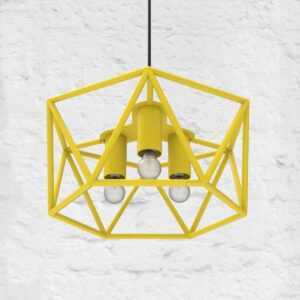
Светильник потолочный гексагон металл желтый ARCHPOLE
Первоначальная цена составляла 22703 руб..21340 руб.Текущая цена: 21340 руб..
-5%