Скидка 5% на первый заказ — RDS5




Как установить алису колонку дома самостоятельно пошагово

Установка колонки Яндекс.Алиса дома — простой процесс, который можно выполнить за 15–20 минут без специальных технических навыков. Главное — подготовить устройство, установить приложение «Яндекс», подключиться к стабильному Wi-Fi и следовать инструкциям в приложении. Главная рекомендация: начинайте настройку с проверки совместимости колонки и роутера по частоте (2,4 ГГц).
Настройка Алисы занимает менее получаса: скачайте приложение, включите колонку, подключите к Wi-Fi и войдите в аккаунт Яндекса. Убедитесь, что сеть работает стабильно и использует частоту 2,4 ГГц.
С каждым годом голосовые помощники становятся неотъемлемой частью умного дома. Яндекс.Алиса — один из лидеров рынка в России, сочетающий функциональность, доступность и глубокую интеграцию с сервисами Яндекса. Колонки с Алисой помогают слушать музыку, управлять бытовыми приборами, узнавать погоду, устанавливать напоминания и многое другое — просто по голосовой команде. Однако для начала работы необходимо правильно установить и настроить устройство.
Процесс установки может показаться сложным новичкам, особенно если возникают трудности с подключением к сети или распознаванием устройства. Но на практике всё гораздо проще: производитель продумал интуитивный интерфейс, а мобильное приложение шаг за шагом направляет пользователя. Важно лишь соблюдать последовательность действий и учитывать технические нюансы.
Содержание статьи:
Подготовка к настройке: что нужно знать до старта
Прежде чем приступать к подключению колонки, важно убедиться, что все компоненты готовы к работе. Во-первых, проверьте комплектацию. Стандартный набор включает саму колонку, блок питания и инструкцию. Убедитесь, что устройство не повреждено, а шнур питания соответствует российским стандартам (вилка типа C или F).
Во-вторых, понадобится смартфон или планшет с установленным приложением «Яндекс». Оно доступно для Android (через Google Play) и iOS (через App Store). Приложение бесплатно и обязательно для первоначальной настройки. Без него подключить колонку невозможно. Убедитесь, что на устройстве достаточно свободного места и обновлена операционная система.
Также важно наличие стабильного Wi-Fi соединения. Колонка работает только при подключении к интернету. Убедитесь, что ваш роутер поддерживает частоту 2,4 ГГц — большинство колонок Алисы не работают на 5 ГГц. Если вы используете двухдиапазонный роутер, временно отключите 5 ГГц или дайте сетям разные имена (SSID), чтобы колонка точно подключилась к нужной.
Полезно знать: Не все модели Алисы поддерживают Wi-Fi 6 или WPA3. Если у вас новый роутер, проверьте, включена ли обратная совместимость с WPA2.
Для входа в систему потребуется аккаунт Яндекса. Если у вас его ещё нет, зарегистрируйтесь заранее на сайте ya.ru. Логин и пароль понадобятся при первой синхронизации. Также рекомендуется включить двухфакторную аутентификацию для безопасности.
Некоторые пользователи пытаются настроить колонку через компьютер, но это невозможно. Только мобильное приложение позволяет добавить устройство в личный кабинет. Убедитесь, что Bluetooth на телефоне включён — он используется для начального соединения между смартфоном и колонкой.
Пошаговая инструкция: как подключить Алису к Wi-Fi
Процесс подключения занимает около 15 минут и состоит из нескольких чётких этапов. Ниже — детальный алгоритм, который подойдёт для любой модели: от Мини до Станции Макс.
- Подключите колонку к питанию. Вставьте шнур в розетку и в гнездо на задней панели. На большинстве моделей загорится световая индикация (обычно синяя или белая полоса).
- Дождитесь, пока устройство полностью запустится. Это занимает 20–40 секунд. Колонка издаст звуковой сигнал и скажет: «Привет! Готова к настройке».
- Откройте приложение «Яндекс» на смартфоне. Если вы не вошли в аккаунт, сделайте это сейчас.
- Нажмите на значок меню (три полоски) в верхнем левом углу и выберите раздел «Устройства» или «Мои устройства».
- Нажмите кнопку «Добавить устройство» или символ «+». Приложение начнёт поиск новой техники поблизости.
- Когда появится уведомление о найденной колонке, нажмите «Подключить». Если устройство не определяется, убедитесь, что Bluetooth включён и приложение имеет соответствующие разрешения.
- Приложение предложит выбрать Wi-Fi сеть. Выберите свою — ту, к которой подключён ваш телефон. Введите пароль. Убедитесь, что он введён правильно: ошибка здесь — одна из самых частых причин сбоя.
- Дождитесь передачи данных. Колонка перезагрузится и попытается подключиться к интернету. Процесс может занять до 2 минут. Не отключайте питание и не выходите из приложения.
- После успешного подключения Алиса произнесёт: «Я подключена! Теперь я могу помогать вам».
- Задайте имя устройству (например, «Гостиная» или «Кухня») и выберите тип помещения. Это поможет в управлении несколькими колонками.
«Всегда подключайте колонку к той же сети, где находится ваш смартфон. Если Wi-Fi требует Captcha или авторизации через браузер (например, в офисах), Алиса не сможет подключиться.» — Алексей Петров, системный инженер, опыт в IoT — 7 лет
Если колонка не подключается, попробуйте перезагрузить роутер, перезапустить приложение и повторить процедуру. Иногда помогает сброс настроек колонки: удерживайте кнопку микрофона (или режима сна) 10–15 секунд, пока индикация не изменится.
Настройка голоса, звука и дополнительных функций
После подключения к интернету можно персонализировать работу Алисы. Первое — выбор голоса. По умолчанию активен женский голос, но в настройках можно выбрать мужской (голос Артёма) или нейтральный вариант. Перейдите в «Устройства» → выберите свою колонку → «Настройки голоса».
Регулировка громкости осуществляется двумя способами: голосовыми командами («Алиса, сделай громче») или физическими кнопками на корпусе. Также можно задать уровень по умолчанию, чтобы колонка не включалась слишком громко после перезагрузки.
Для улучшения качества звука воспользуйтесь эквалайзером. В приложении есть три пресета: «Стандартный», «Басы» и «Чистый звук». Например, «Басы» подойдут для вечеринок, а «Чистый звук» — для прослушивания подкастов.
Функция |
Как включить |
Особенности |
|---|---|---|
Режим сна |
Нажать кнопку микрофона |
Отключает микрофон, индикатор краснеет |
Расписание |
Через «Умный дом» → «Расписания» |
Можно задать будильник, включение музыки утром |
Мультирум |
Добавить несколько колонок в одну группу |
Требуется одинаковая модель или поддержка функции |
Персональный контент |
Авторизация в Яндекс.Музыке, Почте и др. |
Алиса узнаёт предпочтения пользователя |
Полезно знать: Чтобы Алиса лучше вас слышала, говорите чётко, не кричите и не находитесь дальше 4–5 метров от устройства. Избегайте фонового шума при активации.
Также можно настроить реакцию на имя. По умолчанию она откликается на «Алиса», но можно изменить на «Ёлка», «Помощник» или другое слово. Это полезно, если в доме часто произносят похожие слова.
Интеграция с умным домом: управление техникой через Алису
Одно из главных преимуществ Алисы — контроль над умным домом. Она работает с более чем 1 000 устройств от разных брендов: лампы Xiaomi, розетки Tion, термостаты Bosch, дверные замки и камеры.
Для подключения техники:
- Убедитесь, что устройство поддерживает Яндекс.Алису (проверьте на сайте umnoe.yandex.ru).
- Добавьте его в приложение «Яндекс» через раздел «Умный дом».
- Создайте сценарии — автоматические действия. Например: «Доброе утро» — включить свет, сказать прогноз погоды, запустить музыку.
- Назначьте голосовые команды: «Алиса, включи тёплый свет».
Сценарии могут срабатывать по времени, по местоположению (например, когда вы подходите к дому) или по событию (как только сработал датчик движения). Это делает жизнь комфортнее и безопаснее.
«Создавайте сценарии с запасом. Например, “Выключи всё” — это не только свет, но и розетки, и кондиционер. Так вы точно ничего не забудете перед отъездом.» — Дарья Ковалёва, UX-дизайнер умных систем, 5 лет опыта
Частые ошибки при подключении и как их исправить
Даже при простой инструкции пользователи сталкиваются с проблемами. Ниже — самые распространённые и способы их решения.
- Колонка не определяется в приложении. Проверьте, включён ли Bluetooth, обновлено ли приложение, и перезагрузите телефон. Иногда помогает удаление и переустановка приложения.
- Ошибка подключения к Wi-Fi. Убедитесь, что сеть использует 2,4 ГГц, пароль введён верно, а роутер не блокирует новые устройства (MAC-фильтрация).
- Алиса не реагирует на команды. Проверьте, не активирован ли режим сна (красный индикатор). Также возможны проблемы с интернетом — перезагрузите роутер.
- Низкое качество звука. Убедитесь, что колонка стоит на твёрдой поверхности, а не в углу или под шторой. Обновите прошивку через приложение.
- Не работает мультирум. Убедитесь, что все колонки подключены к одной сети и поддерживают функцию. Некоторые старые модели не могут работать в группе.
Полезно знать: Если колонка зависла, сделайте принудительную перезагрузку: удерживайте кнопку питания 15 секунд. После этого начните настройку заново.
Экспертное мнение
«Многие не используют весь потенциал Алисы, ограничиваясь музыкой и погодой. Но сценарии и интеграция с умным домом — это то, что действительно меняет повседневную жизнь. Начните с простого: “Добрый вечер” — включить свет и новости. Со временем добавляйте больше автоматизации. Главное — тестировать и адаптировать под свой ритм.» — Михаил Смирнов, руководитель лаборатории IoT, 12 лет в сфере умных технологий
Вопросы и ответы
Можно ли использовать Алису без интернета?
Нет. Колонка требует постоянного подключения к интернету для обработки запросов. Локальные команды пока не поддерживаются, за исключением базовых действий вроде включения/выключения режима сна.
Как добавить вторую колонку?
Повторите процесс настройки. В приложении можно управлять несколькими устройствами, давать им имена и создавать группы для одновременного воспроизведения.
Безопасно ли хранение голосовых записей?
Да. Записи хранятся в зашифрованном виде и удаляются по истечении срока. Вы можете удалить историю вручную в настройках приватности.
Поддерживает ли Алиса другие ассистенты?
Нет. Алиса работает только с экосистемой Яндекса. Однако через навыки можно интегрировать сторонние сервисы, например Spotify или Telegram.
Что делать, если забыл пароль от аккаунта?
Воспользуйтесь функцией восстановления через email, номер телефона или резервные коды. Без доступа к аккаунту нельзя управлять устройством.
Заключение
Настройка колонки Яндекс.Алиса — это простой и интуитивный процесс, доступный каждому. Достаточно иметь смартфон, стабильный Wi-Fi и аккаунт Яндекса. Следуя пошаговой инструкции, вы подключите устройство за 20 минут и начнёте использовать его возможности уже сегодня.
Алиса — это не просто колонка, а центр управления умным домом. Чем больше вы её настраиваете, тем умнее она становится. Начните с базового подключения, затем добавляйте сценарии, интеграцию с техникой и персонализацию — и вы удивитесь, насколько удобной может быть повседневная жизнь.
- Подключение возможно только через мобильное приложение «Яндекс».
- Используйте Wi-Fi 2,4 ГГц и убедитесь в стабильности сигнала.
- Настройте голос, звук и режимы для максимального комфорта.
- Интегрируйте с умным домом для автоматизации рутины.
- Регулярно обновляйте прошивку и проверяйте безопасность аккаунта.
⚠️ Дисклеймер — нажмите, чтобы развернуть
Материалы, опубликованные в разделе «Блог» на сайте RU DESIGN SHOP (rudesignshop.ru), носят исключительно информационный и ознакомительный характер и не являются руководством к действию, финансовой рекомендацией, медицинской услугой, ветеринарным назначением либо рекламой товаров и услуг, включая азартные игры. Публикации не содержат призывов к участию в азартных играх и не направлены на продвижение соответствующих операторов.
Безопасность применения товаров и веществ: при использовании строительных материалов, бытовой химии, пестицидов и агрохимикатов необходимо строго следовать инструкциям производителя и действующему законодательству Российской Федерации, включая Федеральный закон РФ от 19.07.1997 № 109-ФЗ «О безопасном обращении с пестицидами и агрохимикатами».
Упоминание товарных знаков, брендов и организаций носит исключительно информационный характер и не означает наличие партнёрских отношений или одобрения со стороны правообладателей.
Материалы, содержащие сведения о медицинских, ветеринарных или косметических средствах, представлены в справочных целях и не являются медицинской консультацией или назначением. Перед применением рекомендуется обратиться к врачу, ветеринарному специалисту или иному сертифицированному профессионалу.
Возрастные ограничения: материалы, содержащие сведения о продукции категории 18+, включая алкоголь или азартные игры, предназначены исключительно для совершеннолетней аудитории и публикуются в информационных целях.
Правовая ответственность: решения, принятые на основе опубликованной информации, пользователь принимает самостоятельно и на свой риск; редакция и авторы несут ответственность в пределах, установленных законодательством Российской Федерации.
Редакция не допускает публикаций, содержащих пропаганду экстремизма, терроризма, наркотических средств или суицида; подобные материалы подлежат немедленному удалению.
Упоминание организаций с ограниченным статусом: компания Meta Platforms Inc. (социальные сети Facebook и Instagram) признана экстремистской организацией решением суда РФ, её деятельность запрещена на территории Российской Федерации; любые упоминания приводятся исключительно в информационных целях.
Авторские права и источники: информация собирается из открытых источников; её актуальность указывается на дату публикации и может изменяться.
Изображения и иллюстрации используются на условиях, разрешённых правообладателями. При возникновении претензий редакция готова оперативно рассмотреть обращение и внести необходимые изменения.
Персональные данные и cookies: сайт использует cookies и обрабатывает персональные данные пользователей в соответствии с Федеральным законом № 152-ФЗ «О персональных данных» и Политикой конфиденциальности RU DESIGN SHOP.
Мнения авторов могут не совпадать с позицией государственных органов или коммерческих организаций, упомянутых в материалах.
РЕКОМЕНДУЕМ
Товары от российских производителей
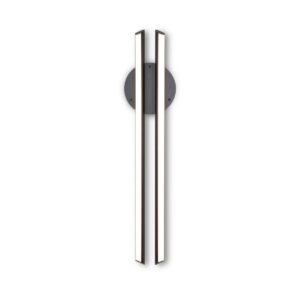
Настенный светильник Kytbi Down GLODE
19701 руб.

-40%

