Скидка 5% на первый заказ — RDS5




Как установить enscape для sketchup
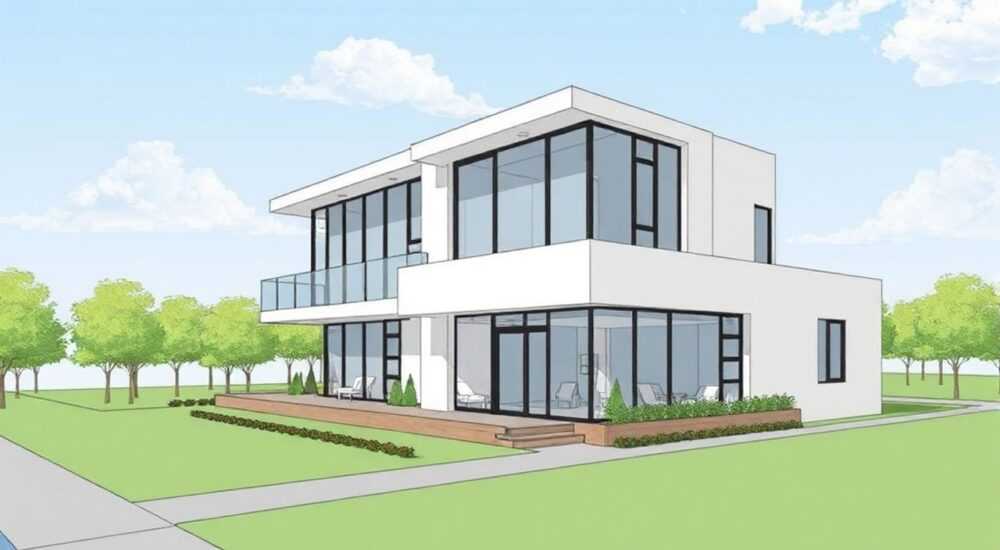
Enscape для SketchUp представляет собой мощный инструмент визуализации, который значительно упрощает процесс создания фотореалистичных изображений и анимаций. Многие архитекторы и дизайнеры сталкиваются с проблемой длительного рендеринга проектов и сложностью настройки визуализации. Это особенно актуально для начинающих специалистов, которые хотят получить быстрый и качественный результат без глубокого погружения в технические детали. Представьте, что вы можете в режиме реального времени видеть изменения вашего проекта и сразу же получать готовые к презентации материалы – звучит впечатляюще, не правда ли? В этой статье мы подробно разберем пошаговый процесс установки Enscape, рассмотрим возможные трудности и их решения, а также поделимся экспертными советами по эффективной работе с программой.
Системные требования и предварительная подготовка
Перед началом установки важно убедиться, что ваш компьютер соответствует минимальным системным требованиям. Для корректной работы Enscape необходим процессор Intel Core i5 или выше, минимум 8 ГБ оперативной памяти (рекомендуется 16 ГБ) и современная видеокарта с поддержкой OpenGL 4.3. Также потребуется установленная версия SketchUp 2017 или новее.
- Проверьте совместимость версий программ
- Освободите место на жестком диске (минимум 2 ГБ)
- Убедитесь в наличии стабильного интернет-соединения
- Закройте все работающие программы перед установкой
Компонент |
Минимальные требования |
Рекомендуемые параметры |
|---|---|---|
Процессор |
Intel Core i5 |
Intel Core i7 или выше |
Оперативная память |
8 ГБ |
16 ГБ и более |
Видеокарта |
NVIDIA GTX 970 / AMD Radeon R9 290 |
NVIDIA RTX 2060 или выше |
Пошаговая инструкция установки Enscape
Начнем с базовой процедуры установки. Сначала необходимо загрузить установочный файл с официального сайта Enscape. После завершения загрузки запустите установщик от имени администратора. Следуйте инструкциям мастера установки, согласившись с условиями лицензионного соглашения.
Важно отметить, что программа автоматически определит установленную версию SketchUp и предложит вариант интеграции. На этом этапе рекомендуется оставить стандартные настройки установки, так как они обеспечивают максимальную совместимость. Процесс занимает около 5-7 минут в зависимости от производительности системы.
После завершения установки необходимо активировать лицензию. Для этого введите полученный при покупке ключ продукта в соответствующее поле. Если вы используете пробную версию, достаточно зарегистрироваться через официальный сайт. Программа автоматически создаст ярлык в интерфейсе SketchUp, что значительно упрощает доступ к функциям визуализации.
Настройка рабочего пространства и первичная конфигурация
После успешной установки важно правильно настроить рабочую среду. Откройте SketchUp и найдите новую вкладку Enscape в верхней части интерфейса. Здесь вы найдете основные инструменты управления визуализацией. Первоначальная настройка включает несколько важных шагов:
- Выбор единиц измерения и масштаба проекта
- Настройка графических параметров в соответствии с мощностью оборудования
- Конфигурация горячих клавиш для удобства работы
- Проверка связи между SketchUp и Enscape
Рекомендуется начать с базовых настроек качества рендеринга. Вы можете выбрать один из трех предустановленных профилей: Draft (черновик), Quality (качество) или Ultra (ультра). Начните с режима Quality, чтобы найти баланс между скоростью и качеством визуализации.
Альтернативные варианты визуализации и сравнение решений
На рынке существует несколько популярных решений для визуализации в SketchUp. Давайте сравним основные характеристики наиболее востребованных плагинов:
Плагин |
Скорость рендеринга |
Фотореализм |
Сложность освоения |
Стоимость |
|---|---|---|---|---|
Enscape |
Высокая |
Отличный |
Простой |
€399/год |
V-Ray |
Средняя |
Превосходный |
Сложный |
$695/год |
Lumion |
Высокая |
Хороший |
Средний |
$1499/пожизненно |
Twinmotion |
Очень высокая |
Отличный |
Простой |
Бесплатно* |
*Бесплатная версия Twinmotion доступна только для образовательных целей
Типичные ошибки и способы их решения
В процессе установки и работы с Enscape пользователи часто сталкиваются с определенными проблемами. Рассмотрим наиболее распространенные случаи:
- Проблема с активацией: Убедитесь, что дата и время на компьютере настроены корректно. Проверьте подключение к интернету и попробуйте повторить активацию.
- Сбои при рендеринге: Очистите кэш программы через меню настроек. Обновите драйверы видеокарты до последней версии.
- Медленная работа: Снизьте настройки качества или временно отключите ненужные объекты в сцене.
Важно регулярно обновлять как саму программу, так и её компоненты. Разработчики постоянно выпускают исправления и улучшения, которые могут решить возникающие проблемы.
Экспертное мнение: советы профессионала
Александр Петров, сертифицированный специалист по архитектурной визуализации с более чем 10-летним опытом работы, делится своими наблюдениями: «За годы практики я заметил, что многие начинающие дизайнеры допускают одну и ту же ошибку – пытаются сразу использовать максимальные настройки качества. Это приводит к существенному замедлению работы и перегрузке системы.»
«Я рекомендую начинать с базовых настроек и постепенно увеличивать качество по мере необходимости. Особенно это актуально при работе над большими проектами. Также советую регулярно сохранять проекты и делать резервные копии, так как внезапные сбои могут привести к потере данных,» – добавляет эксперт.
Часто задаваемые вопросы
Можно ли использовать Enscape без постоянного подключения к интернету?
Да, после активации программа работает офлайн. Однако периодическая проверка лицензии требует подключения к сети.
Поддерживает ли Enscape работу с VR-устройствами?
Да, программа имеет встроенную поддержку Oculus Rift и HTC Vive. Для этого потребуется дополнительная настройка в меню VR-настроек.
Как часто выходят обновления?
Разработчики выпускают крупные обновления каждые 2-3 месяца, а мелкие исправления – ежемесячно.
Перспективы развития технологий визуализации
Индустрия архитектурной визуализации активно развивается, и Enscape не является исключением. В ближайших обновлениях ожидаются значительные улучшения в области искусственного интеллекта и машинного обучения. Особое внимание уделяется оптимизации работы с большими проектами и улучшению качества материалов.
Новые технологии ray tracing позволяют достигать еще более реалистичных результатов при меньших затратах ресурсов. Разработчики также работают над улучшением интеграции с другими CAD-системами и расширением функционала для создания интерактивных презентаций.
Кроме того, планируется развитие облачных технологий, что позволит пользователям с менее мощным оборудованием выполнять ресурсоемкие задачи визуализации через удаленные серверы.
RU DESIGN SHOP — это интернет магазин товаров для дома и ремонта от российских производителей, rudesignshop.ru предлагает большой выбор по доступной цене и является надежным партнером при покупке с быстрой доставкой по всем городам России. RU DESIGN SHOP помогает подобрать товар по вашему проекту, а также есть система лояльности, акции и скидки. RU DESIGN SHOP реализует товары произведенные в России. RU DESIGN SHOP приглашает к сотрудничеству дизайнеров интерьера, архитекторов, строителей и мастеров.
В заключение стоит отметить, что установка и настройка Enscape для SketchUp – процесс вполне доступный даже для начинающих пользователей. Следуя пошаговым инструкциям и соблюдая рекомендации, вы сможете быстро освоить этот мощный инструмент визуализации. Помните, что правильная подготовка и внимательное следование инструкциям – ключ к успешному использованию программы.
⚠️ Дисклеймер — нажмите, чтобы развернуть
Материалы, опубликованные в разделе «Блог» на сайте RU DESIGN SHOP (rudesignshop.ru), носят исключительно информационный и ознакомительный характер и не являются руководством к действию, финансовой рекомендацией, медицинской услугой, ветеринарным назначением либо рекламой товаров и услуг, включая азартные игры. Публикации не содержат призывов к участию в азартных играх и не направлены на продвижение соответствующих операторов.
Безопасность применения товаров и веществ: при использовании строительных материалов, бытовой химии, пестицидов и агрохимикатов необходимо строго следовать инструкциям производителя и действующему законодательству Российской Федерации, включая Федеральный закон РФ от 19.07.1997 № 109-ФЗ «О безопасном обращении с пестицидами и агрохимикатами».
Упоминание товарных знаков, брендов и организаций носит исключительно информационный характер и не означает наличие партнёрских отношений или одобрения со стороны правообладателей.
Материалы, содержащие сведения о медицинских, ветеринарных или косметических средствах, представлены в справочных целях и не являются медицинской консультацией или назначением. Перед применением рекомендуется обратиться к врачу, ветеринарному специалисту или иному сертифицированному профессионалу.
Возрастные ограничения: материалы, содержащие сведения о продукции категории 18+, включая алкоголь или азартные игры, предназначены исключительно для совершеннолетней аудитории и публикуются в информационных целях.
Правовая ответственность: решения, принятые на основе опубликованной информации, пользователь принимает самостоятельно и на свой риск; редакция и авторы несут ответственность в пределах, установленных законодательством Российской Федерации.
Редакция не допускает публикаций, содержащих пропаганду экстремизма, терроризма, наркотических средств или суицида; подобные материалы подлежат немедленному удалению.
Упоминание организаций с ограниченным статусом: компания Meta Platforms Inc. (социальные сети Facebook и Instagram) признана экстремистской организацией решением суда РФ, её деятельность запрещена на территории Российской Федерации; любые упоминания приводятся исключительно в информационных целях.
Авторские права и источники: информация собирается из открытых источников; её актуальность указывается на дату публикации и может изменяться.
Изображения и иллюстрации используются на условиях, разрешённых правообладателями. При возникновении претензий редакция готова оперативно рассмотреть обращение и внести необходимые изменения.
Персональные данные и cookies: сайт использует cookies и обрабатывает персональные данные пользователей в соответствии с Федеральным законом № 152-ФЗ «О персональных данных» и Политикой конфиденциальности RU DESIGN SHOP.
Мнения авторов могут не совпадать с позицией государственных органов или коммерческих организаций, упомянутых в материалах.
РЕКОМЕНДУЕМ
Товары от российских производителей


-40%
Настенный светильник OmniWall GLODE
Диапазон цен: 17700 руб. – 114500 руб.

