Скидка 5% на первый заказ — RDS5




Как установить голосового помощника на телефон
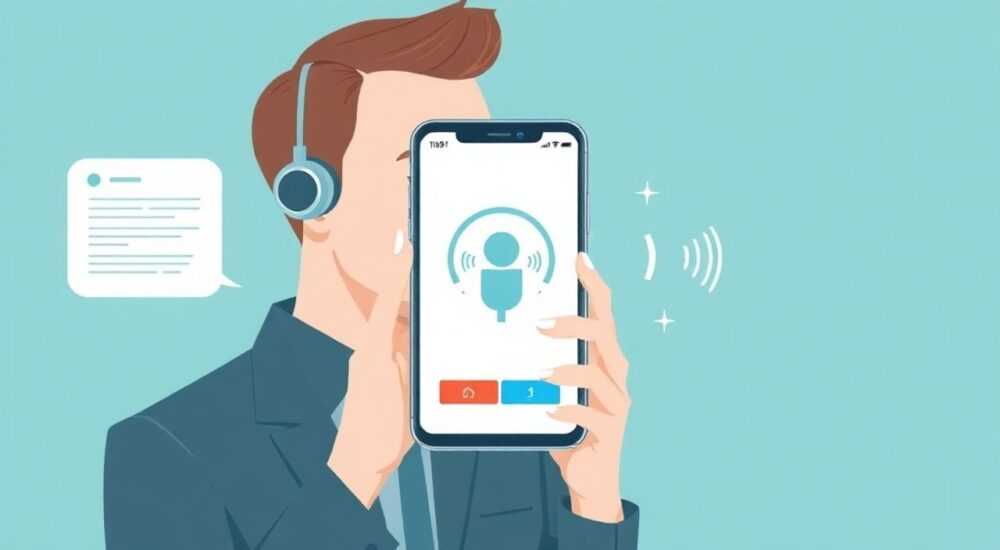
В современном мире голосовые помощники стали неотъемлемой частью повседневной жизни. Они помогают управлять смартфоном без прикосновений, искать информацию, отправлять сообщения, ставить напоминания и даже включать умные устройства дома. Многие пользователи сталкиваются с трудностями при первой настройке — не знают, какой помощник выбрать, как его активировать или почему он не реагирует на команды. Эта статья подробно разберёт все способы установки и настройки голосового помощника на телефоне, независимо от модели и операционной системы. Вы узнаете, как сделать это быстро, безопасно и с максимальной эффективностью.
Выберите встроенного помощника вашей ОС — Siri для iPhone, Google Assistant для Android — и активируйте его через настройки телефона. Это самый надёжный и бесплатный способ. Дополнительные приложения вроде Яндекс.Алисы или СберБанк Салют стоит устанавливать только при необходимости специфических функций.
Содержание статьи:
- Зачем нужен голосовой помощник на телефоне
- Как установить Siri на iPhone
- Как установить Google Assistant на Android
- Альтернативные голосовые помощники: Яндекс.Алиса, Салют, Айри
- Частые ошибки при установке и как их исправить
- Как оптимизировать работу голосового помощника
- Экспертное мнение: что выбрать и почему
- Вопросы и ответы
- Заключение
Зачем нужен голосовой помощник на телефоне
Голосовой помощник — это не просто модная фича, а инструмент повышения продуктивности. По данным Statista, в 2025 году более 72% пользователей смартфонов регулярно используют голосовые команды для управления устройствами. Это особенно актуально при вождении, готовке, занятиях спортом или при ограниченной подвижности рук. Помощник позволяет не отвлекаться от дела: скажите «позвонить маме», и звонок начнётся без необходимости искать контакт. Умные помощники интегрируются с календарём, картами, музыкальными сервисами, умными розетками и даже с системами домашней автоматизации.
Представьте, что вы возвращаетесь домой после работы — включаете свет, включаете музыку и задаёте вопрос: «Какая погода завтра?» — и получаете ответ, не вынимая телефон из кармана. Такая свобода действий становится возможной только благодаря правильно настроенному голосовому помощнику. Главное — выбрать тот, который лучше всего адаптирован под вашу ОС и привычки.
Полезно знать: Голосовые помощники работают даже в офлайн-режиме для базовых команд — например, запуск таймера или включение фонарика. Для сложных запросов нужен интернет.
Как установить Siri на iPhone
Siri — встроенный голосовой помощник iOS, и его не нужно устанавливать отдельно. Но его нужно активировать и настроить. Вот как это сделать:
- Откройте приложение Настройки.
- Прокрутите вниз и выберите Siri и Поиск.
- Включите переключатели: «Слушать «Эй, Сири»» и «Нажимать на боковую кнопку для Siri».
- Нажмите «Настроить «Эй, Сири»» и следуйте инструкциям — произнесите фразу три раза, чтобы обучить систему вашему голосу.
- Включите «Разрешить Siri при заблокированном экране», если хотите использовать помощника без разблокировки.
- Выберите язык и пол голоса: рекомендуется использовать тот же язык, на котором вы говорите ежедневно.
После настройки просто скажите «Эй, Сири» — и помощник ответит. Проверьте работу командами: «Позвони другу», «Сколько времени?», «Запусти музыку».
Полезно знать: Siri поддерживает русский язык с 2017 года, но точность распознавания выше при использовании стандартного акцента. Избегайте шумных помещений при обучении.
Если Siri не реагирует, проверьте: включён ли микрофон в настройках конфиденциальности, нет ли повреждений в динамике, и не отключена ли функция в режиме «Не беспокоить».
Как установить Google Assistant на Android
Google Assistant предустановлен на большинстве смартфонов с Android, включая Samsung, Xiaomi, OnePlus и другие. Но иногда он может быть отключён или требовать обновления.
- Откройте приложение Google (не браузер, а именно приложение).
- Нажмите на значок три точки в правом верхнем углу → Настройки.
- Выберите Google Assistant.
- Включите «Включить Google Assistant».
- Нажмите «Настроить голосовую команду» → выберите «Окей, Google».
- Следуйте инструкциям: произнесите фразу три раза, чтобы обучить систему вашему голосу.
- Включите «Разрешить использовать при заблокированном экране» — если нужно.
Также можно активировать помощника через кнопку «Домой» (если есть) или через долгое нажатие на боковую кнопку — настройка доступна в разделе Настройки → Дополнительно → Жесты и кнопки.
«Google Assistant лучше распознаёт русскую речь в контексте поиска и умного дома. Он интегрируется с Google Календарём, Яндекс.Маркетом и даже с умными телевизорами.» — Елена Кузнецова, эксперт по умным домам, 12 лет в сфере IoT
Если Assistant не появляется — обновите приложение Google через Play Маркет. Иногда его удаляют производители для экономии места — в таком случае установите его вручную: найдите в Play Маркете «Google Assistant» и установите официальное приложение от Google LLC.
Альтернативные голосовые помощники: Яндекс.Алиса, Салют, Айри
Если вы используете русскоязычные сервисы или хотите больше интеграций с российскими приложениями — рассмотрите альтернативы.
Помощник |
Поддержка ОС |
Плюсы |
Минусы |
|---|---|---|---|
Яндекс.Алиса |
Android, iOS |
Отличное понимание русского языка, интеграция с Яндекс.Музыкой, Маркетом, Плюсом, Такси |
Требует постоянного интернета, слабая интеграция с iOS |
СберБанк Салют |
Android, iOS |
Управление банковскими операциями голосом, безопасная аутентификация |
Ограниченные функции вне экосистемы Сбера |
Айри (от Mail.ru) |
Android, iOS |
Хорошо понимает разговорную речь, поддержка чат-ботов |
Мало интеграций с внешними сервисами |
Установка проста: откройте App Store или Google Play, найдите нужное приложение, нажмите «Установить», запустите и авторизуйтесь. Затем в настройках приложения активируйте голосовой запуск. Например, в Яндекс.Алисе: откройте приложение → нажмите на значок микрофона → включите «Говорить “Алиса”».
Полезно знать: Некоторые помощники (особенно Салют и Айри) требуют привязки аккаунта — это повышает безопасность, но ограничивает анонимность. Если вам важна приватность — выбирайте встроенные решения.
Не устанавливайте несколько помощников одновременно — они будут конфликтовать. Лучше выбрать один основной и использовать остальные только для специфических задач (например, Салют для оплаты, Алиса для музыки).
Частые ошибки при установке и как их исправить
Даже после правильной настройки пользователи сталкиваются с проблемами. Вот самые распространённые:
- Помощник не слышит команду. Проверьте, не включён ли режим «Не беспокоить» или «Режим полёта». Убедитесь, что микрофон не заблокирован защитной плёнкой или грязью. Протрите отверстие микрофона мягкой тканью.
- Не распознаёт русский язык. Убедитесь, что в настройках помощника выбран русский язык. Иногда система автоматически устанавливает английский при первом запуске.
- Не реагирует на «Эй, Сири» или «Окей, Google». Перезагрузите телефон. Если не помогло — переобучите голос: удалите голосовую модель и повторите настройку.
- Помощник отвечает медленно или выдаёт ошибку. Очистите кэш приложения: Настройки → Приложения → [Имя помощника] → Хранилище → Очистить кэш. Обновите ОС — старые версии Android/iOS могут не поддерживать актуальные алгоритмы распознавания.
- Помощник включается сам по себе. Возможно, вы случайно настроили активацию по жесту или звуку. Проверьте настройки «Активация по звуку» — отключите её, если не используете.
Если проблема остаётся — сбросьте настройки голосового помощника до заводских и начните заново. В большинстве случаев это решает 90% проблем.
«Часто пользователи думают, что помощник должен реагировать на любую фразу — но он обучен только на ключевые слова. Не говорите «Помоги мне!», говорите «Эй, Сири, запусти таймер на 10 минут».» — Дмитрий Белов, UX-дизайнер, специалист по голосовым интерфейсам
Как оптимизировать работу голосового помощника
Чтобы помощник работал как часы, настройте его под себя:
- Создайте персональные команды. В Siri и Google Assistant можно создать «Действия»: например, «Поехал домой» — запускает навигацию, включает музыку и включает свет в гостиной.
- Привяжите смарт-устройства. Подключите умные лампы, розетки, термостаты через приложения (например, Яндекс.Умный дом, Google Home). После этого вы сможете говорить: «Алиса, включи свет в спальне».
- Настройте уведомления. Разрешите помощнику читать вам уведомления — это удобно при вождении. Но не включайте чтение SMS и почты, если цените приватность.
- Используйте автозапуск. В Android: настройте «Говорить “Окей, Google”» в любое время. В iOS: включите «Эй, Сири» даже при выключенном экране.
- Обновляйте систему. Обновления содержат улучшения распознавания речи. Не игнорируйте их — особенно если помощник стал хуже работать после сбоя.
Также полезно добавить в «Частые запросы» любимые маршруты, контакты и списки покупок — это сократит время на команды.
Полезно знать: Чем чаще вы используете помощника, тем лучше он учится вашему стилю речи. Через 2–3 недели он начнёт предугадывать ваши запросы.
Экспертное мнение: что выбрать и почему
«Я рекомендую пользователям iPhone оставаться с Siri — он глубоко интегрирован в экосистему Apple и работает стабильнее, чем сторонние приложения. Для Android-пользователей — Google Assistant. Он лучше понимает контекст, умеет анализировать историю поиска и предлагает релевантные действия. Если вы активно пользуетесь Яндекс.Плюсом, такси или банком — добавьте Алису как дополнительный инструмент, но не как основной.» — Марина Воронина, главный аналитик цифровых продуктов, «ТехноСфера»
Если вы — пользователь Apple: Siri — ваш лучший выбор. Он работает с AirPods, HomePod, Apple Watch и даже Mac. Голосовая модель обновляется автоматически, и данные хранятся локально — это важно для приватности.
Если вы — пользователь Android: Google Assistant — стандарт де-факто. Он лучше справляется с поиском, переводом, расписанием транспорта и даже с пониманием диалектов. Также он поддерживает многоязычность — вы можете переключаться между русским и английским в одном запросе.
Для тех, кто живёт в экосистеме Яндекса — Алиса незаменима. Она интегрируется с Яндекс.Картами, Музыкой, Плюсом, Дзеном и даже с умными холодильниками. Но она требует постоянного подключения к интернету — и не работает без аккаунта Яндекса.
Вопросы и ответы
Можно ли использовать голосового помощника без интернета?
Да, но только для базовых команд: запуск таймера, включение фонарика, воспроизведение локальной музыки. Все поисковые запросы, переводы, новости и управление умным домом требуют интернета.
Безопасно ли использовать голосового помощника? Может ли он записывать разговоры?
Помощник активируется только по ключевой фразе и не записывает ничего до этого. Однако после активации он передаёт аудио на серверы. Для максимальной безопасности отключайте «Хранение аудиозаписей» в настройках приватности.
Почему помощник не понимает мой акцент?
Системы обучены на стандартном русском языке. Если у вас сильный диалект или вы говорите слишком быстро — переобучите его. Используйте функцию «Обучить голосу» в настройках помощника. Чем точнее вы повторяете фразы, тем лучше он вас поймёт.
Можно ли установить два помощника одновременно?
Технически — да. Но это не рекомендуется. Они будут мешать друг другу, конфликтовать при активации и тратить ресурсы батареи. Лучше выбрать одного основного и использовать второго только для специфических задач.
Как отключить голосового помощника, если он стал раздражать?
Откройте настройки → найдите раздел голосового помощника → выключите все переключатели. Также можно полностью удалить стороннее приложение. Для Siri и Google Assistant — отключите активацию по голосу и по кнопке.
Заключение
Установка голосового помощника — это не техническая задача, а шаг к более свободному и эффективному взаимодействию с технологиями. Независимо от того, используете ли вы iPhone или Android, главное — выбрать помощника, который максимально соответствует вашей экосистеме и привычкам. Встроенные решения — Siri и Google Assistant — обеспечивают стабильность, безопасность и глубокую интеграцию. Сторонние приложения, такие как Яндекс.Алиса или Салют, стоит добавлять только при необходимости специфических функций — например, управления банковскими операциями или прослушивания музыки в экосистеме Яндекса.
Помните: чем чаще вы используете помощника, тем умнее он становится. Не бойтесь экспериментировать с командами, создавайте персональные сценарии, подключайте умные устройства. Это превратит ваш телефон из простого инструмента в настоящего помощника, который работает на вас, а не наоборот.
Голосовой помощник — это не роскошь, а инструмент, который экономит время, снижает стресс и повышает удобство. Настройте его один раз — и пользуйтесь годами.
- Лучше использовать встроенных помощников — Siri для iOS, Google Assistant для Android.
- Не устанавливайте несколько помощников одновременно — это снижает стабильность.
- Переобучайте голосовую модель, если помощник плохо вас понимает.
- Подключайте умные устройства для максимальной пользы.
- Отключайте запись аудио в настройках приватности, если важна безопасность.
⚠️ Дисклеймер — нажмите, чтобы развернуть
Материалы, опубликованные в разделе «Блог» на сайте RU DESIGN SHOP (rudesignshop.ru), носят исключительно информационный и ознакомительный характер и не являются руководством к действию, финансовой рекомендацией, медицинской услугой, ветеринарным назначением либо рекламой товаров и услуг, включая азартные игры. Публикации не содержат призывов к участию в азартных играх и не направлены на продвижение соответствующих операторов.
Безопасность применения товаров и веществ: при использовании строительных материалов, бытовой химии, пестицидов и агрохимикатов необходимо строго следовать инструкциям производителя и действующему законодательству Российской Федерации, включая Федеральный закон РФ от 19.07.1997 № 109-ФЗ «О безопасном обращении с пестицидами и агрохимикатами».
Упоминание товарных знаков, брендов и организаций носит исключительно информационный характер и не означает наличие партнёрских отношений или одобрения со стороны правообладателей.
Материалы, содержащие сведения о медицинских, ветеринарных или косметических средствах, представлены в справочных целях и не являются медицинской консультацией или назначением. Перед применением рекомендуется обратиться к врачу, ветеринарному специалисту или иному сертифицированному профессионалу.
Возрастные ограничения: материалы, содержащие сведения о продукции категории 18+, включая алкоголь или азартные игры, предназначены исключительно для совершеннолетней аудитории и публикуются в информационных целях.
Правовая ответственность: решения, принятые на основе опубликованной информации, пользователь принимает самостоятельно и на свой риск; редакция и авторы несут ответственность в пределах, установленных законодательством Российской Федерации.
Редакция не допускает публикаций, содержащих пропаганду экстремизма, терроризма, наркотических средств или суицида; подобные материалы подлежат немедленному удалению.
Упоминание организаций с ограниченным статусом: компания Meta Platforms Inc. (социальные сети Facebook и Instagram) признана экстремистской организацией решением суда РФ, её деятельность запрещена на территории Российской Федерации; любые упоминания приводятся исключительно в информационных целях.
Авторские права и источники: информация собирается из открытых источников; её актуальность указывается на дату публикации и может изменяться.
Изображения и иллюстрации используются на условиях, разрешённых правообладателями. При возникновении претензий редакция готова оперативно рассмотреть обращение и внести необходимые изменения.
Персональные данные и cookies: сайт использует cookies и обрабатывает персональные данные пользователей в соответствии с Федеральным законом № 152-ФЗ «О персональных данных» и Политикой конфиденциальности RU DESIGN SHOP.
Мнения авторов могут не совпадать с позицией государственных органов или коммерческих организаций, упомянутых в материалах.
РЕКОМЕНДУЕМ
Товары от российских производителей




