Скидка 5% на первый заказ — RDS5




Как установить голосового помощника по умолчанию
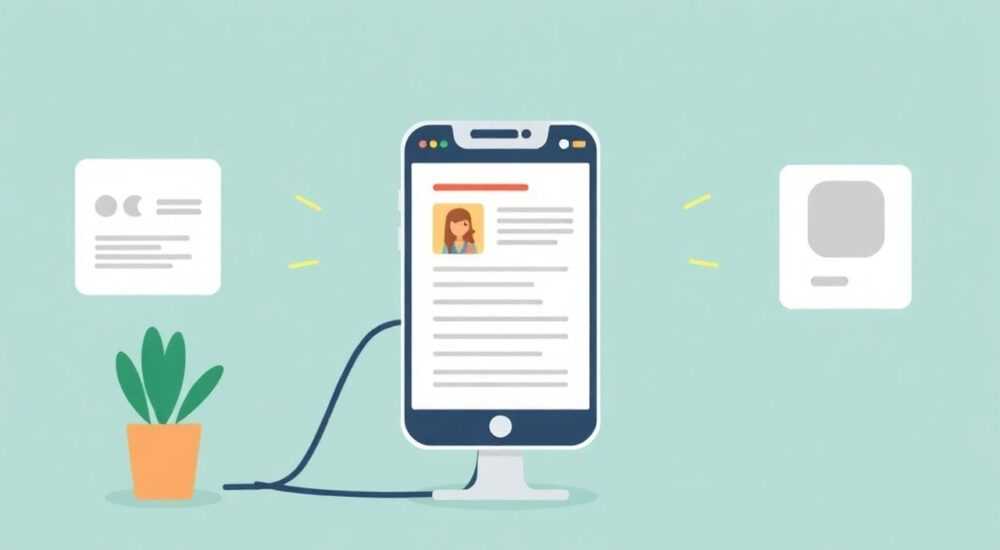
Современные смартфоны и умные устройства оснащаются встроенными голосовыми помощниками, которые упрощают повседневные задачи: от установки напоминаний до управления «умным домом». Однако пользователи часто сталкиваются с тем, что по умолчанию активируется не тот ассистент, которым они привыкли пользоваться. Установка голосового помощника по умолчанию — это настройка, которая позволяет выбрать предпочтительного помощника для быстрого доступа через кнопку или жест. Процесс зависит от операционной системы, модели устройства и наличия сторонних приложений.
Чтобы установить голосового помощника по умолчанию, зайдите в настройки устройства, найдите раздел «Голосовой помощник» или «Язык и ввод», затем выберите нужное приложение. На Android 10 и выше это можно сделать через «Настройки — Приложения — Специальные возможности — Голосовой помощник».
Содержание статьи:
- Как установить голосового помощника по умолчанию на Android
- Настройка на Samsung Galaxy (One UI)
- Настройка на Pixel и других устройствах с Stock Android
- Альтернативы Siri на iOS: можно ли поменять помощника?
- Как использовать Google Assistant на iPhone
- Использование Siri Shortcuts для запуска Алисы
- Умные колонки и внешние устройства: выбор ассистента
- Мультиассистентные колонки
- Как добавить сторонние голосовые помощники (Google Assistant, Alexa, Яндекс.Алиса)
- Установка Google Assistant на Android
- Установка Alexa на Android
- Установка Яндекс.Алисы
- Типичные ошибки и как их исправить
- Проблема 1: Помощник не появляется в списке по умолчанию
- Проблема 2: После выбора помощник не запускается
- Проблема 3: Конфликт между Bixby и Google Assistant
- Экспертное мнение
- Вопросы и ответы
- Заключение
Как установить голосового помощника по умолчанию на Android
Операционная система Android предоставляет наибольшую гибкость в выборе голосового помощника. Начиная с версии Android 6.0, Google внедрил систему управления по умолчанию для различных сервисов, включая голосовые ассистенты. Это означает, что вы можете выбрать, какой именно помощник будет запускаться при долгом нажатии на кнопку «Домой» или при фразе активации.
Процесс настройки может немного отличаться в зависимости от производителя и оболочки (например, MIUI от Xiaomi, One UI от Samsung), но базовая логика остаётся одинаковой.
- Откройте «Настройки» на вашем устройстве.
- Перейдите в раздел «Приложения» или «Приложения и уведомления».
- Нажмите на три точки в правом верхнем углу и выберите «По умолчанию» или «Специальные возможности».
- Найдите пункт «Голосовой помощник и распознавание речи».
- Выберите нужное приложение из списка доступных.
Если вы используете устройство Samsung, процесс может включать дополнительный шаг:
Настройка на Samsung Galaxy (One UI)
- Зайдите в «Настройки» → «Дополнительные функции» → «Голосовой помощник».
- Выберите между Bixby, Google Assistant или другим установленным приложением.
- Подтвердите выбор и протестируйте работу через двойное нажатие боковой кнопки (если настроено).
Полезно знать: На некоторых устройствах Samsung кнопка активации по умолчанию привязана к Bixby. Чтобы изменить её поведение, перейдите в «Настройки» → «Дополнительные функции» → «Быстрая активация Bixby» и выберите опцию «Запускать другой помощник».
Для пользователей с чистым Android (Pixel, Nokia, OnePlus) путь проще:
Настройка на Pixel и других устройствах с Stock Android
- Откройте «Настройки» → «Приложения» → «Специальные возможности».
- Выберите «Голосовой помощник».
- Укажите Google Assistant, Alexa или другое приложение как основное.
Если нужного помощника нет в списке, убедитесь, что он установлен и разрешён для работы с микрофоном и интернетом.
Альтернативы Siri на iOS: можно ли поменять помощника?
В отличие от Android, Apple строго контролирует экосистему своих устройств. Siri является единственным системным голосовым помощником на iPhone, iPad и AirPods. Вы не можете заменить его по умолчанию на Google Assistant, Алису или другого ассистента через стандартные настройки.
Однако есть способы частично обойти это ограничение:
- Установите приложение стороннего помощника (например, Google или Яндекс).
- Добавьте ярлык на главный экран.
- Используйте Siri Shortcuts («Короткие команды») для создания голосовых триггеров.
Как использовать Google Assistant на iPhone
- Скачайте приложение Google из App Store.
- Откройте его и войдите в аккаунт.
- Разрешите доступ к микрофону и уведомлениям.
- Нажмите на значок микрофона и скажите: «OK Google» или задайте вопрос.
Вы можете создать ярлык на рабочем столе и даже назначить ему жест (например, двойное нажатие на заднюю часть iPhone, если включена функция «Нажать сзади»).
Использование Siri Shortcuts для запуска Алисы
- Установите приложение «Яндекс».
- Откройте «Короткие команды» (встроенный софт Apple).
- Создайте новую команду: «Открыть приложение Яндекс».
- Назначьте фразу активации, например: «Запусти Алису».
- Теперь, произнося эту фразу, Siri откроет нужное приложение.
«На iOS нельзя полностью заменить Siri, но с помощью Shortcuts можно создать иллюзию альтернативного помощника. Это особенно полезно для тех, кто активно использует Яндекс или Google в России.» — Алексей Миронов, UX-консультант по голосовым интерфейсам, 8 лет опыта
Умные колонки и внешние устройства: выбор ассистента
Если вы используете умную колонку, выбор голосового помощника определяется производителем устройства. Например:
- Колонки Amazon Echo работают с Alexa.
- Google Nest — с Google Assistant.
- Яндекс Станция — с Алисой.
- Apple HomePod — только с Siri.
Однако некоторые устройства позволяют переключаться между помощниками или интегрировать несколько сервисов.
Мультиассистентные колонки
Например, Яндекс Станция Мини поддерживает одновременно Алису и Google Assistant (при ручной настройке). Это даёт возможность использовать лучшее из обеих экосистем: локальные сервисы Яндекса и глобальные функции Google.
Процесс подключения:
- Убедитесь, что на станции установлен последний firmware.
- Откройте приложение Яндекс и зайдите в настройки устройства.
- Выберите «Добавить второй помощник».
- Авторизуйтесь в Google-аккаунте.
- Готово: теперь можно говорить «Алиса» или «OK Google».
Устройство |
Основной помощник |
Поддержка других ассистентов |
Как переключить |
|---|---|---|---|
Яндекс Станция |
Алиса |
Google Assistant |
Через приложение Яндекс |
Google Nest Mini |
Google Assistant |
Нет |
Не поддерживается |
Amazon Echo |
Alexa |
Google Assistant (через навыки) |
Активация навыка |
Apple HomePod |
Siri |
Нет |
Не поддерживается |
Полезно знать: Переключение между помощниками на умных колонках требует стабильного Wi-Fi и авторизации в нескольких аккаунтах. Убедитесь, что вы помните все необходимые логины и пароли.
Как добавить сторонние голосовые помощники (Google Assistant, Alexa, Яндекс.Алиса)
Если на вашем устройстве нет нужного помощника, его можно установить вручную. Ниже — пошаговое руководство для каждого из популярных решений.
Установка Google Assistant на Android
- Откройте Google Play и найдите «Google».
- Установите приложение.
- Запустите и дайте разрешения на микрофон, местоположение и уведомления.
- Перейдите в настройки устройства и назначьте его помощником по умолчанию.
Установка Alexa на Android
- Скачайте «Amazon Alexa» из Play Маркет.
- Зарегистрируйтесь или войдите в аккаунт Amazon.
- Активируйте режим «Голосовой помощник по умолчанию» в настройках приложения.
- Перейдите в системные настройки Android и выберите Alexa в качестве основного помощника.
Установка Яндекс.Алисы
- Установите приложение «Яндекс».
- Включите Алису в настройках голосового помощника внутри приложения.
- Разрешите доступ к микрофону и контактам.
- На устройствах с поддержкой Яндекса (например, Redmi или Realme) можно назначить Алису по умолчанию.
Полезно знать: На некоторых смартфонах Xiaomi и Realme, продаваемых в России, Яндекс.Алиса уже установлена как помощник по умолчанию. Это результат партнёрства между компаниями.
Типичные ошибки и как их исправить
Даже при следовании инструкциям пользователи сталкиваются с проблемами. Ниже — самые распространённые из них и пути решения.
Проблема 1: Помощник не появляется в списке по умолчанию
Возможные причины:
- Приложение не установлено полностью.
- Не хватает разрешений (микрофон, интернет).
- Производитель заблокировал выбор (например, на Huawei после 2019 года).
Решение: переустановите приложение, проверьте разрешения и обновите ОС.
Проблема 2: После выбора помощник не запускается
- Проверьте, включён ли режим активации (например, «OK Google»).
- Убедитесь, что микрофон не занят другим приложением.
- Перезагрузите устройство.
Проблема 3: Конфликт между Bixby и Google Assistant
На Samsung устройствах Bixby часто перехватывает запросы. Чтобы этого избежать:
- Отключите «Быструю активацию Bixby».
- Назначьте кнопку активации Google Assistant в его настройках.
- Используйте жесты вместо кнопок.
«Если помощник не работает после настройки — попробуйте сбросить настройки по умолчанию в разделе “Приложения”. Иногда система “запоминает” старый выбор и игнорирует новый.” — Дарья Ковалёва, технический специалист по Android, 6 лет в IT-поддержке
Экспертное мнение
«Выбор голосового помощника — это не просто вопрос удобства, а часть цифровой идентичности пользователя. В России, например, Алиса лучше понимает региональные акценты и знает локальные сервисы: от “Сбермаркета” до “Московского метро”. В то время как Google Assistant сильнее в глобальных задачах: поиск, перевод, интеграция с Gmail. Поэтому идеальный выбор — мультиплатформенный подход: использовать разные помощники под разные задачи.»— Максим Романов, руководитель лаборатории голосовых технологий, Центр речевых технологий, 12 лет опыта
Он также отмечает, что будущее — за агрегаторами: устройствами, которые понимают, к какому ассистенту обратиться в зависимости от контекста. Например, запрос «Закажи такси» автоматически направляется в Яндекс, а «Найди научную статью»
Вопросы и ответы
Можно ли использовать два голосовых помощника одновременно?Да, на некоторых устройствах (например, Яндекс Станция или Android с кастомными прошивками). Однако одновременная активация возможна только через разные триггеры: «Алиса» и «OK Google».Почему Google Assistant не работает на Huawei?После санкций США устройства Huawei, выпущенные после 2019 года, не имеют доступа к сервисам Google. Вместо этого используется Petal Voice или сторонние решения, такие как Алиса.Нужно ли постоянное интернет-соединение для работы помощника?Да, большинство операций требуют подключения к сети. Однако некоторые функции (например, установка будильника) могут работать офлайн, особенно на новых версиях Android с локальным ИИ.Безопасно ли использовать сторонние голосовые помощники?Да, если вы доверяете компании. Все данные шифруются, но рекомендуется регулярно просматривать историю запросов и отключать сохранение аудио, если это важно для вас.Заключение
Выбор и настройка голосового помощника по умолчанию — важный шаг для персонализации вашего цифрового пространства. На Android это делается легко и гибко, тогда как на iOS приходится использовать обходные пути через Siri Shortcuts. Умные колонки предлагают больше вариантов, особенно если они поддерживают мультиассистентность.
Главное — понимать, какие задачи вы чаще всего решаете с помощью голоса. Если вы живёте в России и пользуетесь местными сервисами, Алиса будет более эффективной. Для глобальных задач и интеграции с Gmail и YouTube — Google Assistant. На устройствах Apple Siri остаётся основным, но её можно дополнить сторонними командами.
- На Android выбор помощника осуществляется в настройках «По умолчанию» или «Специальные возможности».
- На iOS нельзя заменить Siri, но можно использовать Shortcuts для запуска других приложений.
- Умные колонки от Яндекса позволяют использовать несколько ассистентов одновременно.
- Проверяйте разрешения и обновления ОС, если помощник не запускается.
- Будущее — за интеллектуальными агрегаторами, которые выбирают ассистента автоматически.
⚠️ Дисклеймер — нажмите, чтобы развернуть
Материалы, опубликованные в разделе «Блог» на сайте RU DESIGN SHOP (rudesignshop.ru), носят исключительно информационный и ознакомительный характер и не являются руководством к действию, финансовой рекомендацией, медицинской услугой, ветеринарным назначением либо рекламой товаров и услуг, включая азартные игры. Публикации не содержат призывов к участию в азартных играх и не направлены на продвижение соответствующих операторов.
Безопасность применения товаров и веществ: при использовании строительных материалов, бытовой химии, пестицидов и агрохимикатов необходимо строго следовать инструкциям производителя и действующему законодательству Российской Федерации, включая Федеральный закон РФ от 19.07.1997 № 109-ФЗ «О безопасном обращении с пестицидами и агрохимикатами».
Упоминание товарных знаков, брендов и организаций носит исключительно информационный характер и не означает наличие партнёрских отношений или одобрения со стороны правообладателей.
Материалы, содержащие сведения о медицинских, ветеринарных или косметических средствах, представлены в справочных целях и не являются медицинской консультацией или назначением. Перед применением рекомендуется обратиться к врачу, ветеринарному специалисту или иному сертифицированному профессионалу.
Возрастные ограничения: материалы, содержащие сведения о продукции категории 18+, включая алкоголь или азартные игры, предназначены исключительно для совершеннолетней аудитории и публикуются в информационных целях.
Правовая ответственность: решения, принятые на основе опубликованной информации, пользователь принимает самостоятельно и на свой риск; редакция и авторы несут ответственность в пределах, установленных законодательством Российской Федерации.
Редакция не допускает публикаций, содержащих пропаганду экстремизма, терроризма, наркотических средств или суицида; подобные материалы подлежат немедленному удалению.
Упоминание организаций с ограниченным статусом: компания Meta Platforms Inc. (социальные сети Facebook и Instagram) признана экстремистской организацией решением суда РФ, её деятельность запрещена на территории Российской Федерации; любые упоминания приводятся исключительно в информационных целях.
Авторские права и источники: информация собирается из открытых источников; её актуальность указывается на дату публикации и может изменяться.
Изображения и иллюстрации используются на условиях, разрешённых правообладателями. При возникновении претензий редакция готова оперативно рассмотреть обращение и внести необходимые изменения.
Персональные данные и cookies: сайт использует cookies и обрабатывает персональные данные пользователей в соответствии с Федеральным законом № 152-ФЗ «О персональных данных» и Политикой конфиденциальности RU DESIGN SHOP.
Мнения авторов могут не совпадать с позицией государственных органов или коммерческих организаций, упомянутых в материалах.
РЕКОМЕНДУЕМ
Товары от российских производителей