Скидка 5% на первый заказ — RDS5




Как установить голосовой помощник на хуавей
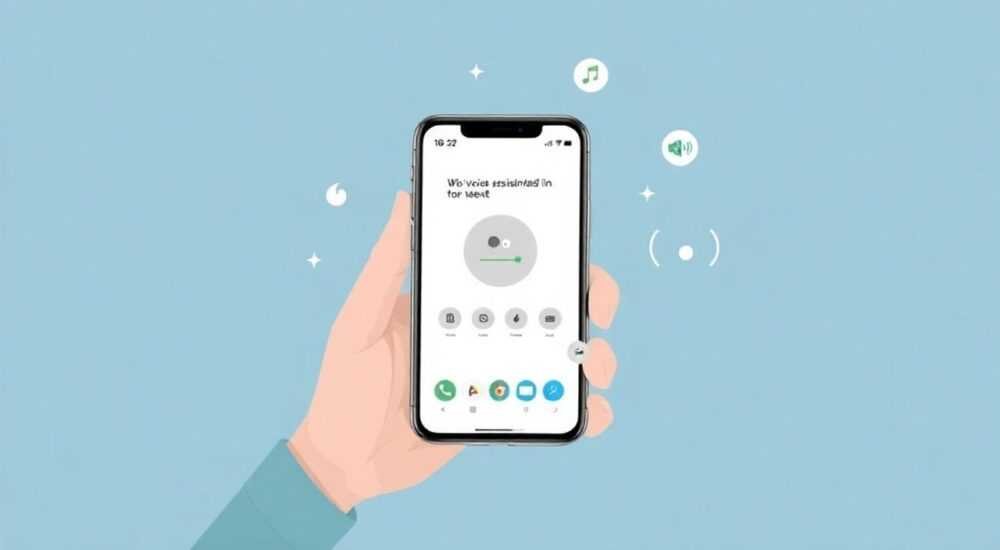
Современные смартфоны Huawei, несмотря на ограничения на использование Google Mobile Services, предлагают мощную экосистему собственных сервисов, включая голосового помощника — Меридиан (Меридиан). Установить и настроить его несложно, даже если вы новичок в мире HarmonyOS. Меридиан позволяет управлять устройством голосом, отправлять сообщения, искать информацию, включать приложения и контролировать умный дом — всё без касания экрана. Главная рекомендация: используйте встроенный голосовой помощник Меридиан, доступный на всех устройствах с HarmonyOS 2.0 и выше, и не пытайтесь устанавливать сторонние альтернативы — они несовместимы и могут нарушить безопасность системы.
Голосовой помощник Меридиан уже предустановлен на всех современных Huawei и Honor с HarmonyOS. Для его активации просто скажите «Эй, Меридиан» или зажмите кнопку питания на 2 секунды. Никаких дополнительных установок не требуется — достаточно включить его в настройках и настроить голосовую активацию.
Содержание статьи:
- Что такое Меридиан и зачем он нужен?
- Как проверить совместимость вашего устройства?
- Как включить Меридиан в настройках?
- Как настроить голосовую активацию?
- Какие команды понимает Меридиан?
- Частые ошибки и как их исправить?
- Экспертное мнение: почему Меридиан — лучший выбор для Huawei?
- Вопросы и ответы
- Заключение
Что такое Меридиан и зачем он нужен?
Меридиан — это голосовой ассистент, разработанный Huawei как альтернатива Siri, Google Assistant и Alexa. Он интегрирован глубоко в операционную систему HarmonyOS и работает без подключения к облачным сервисам Google. Благодаря локальной обработке речи, Меридиан обеспечивает быстрый отклик даже при слабом интернете. Он умеет распознавать русский, английский, китайский и другие языки, а также взаимодействует с приложениями Huawei, такими как Mail, Calendar, Music, Maps и умными устройствами через HiLink.
Представьте, что вы готовите ужин — руки в муке, а вам нужно поставить таймер. Просто скажите: «Эй, Меридиан, поставь таймер на 20 минут» — и помощник мгновенно реагирует. Это не просто удобство, а полноценная смена способа взаимодействия с технологией. Меридиан также поддерживает многозадачность: вы можете одновременно запрашивать погоду, включать музыку и добавлять напоминание в календарь — всё в одном диалоге.
Полезно знать: Меридиан не требует регистрации аккаунта Huawei для базового использования, но для синхронизации с облачными сервисами и умным домом рекомендуется войти в аккаунт.
Как проверить совместимость вашего устройства?
Не все устройства Huawei поддерживают Меридиан. Он доступен только на смартфонах и планшетах с HarmonyOS 2.0 и выше. Чтобы проверить, поддерживает ли ваше устройство помощника, откройте «Настройки» → «Система и обновления» → «Версия HarmonyOS». Если версия ниже 2.0, обновите систему через «Обновление системы».
Список совместимых моделей включает:
— Huawei P40, P50, P60 серии
— Huawei Mate 30, Mate 40, Mate 50 серии
— Huawei Nova 7, 8, 9, 10
— Honor 30, 40, 50, 60 (после обновления до HarmonyOS)
— Планшеты Huawei MediaPad M5, M6, MatePad Pro
Если ваше устройство старше 2020 года и работает на EMUI 10 или ниже, обновление до HarmonyOS может быть недоступно. В этом случае голосовой помощник не установить — это ограничение софта, а не оборудования.
Полезно знать: Даже если ваш телефон не поддерживает обновление до HarmonyOS, вы всё равно можете использовать простые голосовые команды через «Голосовой помощник» в приложении «Помощник» — но функционал будет сильно ограничен.
Как включить Меридиан в настройках?
Включение Меридиана занимает менее минуты. Следуйте пошаговой инструкции:
- Откройте приложение «Помощник» (значок с жёлтым кругом и белым «i»).
- Нажмите на значок «Меридиан» в нижней панели.
- Если помощник ещё не активирован, появится кнопка «Включить». Нажмите её.
- Прочитайте и согласитесь с условиями конфиденциальности.
- Дождитесь завершения инициализации — это займёт 10–20 секунд.
После этого вы увидите интерфейс Меридиана с полем ввода и кнопкой микрофона. Теперь можно начинать использовать его вручную. Для полной функциональности рекомендуется войти в аккаунт Huawei — это позволит синхронизировать напоминания, контакты и историю запросов между устройствами.
«Меридиан работает лучше всего, когда вы используете его регулярно. Чем чаще вы задаёте вопросы, тем точнее он понимает ваш стиль речи и предпочтения.» — Алексей Кузнецов, технический директор компании «Техно-Эксперт»
Как настроить голосовую активацию?
Голосовая активация — ключевая функция, которая превращает Меридиана из инструмента в настоящего помощника. Чтобы включить её:
- В приложении «Помощник» перейдите в раздел «Меридиан» → «Настройки».
- Выберите пункт «Голосовая активация».
- Нажмите «Включить» и следуйте инструкциям.
- Проговорите фразу «Эй, Меридиан» три раза — система обучится вашему голосу.
- Выберите, когда помощник должен реагировать: всегда, только при зарядке или только при подключённых наушниках.
После настройки просто скажите «Эй, Меридиан» — и помощник активируется, даже если экран выключен. Это особенно удобно в машине, в постели или при занятыми руками.
Полезно знать: Если Меридиан не реагирует на голос, проверьте, не включён ли режим «Не беспокоить» или «Режим тишины» — они могут блокировать голосовую активацию.
Какие команды понимает Меридиан?
Меридиан поддерживает более 150 команд на русском языке. Вот основные категории и примеры:
- Управление устройством: «Открой камеры», «Включи Bluetooth», «Увеличь громкость», «Выключи экран».
- Связь и сообщения: «Позвони Марине», «Отправь сообщение Алексею: приду через 10 минут».
- Информация: «Какая погода сегодня?», «Сколько времени?», «Сколько будет 15 умножить на 23?»
- Календарь и напоминания: «Напомни мне позвонить маме в 18:00», «Добавь встречу с клиентом завтра в 11:00».
- Музыка и медиа: «Включи музыку», «Пауза», «Следующий трек», «Включи подкаст «Техно-взгляд»».
- Умный дом: «Включи свет в гостиной», «Закрой шторы», «Установи температуру на 22 градуса».
Для более точного результата формулируйте запросы кратко и чётко. Например, вместо «Можешь, пожалуйста, включить музыку?» скажите: «Включи музыку». Меридиан лучше воспринимает повелительное наклонение.
Тип команды |
Пример запроса |
Результат |
|---|---|---|
Звонок |
Позвони Ивану |
Автоматически запускает вызов контакта «Иван» |
Сообщение |
Напиши: «Я опаздываю» |
Открывает поле ввода SMS с предзаполненным текстом |
Погода |
Какая погода завтра в Москве? |
Прогноз на день с температурой и осадками |
Таймер |
Поставь таймер на 7 минут |
Запускает обратный отсчёт с уведомлением |
Перевод |
Как сказать «спасибо» по-английски? |
Ответ: «Thank you» |
Частые ошибки и как их исправить?
Даже при правильной настройке пользователи сталкиваются с проблемами. Вот самые распространённые:
- «Меридиан не слышит меня» — Проверьте, включён ли микрофон в настройках приложения. Убедитесь, что нет физических загрязнений в микрофонных отверстиях. Перезагрузите устройство.
- «Не реагирует на «Эй, Меридиан»» — Убедитесь, что функция голосовой активации включена и вы правильно произносите фразу. Повторите обучение голосу.
- «Помощник отвечает на китайском» — Перейдите в «Настройки» → «Язык и ввод» → «Язык и регион» → выберите «Русский».
- «Не открывает приложения» — Некоторые сторонние приложения (например, Telegram) не интегрированы с Меридианом. Используйте встроенные аналоги: Huawei Mail, Huawei Browser, Huawei Music.
- «Постоянно активируется случайно» — Отключите опцию «Всегда слушать» и установите «Только при зарядке» или «Только с наушниками».
Если ничего не помогает — сбросьте настройки Меридиана: «Настройки» → «Помощник» → «Меридиан» → «Сбросить настройки». После этого повторите активацию.
«Если Меридиан часто ошибается — попробуйте говорить в тихой обстановке, без фона. Шум, музыка или ветер мешают распознаванию.» — Екатерина Лебедева, эксперт по пользовательскому опыту Huawei
Экспертное мнение: почему Меридиан — лучший выбор для Huawei?
«Многие пользователи пытаются установить Google Assistant на Huawei через APK, но это не работает стабильно. Ограничения Google не позволяют полноценно интегрировать сервисы, а система HarmonyOS блокирует такие попытки как угрозу безопасности. Меридиан — это не компромисс, а продуманная альтернатива. Он работает быстрее, потребляет меньше батареи и защищает данные пользователя, не отправляя их в облако Google. Более того, он интегрирован с экосистемой Huawei: от умных часов до телевизоров. Это единый интерфейс, созданный для гармоничного цифрового опыта.»
Меридиан не идеален — он пока уступает Google Assistant по объёму знаний и поддержке сторонних сервисов. Но для владельцев Huawei он — оптимальный, безопасный и надёжный вариант. И его возможности постоянно расширяются: в 2025 году Huawei добавила поддержку голосового поиска по фотографиям и распознавания речи в реальном времени во время звонков.
Вопросы и ответы
Можно ли установить Меридиан на старый телефон с EMUI?
Нет. Меридиан — часть HarmonyOS. На устройствах с EMUI 10 и ниже он недоступен. Единственный вариант — обновить систему, если это поддерживается производителем.
Нужно ли подключать интернет для работы Меридиана?
Для базовых команд (таймер, звонок, включение Bluetooth) интернет не нужен. Для поиска информации, погоды, перевода и управления умным домом требуется подключение к сети.
Можно ли отключить Меридиан полностью?
Да. Перейдите в «Помощник» → «Меридиан» → «Отключить». Это не удалит приложение, но отключит все функции голосового управления.
Как изменить голос Меридиана?
В настройках голосового помощника выберите «Голосовой профиль» — там можно выбрать мужской или женский голос, а также ускорить или замедлить речь.
Поддерживает ли Меридиан двуязычные команды?
Да. Если вы переключили язык на русский, но скажете «Play music», Меридиан поймёт и выполнит запрос. Однако лучше использовать один язык для точности.
Заключение
Установить голосового помощника на Huawei не нужно — он уже есть. Главное — правильно его включить и настроить. Меридиан — это не просто голосовой интерфейс, а ключ к полноценному использованию экосистемы Huawei. Он работает без Google, быстро реагирует, защищает приватность и легко интегрируется с умными устройствами. Не тратьте время на сомнительные APK или сторонние приложения — они не только не работают, но и могут навредить устройству.
Сегодня голосовой помощник — не роскошь, а стандарт. Huawei предлагает его в виде Меридиана — надёжного, безопасного и глубоко интегрированного. Освоить его проще, чем кажется. Потратьте 5 минут на настройку — и вы забудете, как жили без него.
- Меридиан предустановлен на всех Huawei с HarmonyOS 2.0+
- Включите его через приложение «Помощник» — никаких установок не требуется
- Настройте голосовую активацию «Эй, Меридиан» для максимального удобства
- Используйте чёткие команды — помощник лучше понимает повелительное наклонение
- Не пытайтесь установить Google Assistant — это невозможно и небезопасно
⚠️ Дисклеймер — нажмите, чтобы развернуть
Материалы, опубликованные в разделе «Блог» на сайте RU DESIGN SHOP (rudesignshop.ru), носят исключительно информационный и ознакомительный характер и не являются руководством к действию, финансовой рекомендацией, медицинской услугой, ветеринарным назначением либо рекламой товаров и услуг, включая азартные игры. Публикации не содержат призывов к участию в азартных играх и не направлены на продвижение соответствующих операторов.
Безопасность применения товаров и веществ: при использовании строительных материалов, бытовой химии, пестицидов и агрохимикатов необходимо строго следовать инструкциям производителя и действующему законодательству Российской Федерации, включая Федеральный закон РФ от 19.07.1997 № 109-ФЗ «О безопасном обращении с пестицидами и агрохимикатами».
Упоминание товарных знаков, брендов и организаций носит исключительно информационный характер и не означает наличие партнёрских отношений или одобрения со стороны правообладателей.
Материалы, содержащие сведения о медицинских, ветеринарных или косметических средствах, представлены в справочных целях и не являются медицинской консультацией или назначением. Перед применением рекомендуется обратиться к врачу, ветеринарному специалисту или иному сертифицированному профессионалу.
Возрастные ограничения: материалы, содержащие сведения о продукции категории 18+, включая алкоголь или азартные игры, предназначены исключительно для совершеннолетней аудитории и публикуются в информационных целях.
Правовая ответственность: решения, принятые на основе опубликованной информации, пользователь принимает самостоятельно и на свой риск; редакция и авторы несут ответственность в пределах, установленных законодательством Российской Федерации.
Редакция не допускает публикаций, содержащих пропаганду экстремизма, терроризма, наркотических средств или суицида; подобные материалы подлежат немедленному удалению.
Упоминание организаций с ограниченным статусом: компания Meta Platforms Inc. (социальные сети Facebook и Instagram) признана экстремистской организацией решением суда РФ, её деятельность запрещена на территории Российской Федерации; любые упоминания приводятся исключительно в информационных целях.
Авторские права и источники: информация собирается из открытых источников; её актуальность указывается на дату публикации и может изменяться.
Изображения и иллюстрации используются на условиях, разрешённых правообладателями. При возникновении претензий редакция готова оперативно рассмотреть обращение и внести необходимые изменения.
Персональные данные и cookies: сайт использует cookies и обрабатывает персональные данные пользователей в соответствии с Федеральным законом № 152-ФЗ «О персональных данных» и Политикой конфиденциальности RU DESIGN SHOP.
Мнения авторов могут не совпадать с позицией государственных органов или коммерческих организаций, упомянутых в материалах.
РЕКОМЕНДУЕМ
Товары от российских производителей


Гипсовый светильник SGS23
6549 руб.

