Скидка 5% на первый заказ — RDS5




Как установить градиент в фотошопе
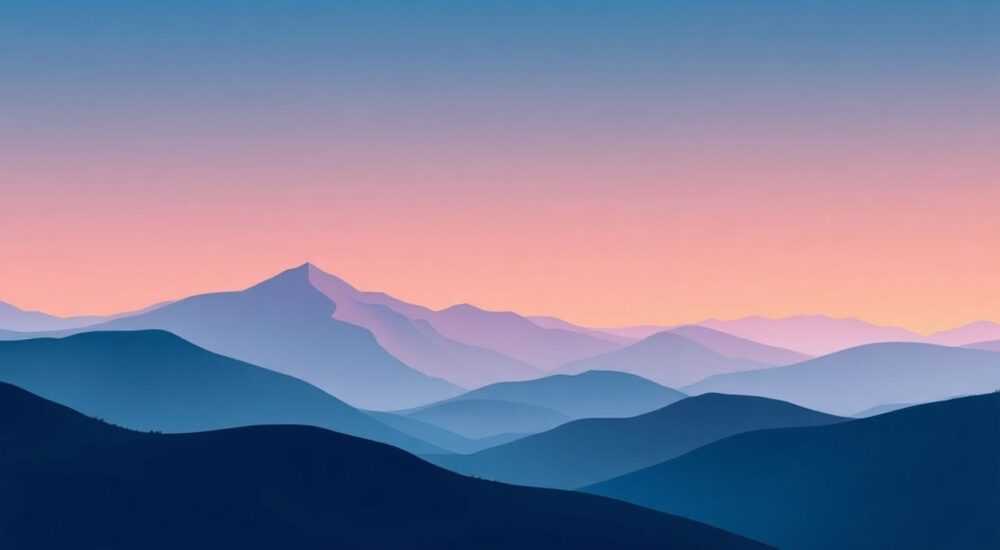
В современной графической дизайне градиенты — это не просто декоративный элемент, а мощный инструмент для создания глубины, настроения и визуального направления. В Adobe Photoshop они позволяют превратить скучный фон в динамичный, живой элемент композиции — будь то баннер, обложка альбома, интерфейс приложения или арт-проект. Многие пользователи сталкиваются с трудностями при настройке градиентов: цвета выглядят плоско, переходы резкие, неестественные, или инструмент вообще не реагирует на изменения. Причина часто кроется не в отсутствии навыков, а в непонимании базовых механизмов работы с градиентами в Photoshop — от типов градиентов до режимов наложения и прозрачности. Умение грамотно управлять этими параметрами делает разницу между «хорошо» и «профессионально».
Чтобы установить градиент в Photoshop, выберите инструмент «Градиент» (G), настройте цветовую схему в панели градиентов, укажите тип перехода и нанесите его на слой, удерживая Shift для прямой линии. Главное — не игнорируйте режим наложения и непрозрачность: они определяют, как градиент взаимодействует с другими элементами изображения.
Содержание статьи:
- Что такое градиент в Photoshop и зачем он нужен
- Как создать градиент в Photoshop: пошаговая инструкция
- Типы градиентов: линейный, радиальный, угловой, симметричный, ромбовидный
- Как создать собственный градиент: от цветов до прозрачности
- Градиент как наложение: применение через слои и стили
- Частые ошибки при работе с градиентами и как их избежать
- Экспертное мнение: что скрывают профессиональные дизайнеры
- Часто задаваемые вопросы
- Заключение
Что такое градиент в Photoshop и зачем он нужен
Градиент — это плавный переход между двумя или более цветами. В Photoshop он реализуется как инструмент, который позволяет наносить такие переходы на холст, слои или как эффект наложения. Градиенты используются для создания реалистичных теней, объемных кнопок, фонов для веб-дизайна, атмосферных небес, световых эффектов и даже имитации материалов — металла, стекла, воды. Они особенно ценны в цифровом дизайне, где важно быстро создать визуальную иерархию без использования сложных текстур или ручной рисовки.
Без градиентов дизайн выглядит плоско и искусственном. Исследования в области восприятия цвета показывают, что плавные переходы воспринимаются мозгом как более естественные и приятные, чем резкие границы. Это не просто эстетика — это психология восприятия. Дизайнеры, использующие градиенты осознанно, повышают вовлеченность аудитории, улучшают читаемость интерфейсов и создают эмоциональный отклик. В 2025 году градиенты остаются одним из самых востребованных трендов в UI/UX-дизайне, особенно в мобильных приложениях и сайтах, где важна «глубина» без использования 3D-элементов.
Полезно знать: Градиенты не заменяют свет и тень — они их дополняют. Используйте их как основу, а не как единственное средство создания объема.
Как создать градиент в Photoshop: пошаговая инструкция
Создание градиента в Photoshop — это простой процесс, если вы знаете, где искать нужные настройки. Вот пошаговый алгоритм:
- Откройте изображение или создайте новый документ (Ctrl+N).
- Выберите инструмент «Градиент» (G) на панели инструментов. Если не видите — кликните правой кнопкой на иконку «Заливка» и выберите «Градиент».
- В верхней панели параметров найдите поле с превью градиента — кликните на него, чтобы открыть палитру.
- Выберите готовый градиент из списка (например, «Черный-белый» или «Цветной радуга»).
- На холсте кликните и удерживайте левую кнопку мыши, затем проведите курсор в нужном направлении — от точки начала к точке окончания.
- Отпустите кнопку мыши — градиент будет нанесён на активный слой.
Важно: градиент всегда наносится на текущий активный слой. Если вы работаете с фоном, предварительно дважды кликните по слою «Фон» в панели «Слои», чтобы превратить его в обычный слой. Иначе инструмент может не сработать.
Полезно знать: Удерживайте клавишу Shift при проведении градиента — это ограничит движение строго по горизонтали, вертикали или диагонали под 45°, что идеально для симметричных переходов.
Типы градиентов: линейный, радиальный, угловой, симметричный, ромбовидный
Photoshop предлагает пять основных типов градиентов, каждый из которых решает разные дизайнерские задачи. Понимание их различий — ключ к точному управлению визуальным эффектом.
Тип |
Как работает |
Когда использовать |
|---|---|---|
Линейный |
Цвета переходят по прямой линии от начала к концу |
Фоны, полосы, подсветка, горизонтальные или вертикальные переходы |
Радиальный |
Цвета расходятся от центра к краям, как волны |
Световые эффекты, круглые кнопки, имитация источника света |
Угловой |
Цвета вращаются вокруг начальной точки, как стрелки часов |
Радиальные эффекты, солнечные блики, абстрактные фоны |
Симметричный |
Цвета распространяются в обе стороны от центра, зеркально |
Симметричные композиции, логотипы, эффекты отражения |
Ромбовидный |
Цвета исходят из центра и расходятся по диагоналям ромба |
Геометрические композиции, футуристические стили, текстуры |
Представьте, что вы создаете баннер для приложения с темным интерфейсом. Линейный градиент от темно-синего к фиолетовому создаст ощущение глубины, а радиальный — подчеркнет центральный элемент, как будто на него падает свет. Угловой градиент, напротив, придаст динамику — подойдет для музыкальных или танцевальных проектов.
«Выбор типа градиента — это как выбор угла камеры в кино. Линейный — это план-общий, радиальный — крупный план, угловой — динамичный ракурс. Не выбирайте случайно, выбирайте осознанно.» — Анна Миронова, senior UI/UX-дизайнер, агентство «Точка Визуала»
Как создать собственный градиент: от цветов до прозрачности
Готовые градиенты — это хорошо, но настоящий профессионал создаёт свои. Чтобы настроить градиент вручную:
1. Откройте панель градиентов (щелчок по превью в верхней панели).
2. Нажмите на иконку «Создать новый градиент» (справа, значок листа с плюсом).
3. В открывшемся окне «Редактор градиентов» кликните под полем цветов, чтобы добавить маркер.
4. Кликните на маркер — появится палитра цветов. Выберите нужный оттенок.
5. Чтобы добавить прозрачность, кликните на нижний маркер прозрачности (под цветовым) и установите значение 0%.
6. Используйте ползунки «Расположение» и «Прозрачность» для точной настройки перехода.
7. Назовите градиент и нажмите «ОК».
Вы можете создавать градиенты с 5, 10 и более цветами. Например, для реалистичного заката: оранжевый → розовый → фиолетовый → глубокий синий → почти черный, с плавной прозрачностью внизу. Такой градиент можно сохранить в библиотеке и использовать повторно.
Полезно знать: Градиенты с прозрачностью — мощный инструмент для наложения на фотографии. Они не закрывают изображение, а «вплетаются» в него, создавая эффект светового фона.
Градиент как наложение: применение через слои и стили
Один из самых эффективных способов применения градиента — не как заливка, а как стиль слоя. Это позволяет редактировать его в любое время, не разрушая изображение.
Для этого:
1. Создайте новый пустой слой.
2. Перейдите в меню «Слой» → «Стили слоя» → «Наложение градиента».
3. В открывшемся окне настройте цвета, тип, угол, масштаб и режим наложения.
4. Выберите режим «Умножение» для теней, «Экран» для света, «Наложение» для живых переходов.
5. Настройте прозрачность — 70–90% часто даёт лучший результат, чем 100%.
Преимущество этого метода — необратимость. Вы можете изменить цвета, угол или даже удалить эффект без потери исходного изображения. Особенно полезно при работе с фотографиями, где нужно добавить атмосферу, не перекрывая детали.
«Стиль «Наложение градиента» — мой главный инструмент для создания «светового дыхания» в портретах. Я часто использую его с режимом «Смягчение света» и прозрачностью 30%. Это не бросается в глаза, но делает изображение живым.» — Дмитрий Козлов, фотограф и ретушер, 12 лет в индустрии
Частые ошибки при работе с градиентами и как их избежать
Даже опытные пользователи допускают ошибки, которые портят визуальное восприятие. Вот пять самых распространённых:
- Слишком резкие переходы — возникают при использовании только двух цветов без промежуточных маркеров. Решение: добавьте 1–2 промежуточных цвета и сдвиньте маркеры ближе к краям.
- Градиент поверх текста без маски — текст становится нечитаемым. Решение: используйте маску слоя или режим наложения «Перекрытие» с прозрачностью 40–60%.
- Игнорирование режима наложения — градиент выглядит как пластик. Решение: экспериментируйте с режимами «Умножение», «Экран», «Свет» и «Наложение».
- Неправильный тип градиента — радиальный в линейной композиции выглядит нелогично. Решение: сопоставляйте тип градиента с формой и направлением композиции.
- Использование ярких градиентов в темных интерфейсах — вызывает усталость глаз. Решение: используйте приглушённые тона, добавляйте прозрачность и снижайте насыщенность.
Проверьте: если ваш градиент выглядит как «пятно», а не как естественный переход — вы где-то переборщили. Иногда меньше — значит, лучше.
Экспертное мнение: что скрывают профессиональные дизайнеры
«Многие считают, что градиент — это просто инструмент заливки. Но настоящие профессионалы используют его как инструмент управления вниманием. Где вы размещаете самый яркий оттенок? Там будет фокус. Где вы делаете переход медленнее? Там зритель остановится. Где вы добавляете прозрачность? Там появляется воздух», — говорит Елена Соколова, арт-директор студии «Нейрон», которая работала над брендами Apple, Spotify и Telegram.
Её секрет: всегда начинайте с чёрно-белого градиента. Если он выглядит красиво и выразительно без цвета — значит, структура перехода идеальна. Цвета — это уже эмоция. А структура — это логика. Если логика сломана, никакие цвета не спасут дизайн.
Она также рекомендует использовать градиенты в сочетании с размытием. Например: создайте градиент, примените его как слой, затем добавьте фильтр «Размытие по Гауссу» на 1–2 пикселя. Это сглаживает резкие края и делает переход более «воздушным».
Полезно знать: Градиенты с размытием — идеальны для мобильных интерфейсов. Они снижают нагрузку на глаза и улучшают восприятие на маленьких экранах.
Часто задаваемые вопросы
Можно ли сохранить свой градиент для будущего использования?
Да. После создания градиента нажмите кнопку «Сохранить» в панели градиентов. Он появится в списке. Вы также можете экспортировать всю библиотеку градиентов в файл .GRD и импортировать её на другом компьютере.
Почему градиент не работает на фоновом слое?
Фоновый слой в Photoshop заблокирован по умолчанию. Дважды кликните по нему в панели «Слои»
Как сделать градиент прозрачным с одного края?
В редакторе градиентов добавьте маркер прозрачности (нижняя полоса) и установите его в 0%. Перетащите его к краю, где хотите исчезновения. Это идеально для эффектов «исчезающего фона».
Можно ли применить градиент только к части изображения?
Да. Используйте маску слоя. Создайте градиент на отдельном слое, добавьте маску и закрасьте её чёрной кистью там, где не хотите, чтобы градиент был виден.
Почему градиент выглядит пиксельным?
Это происходит при работе на маленьком разрешении или при применении градиента к изображению с низким DPI. Решение: работайте в 300 dpi, используйте векторные слои, и включите опцию «Сглаживание» в панели инструментов.
Заключение
Градиент в Photoshop — это не просто инструмент, а язык визуальной коммуникации. Он позволяет передать настроение, направить взгляд, создать глубину и улучшить восприятие дизайна без лишних элементов. Правильное применение градиентов — признак зрелого дизайнера. Он не использует их как «декор», а как инструмент структурирования визуальной информации.
Чтобы овладеть ими, не нужно запоминать десятки настроек. Достаточно понять три принципа: тип градиента определяет направление, цвета задают эмоцию, а прозрачность и режим наложения — интеграцию с изображением. Экспериментируйте, сохраняйте свои палитры, анализируйте работы лучших дизайнеров — и вы начнёте видеть градиенты не как цвета, а как свет.
Градиенты — это не про цвет. Это про движение, направление и эмоцию. Когда вы научитесь управлять ими, ваши работы перестанут быть «хорошими» — они станут запоминающимися.
- Используйте инструмент «Градиент» (G) для быстрой заливки и «Наложение градиента» в стилях слоя для гибкости.
- Тип градиента должен соответствовать композиции: линейный — для направления, радиальный — для фокуса.
- Всегда проверяйте прозрачность и режим наложения — они решают, будет ли градиент гармоничным или разрушит изображение.
- Создавайте и сохраняйте собственные градиенты — это сэкономит часы работы в будущем.
- Сочетайте градиенты с размытием и масками для профессионального, естественного результата.
⚠️ Дисклеймер — нажмите, чтобы развернуть
Материалы, опубликованные в разделе «Блог» на сайте RU DESIGN SHOP (rudesignshop.ru), носят исключительно информационный и ознакомительный характер и не являются руководством к действию, финансовой рекомендацией, медицинской услугой, ветеринарным назначением либо рекламой товаров и услуг, включая азартные игры. Публикации не содержат призывов к участию в азартных играх и не направлены на продвижение соответствующих операторов.
Безопасность применения товаров и веществ: при использовании строительных материалов, бытовой химии, пестицидов и агрохимикатов необходимо строго следовать инструкциям производителя и действующему законодательству Российской Федерации, включая Федеральный закон РФ от 19.07.1997 № 109-ФЗ «О безопасном обращении с пестицидами и агрохимикатами».
Упоминание товарных знаков, брендов и организаций носит исключительно информационный характер и не означает наличие партнёрских отношений или одобрения со стороны правообладателей.
Материалы, содержащие сведения о медицинских, ветеринарных или косметических средствах, представлены в справочных целях и не являются медицинской консультацией или назначением. Перед применением рекомендуется обратиться к врачу, ветеринарному специалисту или иному сертифицированному профессионалу.
Возрастные ограничения: материалы, содержащие сведения о продукции категории 18+, включая алкоголь или азартные игры, предназначены исключительно для совершеннолетней аудитории и публикуются в информационных целях.
Правовая ответственность: решения, принятые на основе опубликованной информации, пользователь принимает самостоятельно и на свой риск; редакция и авторы несут ответственность в пределах, установленных законодательством Российской Федерации.
Редакция не допускает публикаций, содержащих пропаганду экстремизма, терроризма, наркотических средств или суицида; подобные материалы подлежат немедленному удалению.
Упоминание организаций с ограниченным статусом: компания Meta Platforms Inc. (социальные сети Facebook и Instagram) признана экстремистской организацией решением суда РФ, её деятельность запрещена на территории Российской Федерации; любые упоминания приводятся исключительно в информационных целях.
Авторские права и источники: информация собирается из открытых источников; её актуальность указывается на дату публикации и может изменяться.
Изображения и иллюстрации используются на условиях, разрешённых правообладателями. При возникновении претензий редакция готова оперативно рассмотреть обращение и внести необходимые изменения.
Персональные данные и cookies: сайт использует cookies и обрабатывает персональные данные пользователей в соответствии с Федеральным законом № 152-ФЗ «О персональных данных» и Политикой конфиденциальности RU DESIGN SHOP.
Мнения авторов могут не совпадать с позицией государственных органов или коммерческих организаций, упомянутых в материалах.
РЕКОМЕНДУЕМ
Товары от российских производителей




