Скидка 5% на первый заказ — RDS5




Как установить портретуру в фотошоп
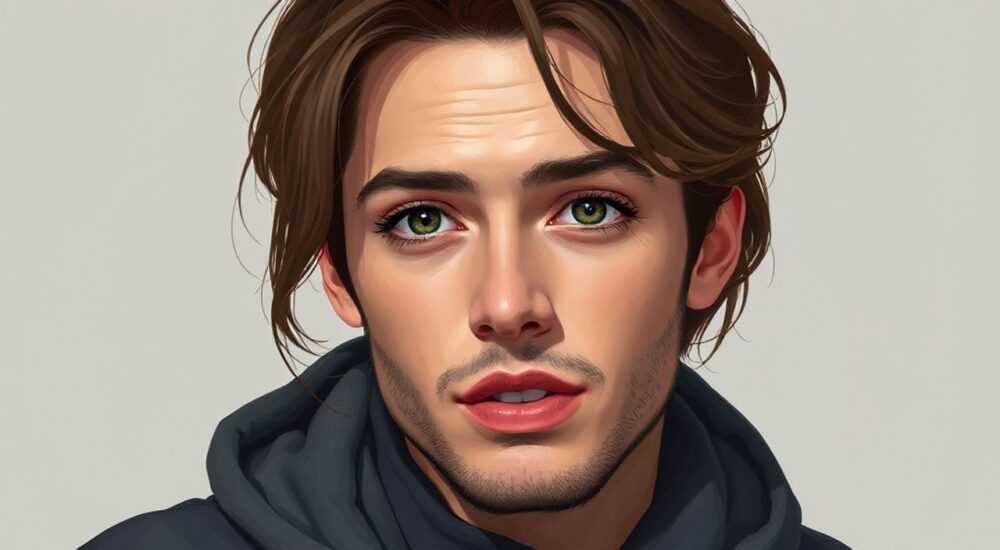
Портретная фотография — это искусство передачи характера и эмоций человека через изображение. Однако даже у опытных фотографов снимки редко бывают идеальными сразу после съемки. Именно здесь на помощь приходит Adobe Photoshop — мощный инструмент, позволяющий не просто исправить недостатки, но и подчеркнуть достоинства модели. Установка портретуры в фотошопе подразумевает не только применение фильтров, но и комплексную обработку: цветокоррекцию, ретушь кожи, работу со светом и тенями, а также создание художественного эффекта. Главное — действовать осознанно, чтобы сохранить естественность образа.
Чтобы установить качественную портретную обработку в Photoshop, используйте комбинацию слоёв коррекции, масок и специализированных плагинов. Важно работать поэтапно: начните с базовой ретуши, затем переходите к цветокоррекции и завершайте тонкой детализацией.
Содержание статьи:
- Что такое портретура в контексте фотошопа?
- Базовая настройка рабочего пространства
- Рекомендуемые параметры отображения
- Пошаговая ретушь портрета: от коррекции до финальной обработки
- Как выполнить частотное разложение в 5 шагов
- Плагины и инструменты для профессиональной портретуры
- Сравнение популярных решений для портретуры
- Типичные ошибки и как их избежать
- Экспертное мнение
- Вопросы и ответы
- Заключение
Что такое портретура в контексте фотошопа?
Под термином «портретура» в среде дизайнеров и фотографов часто понимают не просто процесс создания портретного снимка, а целый подход к его последующей обработке. Это направление в цифровой ретуши, направленное на улучшение внешнего вида человека без потери индивидуальности. В отличие от гламурной ретуши, где акцент делается на идеализации, портретура стремится к естественности, сохраняя текстуру кожи, мимику и характерные черты лица.
Обработка включает в себя несколько ключевых этапов: выравнивание тона кожи, удаление временных дефектов (прыщи, покраснения), коррекция формы лица, работа со взглядом и губами, а также цветокоррекция общего изображения. Цель — сделать так, чтобы человек выглядел отдохнувшим, свежим, но не «отфотошопленным».
Особое внимание уделяется работе со светом. Правильное распределение светотени помогает подчеркнуть скулы, смягчить возрастные линии или, наоборот, добавить объём плоскому лицу. При этом важно использовать не прямые фильтры, а комбинацию слоёв, масок и коррекций.
Полезно знать: Портретура — это не про «стереть всё», а про «подчеркнуть лучшее». Чем больше вы сохраняете натуральной текстуры, тем реалистичнее будет результат.
Базовая настройка рабочего пространства
Перед началом ретуши важно правильно организовать рабочее пространство в Photoshop. Это сэкономит время и позволит сосредоточиться на деталях. Начните с выбора оптимального режима просмотра. Рекомендуется использовать режим 100% масштаба при оценке кожи и 50% — при анализе общей композиции.
Откройте панели «Слои», «История», «Кисть» и «Маски». Для портретной работы особенно важна панель «Слои» — именно здесь вы будете строить многослойную структуру обработки. Настройте чувствительность графического планшета, если используете Wacom или аналог. Прозрачность и жесткость кисти должны регулироваться нажатием пера.
Рассмотрите возможность использования предустановленных рабочих пространств. В Photoshop есть шаблон «Фотография», который уже содержит нужные панели. Вы можете адаптировать его под себя, добавив палитру «Настройки цвета» и «Гистограмма».
- Работайте в режиме RGB с глубиной цвета 8 бит/канал (или 16 бит для максимального качества).
- Всегда дублируйте фоновый слой перед началом правок.
- Называйте слои осмысленно: например, «Ретушь кожи», «Цветокоррекция», «Светотень».
Рекомендуемые параметры отображения
Параметр |
Рекомендованное значение |
Примечание |
|---|---|---|
Масштаб просмотра |
50–100% |
Для оценки кожи — 100%, для общей композиции — 50% |
Цветовой профиль |
sRGB IEC61966-2.1 |
Универсальный профиль для веба и печати |
Режим отображения |
Стандартный (не Soft Proof) |
Soft Proof используйте только перед печатью |
Гамма коррекция |
2.2 |
Стандарт для большинства мониторов |
Пошаговая ретушь портрета: от коррекции до финальной обработки
Профессиональная портретура строится по принципу «от общего к частному». Сначала выравнивается общий тон, затем устраняются локальные дефекты, после чего следует работа с цветом и светом. Завершающий этап — финальная детализация и экспорт.
- Дублируйте фоновый слой — всегда работайте с копией оригинала. Используйте сочетание Ctrl+J (Cmd+J на Mac).
- Выровняйте горизонт — даже небольшой наклон головы может искажать восприятие. Используйте инструмент «Линейка» (I), проведите линию вдоль глаз или бровей, затем выберите «Выпрямить слой» в верхней панели.
- Удалите крупные дефекты — инструмент «Заплатка» (J) или «Штамп» (S) помогут убрать прыщи, волосы на лице, блики. Работайте на отдельном слое, чтобы можно было отрегулировать прозрачность.
- Ретушь кожи методом частотного разложения — это один из самых эффективных способов. Он позволяет отделить текстуру кожи от тона, что даёт полный контроль над обработкой.
- Добавьте цветокоррекцию — используйте слои «Кривые», «Цветовой тон/Насыщенность» и «Выборочный цвет» для коррекции оттенков кожи, глаз и одежды.
- Работа со светом — создайте новый слой в режиме наложения «Мягкий свет» или «Осветление основы». Белой кистью с низкой непрозрачностью (5–10%) подсветите зоны, которые должны быть ярче: скулы, кончик носа, центр лба.
- Финальная детализация — используйте фильтр «Резкость по контуру» (Filter → Sharpen → Unsharp Mask) на копии всех видимых слоёв. Это придаст чёткость взгляду и волосам.
«Частотное разложение — ваш главный союзник в портретной ретуши. Оно позволяет убрать неровности тона, не затрагивая текстуру. Без этого метода вы рискуете получить «пластиковое» лицо.» — Анна Петрова, ретушёр с 12-летним опытом, автор курсов по цифровой портретуре
Как выполнить частотное разложение в 5 шагов
- Создайте два дубликата фонового слоя. Назовите их «Тон» и «Текстура».
- Активируйте слой «Тон». Примените к нему фильтр «Размытие по Гауссу» (Filter → Blur → Gaussian Blur) с радиусом 3–5 пикселей (зависит от разрешения).
- Перейдите на слой «Текстура». Выберите «Изображение → Коррекция → Вычесть» (Image → Adjustments → Apply Image). В настройках укажите: Layer: Ton, Blending: Subtract, Opacity: 100%, Scale: 2.
- Измените режим наложения слоя «Текстура» на «Линейный свет» (Linear Light).
- Теперь вы можете ретушировать тон на нижнем слое, а текстуру — на верхнем, не влияя друг на друга.
Плагины и инструменты для профессиональной портретуры
Хотя Photoshop предоставляет все необходимые инструменты «из коробки», использование сторонних плагинов может значительно ускорить процесс. Особенно это актуально при массовой обработке свадебных или студийных съёмок.
Один из самых популярных плагинов — Portraiture от Imagenomic. Он автоматически распознаёт кожу и устраняет неровности, сохраняя поры и естественные тени. Доступны настройки степени сглаживания, чувствительности к цвету и защите деталей.
Другой полезный инструмент — Beauty Retouch Panel. Это набор экшенов и скриптов, который позволяет одним кликом выполнять частотное разложение, ретушь глаз, коррекцию зубов и даже имитацию макияжа. Поддерживает кастомизацию и интеграцию с другими плагинами.
Не стоит забывать и о встроенных возможностях Photoshop. Например, функция Select Subject (выделить объект) быстро выделяет лицо, а Neural Filters позволяют улучшить качество кожи, открыть глаза или изменить освещение с помощью искусственного интеллекта.
Полезно знать: Перед использованием плагинов обязательно протестируйте их на копии файла. Некоторые алгоритмы могут переусердствовать с обработкой, особенно на тёмной коже.
Сравнение популярных решений для портретуры
Инструмент |
Тип |
Плюсы |
Минусы |
|---|---|---|---|
Portraiture (Imagenomic) |
Плагин |
Автоматическая ретушь, сохранение текстуры, хорошая совместимость |
Платный, требует обучения |
Beauty Retouch Panel |
Экшены + скрипты |
Бесплатные версии, быстрая настройка, гибкость |
Может замедлять работу на слабых ПК |
Neural Filters (Photoshop) |
Встроенный ИИ |
Бесплатно, обновляется, удобен для новичков |
Требует интернет, ограниченные настройки |
Frequency Separation Action |
Экшен |
Автоматизирует частотное разложение |
Работает не со всеми версиями PS |
Типичные ошибки и как их избежать
Даже опытные пользователи Photoshop допускают ошибки при обработке портретов. Самая распространённая — чрезмерная ретушь. Удаление всех пор, морщин и теней приводит к потере объёма и «плоскому» виду лица. Помните: идеальная кожа не значит «без текстуры».
Ещё одна частая ошибка — игнорирование цветового баланса. Слишком тёплые или холодные оттенки кожи вызывают дискомфорт у зрителя. Всегда проверяйте, как снимок выглядит на разных устройствах: телефоне, планшете, мониторе.
Работа без масок — ещё один «подводный камень». Если вы применяете коррекцию ко всему слою, вы не сможете ограничить её действие только областью лица. Всегда добавляйте векторную или растровую маску и прорабатывайте переходы.
- Не увеличивайте насыщенность глаз до неестественных значений. Лучше использовать локальное осветление радужки.
- Избегайте чрезмерного увеличения губ — это нарушает пропорции лица.
- Не используйте один и тот же пресет для всех снимков. Каждое лицо уникально.
«Я всегда говорю своим ученикам: если вы не видите разницы между до и после — вы на правильном пути. Цель ретуши — чтобы никто не заметил, что она была.» — Дмитрий Ковалёв, мастер ретуши, участник международных конкурсов в области fashion-фотографии
Экспертное мнение
Мы поговорили с Екатериной Мироновой, сертифицированным преподавателем Adobe и практикующим ретушёром, чтобы узнать, как современные технологии меняют подход к портретной обработке.
«Раньше на обработку одного портрета уходило до двух часов, — рассказывает Екатерина. — Сейчас благодаря ИИ и автоматизации этот процесс сократился до 20–30 минут. Но машина не заменит художника. Алгоритмы могут ошибаться, особенно с нетипичной пигментацией или сложным освещением».
Она отмечает, что главная тенденция 2025–2026 годов — это «умная умеренность». Клиенты всё чаще просят не идеальные снимки, а естественные, живые. «Люди устали от фильтров в Instagram. Они хотят выглядеть лучше, но узнаваемо».
Екатерина рекомендует начинающим:
- Освоить частотное разложение — это база.
- Практиковаться на разных типах кожи: светлой, смуглой, с веснушками.
- Использовать панели истории для отслеживания своих действий.
- Не бояться оставлять «дефекты», которые являются частью характера: родинки, морщинки у глаз, особенности формы носа.
Вопросы и ответы
Можно ли делать портретуру на ноутбуке без планшета?
Да, абсолютно. Хотя графический планшет обеспечивает более точное управление кистью, многие профессионалы успешно работают с мышью. Главное — настроить чувствительность кисти и использовать горячие клавиши для быстрого доступа к инструментам.
Какой размер кисти использовать для ретуши кожи?
Размер должен быть чуть больше, чем сам дефект. Например, для прыща диаметром 5 пикселей используйте кисть 7–8 пикселей. Жесткость — 0–20%, непрозрачность — 15–30%. Это обеспечит мягкий переход и естественный вид.
Почему после ретуши лицо выглядит плоским?
Скорее всего, вы удалили слишком много теней, которые отвечают за объём. Всегда оставляйте естественные блики и тени по контуру лица. Используйте слои в режиме «Мягкий свет» для аккуратного восстановления глубины.
Нужно ли ретушировать каждый портрет?
Не обязательно. Иногда достаточно лёгкой цветокоррекции и кадрирования. Оцените задачу: если снимок для соцсетей — можно обойтись минимумом. Для портфолио или печати — нужна более тщательная работа.
Как проверить, не переборщил ли я с обработкой?
Сделайте перерыв на 10–15 минут, затем посмотрите на снимок свежим взглядом. Также полезно уменьшить масштаб до 33% — на таком расстоянии видны только общие впечатления. Если лицо выглядит неестественно даже в миниатюре — нужно снижать интенсивность правок.
Заключение
Установка портретуры в Photoshop — это не просто техническая процедура, а творческий процесс, требующий вкуса, терпения и понимания человеческого лица. Современные инструменты позволяют добиться впечатляющих результатов, но ключ к успеху — в умеренности и внимании к деталям.
Главное — помнить, что цель ретуши не в том, чтобы создать идеального человека, а в том, чтобы помочь настоящему — выглядеть уверенно и красиво. Техника должна служить художественному замыслу, а не подменять его.
Качественная портретура — это когда зритель говорит: «Какой у неё прекрасный вид!», а не: «Какой мощный фотошоп!».
- Всегда работайте на копии оригинала и используйте слои.
- Применяйте частотное разложение для точного контроля над тоном и текстурой.
- Используйте плагины и ИИ-инструменты, но не полагайтесь на них полностью.
- Сохраняйте естественность: оставляйте поры, морщинки и характерные черты.
- Проверяйте результат на разных устройствах и при разном освещении.
⚠️ Дисклеймер — нажмите, чтобы развернуть
Материалы, опубликованные в разделе «Блог» на сайте RU DESIGN SHOP (rudesignshop.ru), носят исключительно информационный и ознакомительный характер и не являются руководством к действию, финансовой рекомендацией, медицинской услугой, ветеринарным назначением либо рекламой товаров и услуг, включая азартные игры. Публикации не содержат призывов к участию в азартных играх и не направлены на продвижение соответствующих операторов.
Безопасность применения товаров и веществ: при использовании строительных материалов, бытовой химии, пестицидов и агрохимикатов необходимо строго следовать инструкциям производителя и действующему законодательству Российской Федерации, включая Федеральный закон РФ от 19.07.1997 № 109-ФЗ «О безопасном обращении с пестицидами и агрохимикатами».
Упоминание товарных знаков, брендов и организаций носит исключительно информационный характер и не означает наличие партнёрских отношений или одобрения со стороны правообладателей.
Материалы, содержащие сведения о медицинских, ветеринарных или косметических средствах, представлены в справочных целях и не являются медицинской консультацией или назначением. Перед применением рекомендуется обратиться к врачу, ветеринарному специалисту или иному сертифицированному профессионалу.
Возрастные ограничения: материалы, содержащие сведения о продукции категории 18+, включая алкоголь или азартные игры, предназначены исключительно для совершеннолетней аудитории и публикуются в информационных целях.
Правовая ответственность: решения, принятые на основе опубликованной информации, пользователь принимает самостоятельно и на свой риск; редакция и авторы несут ответственность в пределах, установленных законодательством Российской Федерации.
Редакция не допускает публикаций, содержащих пропаганду экстремизма, терроризма, наркотических средств или суицида; подобные материалы подлежат немедленному удалению.
Упоминание организаций с ограниченным статусом: компания Meta Platforms Inc. (социальные сети Facebook и Instagram) признана экстремистской организацией решением суда РФ, её деятельность запрещена на территории Российской Федерации; любые упоминания приводятся исключительно в информационных целях.
Авторские права и источники: информация собирается из открытых источников; её актуальность указывается на дату публикации и может изменяться.
Изображения и иллюстрации используются на условиях, разрешённых правообладателями. При возникновении претензий редакция готова оперативно рассмотреть обращение и внести необходимые изменения.
Персональные данные и cookies: сайт использует cookies и обрабатывает персональные данные пользователей в соответствии с Федеральным законом № 152-ФЗ «О персональных данных» и Политикой конфиденциальности RU DESIGN SHOP.
Мнения авторов могут не совпадать с позицией государственных органов или коммерческих организаций, упомянутых в материалах.
РЕКОМЕНДУЕМ
Товары от российских производителей




