Скидка 5% на первый заказ — RDS5




Как установить powerpoint на макбук
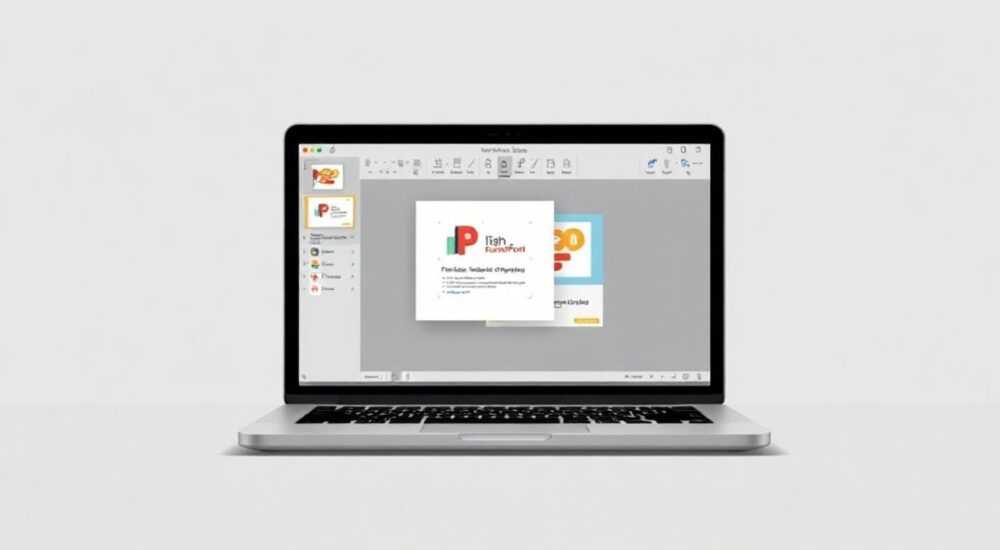
Установка PowerPoint на MacBook — задача, с которой сталкиваются миллионы пользователей Mac по всему миру. Независимо от того, нужна ли вам программа для работы, учёбы или личных проектов, важно выбрать правильный способ установки, совместимый с вашей операционной системой и потребностями. Современные версии macOS, включая Sonoma и более ранние, полностью поддерживают Microsoft Office, но путь к установке может отличаться в зависимости от выбранного подхода.
Чтобы установить PowerPoint на MacBook, лучше всего использовать подписку Microsoft 365 через официальный сайт или App Store. Это гарантирует актуальную версию, автоматические обновления и полную функциональность. Альтернативы — бесплатные онлайн-версии или сторонние приложения — подходят только для базовых задач.
Содержание статьи:
- Требования к системе: совместимость macOS и PowerPoint
- Способы установки PowerPoint на MacBook
- Пошаговая инструкция: установка PowerPoint через Microsoft 365
- Шаг 1: Перейдите на официальный сайт Microsoft
- Шаг 2: Выберите подходящую подписку
- Шаг 3: Войдите или создайте учётную запись Microsoft
- Шаг 4: Загрузите установщик Office
- Шаг 5: Запустите установку
- Шаг 6: Запустите PowerPoint
- Установка PowerPoint из App Store: плюсы и минусы
- PowerPoint Online: когда он подойдёт
- Как включить оффлайн-режим в PowerPoint Online?
- Распространённые ошибки и как их исправить
- Ошибка 0x800C0005: Не удаётся подключиться к серверу
- PowerPoint не запускается после установки
- Не хватает места на диске
- Проблемы с авторизацией
- Экспертное мнение
- Вопросы и ответы
- Заключение
Требования к системе: совместимость macOS и PowerPoint
Для корректной работы PowerPoint на MacBook необходимо учитывать версию операционной системы. Microsoft официально поддерживает PowerPoint на устройствах с macOS Monterey (12.0), macOS Ventura (13.0) и macOS Sonoma (14.0 и выше). Устаревшие версии, такие как Catalina (10.15), могут работать, но не получают новых обновлений.
Процессор должен быть не ниже Apple M1 или Intel Core i3. Рекомендуется иметь минимум 8 ГБ оперативной памяти, особенно если вы работаете с тяжёлыми презентациями, содержащими видео, анимации или 3D-модели. Для хранения файлов и самой программы потребуется не менее 4 ГБ свободного места на диске.
Поддержка Apple Silicon — важный фактор. С момента перехода Microsoft на нативные версии Office для процессоров Apple M1 и M2, производительность значительно возросла. Приложения запускаются быстрее, меньше греют устройство и эффективнее используют батарею.
Полезно знать: Если вы используете MacBook с чипом Apple M1/M2, скачивайте версию PowerPoint, оптимизированную под ARM. Она доступна автоматически при установке через официальные источники.
Способы установки PowerPoint на MacBook
Существует несколько проверенных способов установить PowerPoint на Mac. Каждый из них имеет свои особенности, преимущества и ограничения. Выбор зависит от ваших целей: разовый просмотр, постоянная работа или совместное редактирование.
Первый и самый надёжный — подписка Microsoft 365. Она включает полную версию PowerPoint, Word, Excel и других приложений. Подписка даёт доступ к облачному хранилищу OneDrive, регулярным обновлениям и поддержке. Платформа полностью интегрирована с экосистемой Apple.
Второй способ — загрузка через App Store. Здесь также доступна официальная версия PowerPoint от Microsoft. Установка проще, обновления происходят автоматически, но функционал может быть ограничен без активной подписки.
Третий вариант — использование PowerPoint Online. Это бесплатная веб-версия, работающая в браузере. Подходит для просмотра и простого редактирования, но не поддерживает сложные анимации, шаблоны или оффлайн-работу.
Четвёртый путь — сторонние офисные пакеты, такие как LibreOffice или Apple Keynote. Они могут открывать файлы .pptx, но часто теряют форматирование. Использовать их стоит только в крайнем случае.
- Microsoft 365 — полная версия, все функции, платная подписка.
- App Store — удобная установка, автоматические обновления.
- PowerPoint Online — бесплатно, требует интернет.
- Альтернативные приложения — ограничены в возможностях.
Пошаговая инструкция: установка PowerPoint через Microsoft 365
Этот метод рекомендуется для пользователей, которым нужна стабильная и полнофункциональная версия PowerPoint. Процесс занимает около 10 минут и не требует технических знаний.
Шаг 1: Перейдите на официальный сайт Microsoft
Откройте браузер и перейдите по адресу microsoft.com/ru-ru/microsoft-365/powerpoint. Убедитесь, что сайт загружается на русском языке.
Шаг 2: Выберите подходящую подписку
На странице представлены варианты: Microsoft 365 Personal, Family, Business и другие. Для одного пользователя подойдёт Personal. Нажмите «Попробовать бесплатно» или «Купить».
Шаг 3: Войдите или создайте учётную запись Microsoft
Если у вас уже есть аккаунт (например, Outlook.com), войдите. Если нет — зарегистрируйтесь. Требуются имя, фамилия, электронная почта и пароль.
Шаг 4: Загрузите установщик Office
После активации подписки сайт предложит скачать файл Install Office. Он небольшой (около 10 МБ) и содержит программу-установщик.
Шаг 5: Запустите установку
Найдите файл в папке «Загрузки», дважды кликните по нему. Система запросит разрешение — подтвердите. Установщик автоматически загрузит PowerPoint, Word, Excel и другие компоненты.
Шаг 6: Запустите PowerPoint
После завершения установки откройте приложение через Launchpad или папку «Программы». При первом запуске войдите в учётную запись Microsoft.
«Лучше всего устанавливать Office именно через сайт Microsoft, а не через сторонние источники. Это исключает риск загрузки модифицированных или заражённых версий.» — Алексей Петров, IT-консультант, 12 лет опыта
Установка PowerPoint из App Store: плюсы и минусы
App Store — ещё один легальный и безопасный способ получить PowerPoint. Приложение называется «Microsoft PowerPoint» и разработано компанией Microsoft Corporation.
Преимущества метода:
- Автоматические обновления через App Store.
- Интеграция с системой безопасности macOS.
- Простая установка — достаточно нажать «Установить».
- Поддержка всех современных Mac, включая модели на Apple Silicon.
Однако есть и недостатки:
- Полный функционал открывается только при наличии подписки Microsoft 365.
- Некоторые пользователи сообщают о задержках при запуске после обновлений.
- Меньше контроля над процессом установки по сравнению с веб-версией.
Критерий |
Через сайт Microsoft |
Через App Store |
|---|---|---|
Скорость установки |
Выше (прямая загрузка) |
Зависит от очереди App Store |
Обновления |
Через приложение AutoUpdate |
Через App Store |
Функциональность |
Полная сразу после входа |
Требует подписки |
Безопасность |
Высокая |
Высокая |
Полезно знать: Если вы уже установили PowerPoint через App Store, но не видите все функции, войдите в аккаунт Microsoft внутри приложения — большинство ограничений снимется.
PowerPoint Online: когда он подойдёт
PowerPoint Online — это бесплатная веб-версия, доступная через браузер. Она идеально подходит для студентов, путешественников или тех, кто редко работает с презентациями.
Для использования зайдите на office.com, войдите в учётную запись Microsoft и выберите «PowerPoint». Можно создавать новые презентации или открывать существующие из OneDrive.
Основные возможности:
- Создание и редактирование слайдов.
- Добавление текста, изображений, фигур.
- Простейшие анимации и переходы.
- Совместная работа в реальном времени.
Ограничения:
- Нет поддержки макросов, 3D-объектов, продвинутых диаграмм.
- Нельзя использовать плагины или расширения.
- Требуется стабильное интернет-соединение.
- Не работает оффлайн без предварительной настройки.
Как включить оффлайн-режим в PowerPoint Online?
Перейдите в OneDrive, откройте нужную презентацию, нажмите три точки → «Работать оффлайн». После этого файл станет доступен без интернета, но редактировать его можно будет только через браузер.
«PowerPoint Online — спасение в дороге, если нужно срочно внести правки. Но для подготовки серьёзных презентаций лучше использовать десктопную версию.» — Марина Соколова, преподаватель цифровых технологий
Распространённые ошибки и как их исправить
Даже при использовании официальных источников могут возникнуть проблемы. Ниже — самые частые ошибки и решения.
Ошибка 0x800C0005: Не удаётся подключиться к серверу
Возникает при установке через сайт Microsoft. Причина — блокировка антивирусом или настройками сети.
- Отключите временно брандмауэр или антивирус.
- Проверьте, не используется ли прокси-сервер.
- Попробуйте другой Wi-Fi.
PowerPoint не запускается после установки
Часто связано с повреждёнными файлами или конфликтом версий.
- Перезагрузите MacBook.
- Удалите приложение через Finder → Программы → переместите в корзину.
- Скачайте установщик заново и повторите процесс.
Не хватает места на диске
Office занимает до 4 ГБ. Если место заканчивается:
- Очистите папку «Загрузки».
- Удалите ненужные приложения.
- Используйте внешний SSD или облачное хранилище.
Проблемы с авторизацией
Если система не принимает логин или пароль:
- Убедитесь, что вводите данные от учётной записи Microsoft (не Apple ID).
- Сбросьте пароль через восстановление аккаунта.
- Попробуйте войти с другого устройства.
Полезно знать: Если PowerPoint зависает при открытии файла, попробуйте открыть его в режиме совместимости: зажмите Shift при запуске приложения.
Экспертное мнение
«Сегодня установка PowerPoint на Mac — не сложнее, чем на Windows. Главное — использовать официальные каналы. Я рекомендую подписку Microsoft 365, особенно для бизнес-пользователей. Она включает ежемесячные обновления, защиту от утечек данных и возможность работать с коллегами в реальном времени. Для студентов подойдёт бесплатная версия через образовательные программы — многие университеты предоставляют Office бесплатно.» — Дмитрий Ковалёв, руководитель IT-отдела в международной компании, 15 лет в сфере цифровизации
Он также отмечает, что переход на Apple Silicon улучшил производительность Office на 30–40% по сравнению с Intel-моделями. «MacBook Air M2 с 8 ГБ ОЗУ справляется с PowerPoint даже при работе с 100+ слайдами. Это делает Mac отличным выбором для мобильных профессионалов.»
Вопросы и ответы
Можно ли установить PowerPoint бесплатно на Mac?
Да, но с ограничениями. Бесплатно доступны: PowerPoint Online, пробная версия Microsoft 365 (30 дней), а также бесплатная подписка для студентов через образовательные учреждения. Полноценная оффлайн-версия требует оплаты.
Поддерживаются ли шаблоны и надстройки?
Да, все шаблоны с сайта Microsoft и сторонние надстройки работают на Mac. Однако некоторые плагины, разработанные для Windows, могут не запускаться. Проверяйте совместимость на сайте разработчика.
Будет ли PowerPoint работать на старом MacBook?
Если у вас MacBook 2015 года или новее с macOS 12+, проблем быть не должно. На более старых моделях возможны замедления. Для проверки совместимости посетите официальную страницу системных требований Microsoft.
Можно ли использовать PowerPoint без интернета?
Да, десктопная версия работает полностью оффлайн. Вам понадобится интернет только для первоначальной установки, активации и периодической проверки подписки (раз в 30 дней).
Что делать, если PowerPoint открывается, но не сохраняет файлы?
Проверьте права доступа. Зайдите в «Системные настройки» → «Конфиденциальность и безопасность» → «Дисковый доступ» и убедитесь, что PowerPoint разрешён. Также убедитесь, что у вас достаточно места на диске.
Заключение
Установка PowerPoint на MacBook — простой и надёжный процесс, если следовать проверенным методам. Лучший выбор — подписка Microsoft 365, установленная через официальный сайт. Она обеспечивает полный функционал, стабильность и поддержку на годы вперёд.
Для разовых задач подойдёт PowerPoint Online или версия из App Store. Однако они не заменят полноценное приложение при активной работе. Важно учитывать системные требования, тип устройства и свои реальные потребности.
Выбирая способ установки, ориентируйтесь на долгосрочное использование. Инвестиции в подписку окупаются повышенной продуктивностью, безопасностью и совместимостью с командной работой.
- Устанавливайте PowerPoint только из официальных источников — сайт Microsoft или App Store.
- Для полного функционала необходима подписка Microsoft 365.
- macOS Sonoma и Apple Silicon обеспечивают лучшую производительность.
- PowerPoint Online подходит для лёгких задач, но не заменяет десктопную версию.
- При ошибках проверяйте интернет, права доступа и актуальность macOS.
⚠️ Дисклеймер — нажмите, чтобы развернуть
Материалы, опубликованные в разделе «Блог» на сайте RU DESIGN SHOP (rudesignshop.ru), носят исключительно информационный и ознакомительный характер и не являются руководством к действию, финансовой рекомендацией, медицинской услугой, ветеринарным назначением либо рекламой товаров и услуг, включая азартные игры. Публикации не содержат призывов к участию в азартных играх и не направлены на продвижение соответствующих операторов.
Безопасность применения товаров и веществ: при использовании строительных материалов, бытовой химии, пестицидов и агрохимикатов необходимо строго следовать инструкциям производителя и действующему законодательству Российской Федерации, включая Федеральный закон РФ от 19.07.1997 № 109-ФЗ «О безопасном обращении с пестицидами и агрохимикатами».
Упоминание товарных знаков, брендов и организаций носит исключительно информационный характер и не означает наличие партнёрских отношений или одобрения со стороны правообладателей.
Материалы, содержащие сведения о медицинских, ветеринарных или косметических средствах, представлены в справочных целях и не являются медицинской консультацией или назначением. Перед применением рекомендуется обратиться к врачу, ветеринарному специалисту или иному сертифицированному профессионалу.
Возрастные ограничения: материалы, содержащие сведения о продукции категории 18+, включая алкоголь или азартные игры, предназначены исключительно для совершеннолетней аудитории и публикуются в информационных целях.
Правовая ответственность: решения, принятые на основе опубликованной информации, пользователь принимает самостоятельно и на свой риск; редакция и авторы несут ответственность в пределах, установленных законодательством Российской Федерации.
Редакция не допускает публикаций, содержащих пропаганду экстремизма, терроризма, наркотических средств или суицида; подобные материалы подлежат немедленному удалению.
Упоминание организаций с ограниченным статусом: компания Meta Platforms Inc. (социальные сети Facebook и Instagram) признана экстремистской организацией решением суда РФ, её деятельность запрещена на территории Российской Федерации; любые упоминания приводятся исключительно в информационных целях.
Авторские права и источники: информация собирается из открытых источников; её актуальность указывается на дату публикации и может изменяться.
Изображения и иллюстрации используются на условиях, разрешённых правообладателями. При возникновении претензий редакция готова оперативно рассмотреть обращение и внести необходимые изменения.
Персональные данные и cookies: сайт использует cookies и обрабатывает персональные данные пользователей в соответствии с Федеральным законом № 152-ФЗ «О персональных данных» и Политикой конфиденциальности RU DESIGN SHOP.
Мнения авторов могут не совпадать с позицией государственных органов или коммерческих организаций, упомянутых в материалах.
РЕКОМЕНДУЕМ
Товары от российских производителей




