Скидка 5% на первый заказ — RDS5




Как установить приложение робот пылесос
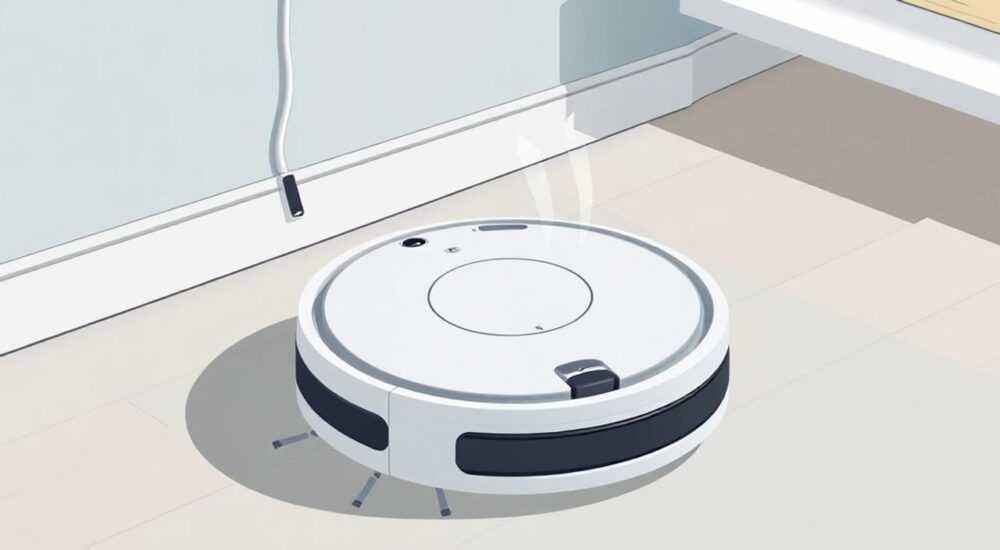
Установка приложения робота-пылесос — это не просто скачивание программы из магазина. Это первый шаг к полноценному управлению устройством, настройке режимов уборки, получению уведомлений и интеллектуальному планированию. Многие пользователи сталкиваются с трудностями: не могут подключить устройство к Wi-Fi, не находят приложение в магазине, не понимают, почему робот не отвечает на команды. Однако при правильном подходе процесс занимает меньше 10 минут и обеспечивает бесперебойную работу на годы вперёд.
Чтобы успешно установить приложение робота-пылесос, скачайте официальное приложение от производителя (например, Roborock, Xiaomi, iRobot), включите Wi-Fi на роботе через кнопку или кнопку-сочетание, подключите смартфон к той же сети, что и пылесос, и следуйте инструкциям в приложении. Главное — не пропускать этап сопряжения и проверять, что робот находится в режиме настройки.
Содержание статьи:
- Зачем нужно приложение для робота-пылесоса
- Как найти официальное приложение
- Подготовка робота-пылесоса к подключению
- Как включить режим настройки
- Подключение робота к Wi-Fi сети
- Установка и настройка приложения
- Как проверить, что всё работает
- Частые ошибки и как их исправить
- Экспертное мнение: советы профессионалов
- Часто задаваемые вопросы
- Заключение
Зачем нужно приложение для робота-пылесоса
Современные роботы-пылесосы — это не просто устройства для сбора пыли. Они оснащены датчиками, камерами, системами картографирования и искусственным интеллектом. Без приложения вы теряете доступ к ключевым функциям: планированию уборки по расписанию, зонированию помещений, виртуальным барьерам, режимам «тихой уборки» и даже удалённому управлению через интернет. По данным исследования Statista, более 78% пользователей роботов-пылесосов используют мобильные приложения ежедневно — это не роскошь, а основа эффективного использования.
Приложение также позволяет получать уведомления о необходимости замены фильтров, заполненности бака для мусора, сбоях в работе или проблемах с зарядкой. Без него вы рискуете эксплуатировать устройство неправильно, что сокращает срок его службы. Кроме того, обновления прошивки, которые улучшают алгоритмы уборки и исправляют баги, доступны только через приложение.
Как найти официальное приложение
Первый и самый важный шаг — не скачивать приложение из случайных источников. Поддельные приложения могут содержать вредоносный код, украсть данные Wi-Fi или даже отключить робота дистанционно. Каждый бренд имеет свой официальный софт. Например:
- Roborock — Roborock (iOS/Android)
- Xiaomi / Mi — Home (ранее Mi Home)
- iRobot — iRobot HOME
- Eufy — EufyHome
- Ecovacs — Ecovacs Home
Чтобы найти правильное приложение, откройте коробку робота — на ней всегда указано название приложения и QR-код. Сканируйте его с помощью камеры смартфона. Если коробка утеряна, зайдите на официальный сайт производителя — в разделе «Поддержка» или «Скачать ПО» вы найдёте ссылки на App Store и Google Play. Не доверяйте приложениям с низким рейтингом (менее 4.2) или количеством скачиваний менее 100 000.
Полезно знать: Некоторые модели, особенно китайские, используют разные приложения в зависимости от региона. Например, в России и СНГ для Xiaomi часто требуется версия «Mi Home», а не «Xiaomi Home».
Подготовка робота-пылесоса к подключению
Перед тем как начинать настройку, убедитесь, что робот полностью заряжен. Низкий уровень заряда — одна из частых причин сбоев при подключении. Зарядите устройство до 100%, даже если оно показывает 80%. Затем проверьте, что робот не находится в режиме «Сон» или «Отключено». Некоторые модели автоматически переходят в энергосберегающий режим через 30 минут бездействия.
Также убедитесь, что на роботе не включён режим «Режим для детей» или «Блокировка управления». Это может быть активировано случайно при нажатии кнопок на корпусе. Для сброса режима удерживайте кнопку «Пуск» или «Дом» 5–7 секунд — устройство издаст звуковой сигнал и перезагрузится.
Важно: если вы впервые включаете робота, подождите 2–3 минуты после включения. За это время он инициализирует модули Wi-Fi и Bluetooth. Не пытайтесь подключиться сразу — это приведёт к ошибке «Устройство не найдено».
Как включить режим настройки
Все современные роботы имеют специальный режим для первоначальной настройки. Он активируется одним из способов:
- Нажмите и удерживайте кнопку «Дом» (или «Wi-Fi») 5–10 секунд — загорится синий или мигающий белый индикатор.
- Некоторые модели (например, Roborock S7) требуют одновременного нажатия кнопок «Дом» и «Пуск».
- На панели управления может быть отдельная кнопка «Setup» или «Pair» — ищите её в инструкции.
Когда индикатор начнёт мигать — робот готов к подключению. Если он светит стабильно — значит, уже подключён к другой сети. В таком случае выполните сброс настроек: удерживайте кнопку «Дом» 15–20 секунд до трёх длинных сигналов — это удалит все предыдущие настройки Wi-Fi.
Подключение робота к Wi-Fi сети
Самый частый этап, на котором пользователи теряются — подключение к Wi-Fi. Ключевая ошибка: попытка подключить робота к 5 ГГц сети. Большинство моделей поддерживают только 2.4 ГГц. Убедитесь, что ваш роутер разделяет сети — если у вас один общий SSID, временно отключите 5 ГГц или создайте отдельную сеть для умных устройств.
На смартфоне включите Wi-Fi и выберите сеть с названием, похожим на «Roborock_XXXX» или «MiRobot_XXXX». Это временная сеть, которую создаёт робот для передачи данных. Подключитесь к ней — не вводите пароль, это не ваш домашний Wi-Fi. После подключения приложение автоматически запустит процесс сопряжения.
Теперь приложение попросит вас выбрать вашу домашнюю Wi-Fi сеть (2.4 ГГц) и ввести пароль. Важно: пароль должен быть введён без пробелов, с учётом регистра. Даже одна ошибка — и соединение не установится. Если робот не видит вашу сеть, проверьте, не скрыта ли она. В настройках роутера временно включите «Показывать сеть».
Полезно знать: Если у вас роутер с поддержкой WPA3 — отключите его. Большинство роботов-пылесосов пока не поддерживают этот протокол безопасности. Используйте WPA2-PSK.
Установка и настройка приложения
После успешного подключения к вашей Wi-Fi сети приложение автоматически начнёт процесс регистрации. Если вы уже владелец другого умного устройства от того же бренда — войдите в существующий аккаунт. Если нет — создайте новый. Используйте реальный email: на него придут обновления, уведомления и поддержка.
После регистрации приложение предложит добавить устройство. Нажмите «Добавить» → «Робот-пылесос» → выберите модель. Далее начнётся синхронизация: робот передаст данные о своей версии прошивки, состоянии фильтров и карте помещения. Это может занять от 1 до 5 минут.
Когда синхронизация завершена, вы увидите интерфейс управления. Первым делом настройте:
- Название помещения (например, «Квартира на Ленина»)
- Режимы уборки (стандартный, турбо, тихий)
- Расписание — выберите дни и время, когда робот должен работать
- Зоны уборки — нарисуйте границы, где пылесос не должен заезжать (ковры, детские комнаты)
Не пропускайте этап создания карты. Даже если робот умеет строить её автоматически, первый запуск должен быть в режиме «Построение карты» — без препятствий и с открытыми дверьми. После этого вы сможете редактировать карту, добавлять барьеры и назначать зоны уборки.
Как проверить, что всё работает
После настройки запустите уборку вручную через приложение. Отслеживайте, появляется ли движение робота на карте. Если он «заблудился» или не отображается — перезагрузите устройство и повторите сопряжение. Также проверьте, приходят ли уведомления: например, «Уборка завершена», «Замените фильтр». Если нет — проверьте настройки уведомлений в системе смартфона: разрешите уведомления для приложения и отключите «Экономию энергии» для него.
Частые ошибки и как их исправить
Даже опытные пользователи сталкиваются с проблемами. Вот самые распространённые и способы их решения:
Ошибка |
Причина |
Решение |
|---|---|---|
«Устройство не найдено» |
Робот не в режиме настройки или Wi-Fi не 2.4 ГГц |
Перезапустите режим настройки, проверьте частоту сети |
«Неверный пароль Wi-Fi» |
Опечатка, спецсимволы, скрытая сеть |
Скопируйте пароль из настроек роутера, убедитесь, что сеть видна |
«Синхронизация не завершена» |
Слабый сигнал, перегрузка сети |
Переместите робота ближе к роутеру, перезагрузите Wi-Fi |
Приложение не запускается |
Устаревшая версия, конфликт с системой |
Обновите приложение и ОС смартфона, переустановите |
Робот не отвечает на команды |
Отключён Bluetooth, блокировка в системе |
Включите Bluetooth, отключите «Экономию энергии» для приложения |
Если ничего не помогает — выполните полный сброс: удерживайте кнопку «Дом» 20 секунд до трёх длинных сигналов. После этого настройте робота заново. Это снимает 90% проблем.
Экспертное мнение: советы профессионалов
«Я работал с более чем 500 клиентами, которые не могли подключить роботов. 80% ошибок — из-за неправильной сети. Рекомендую всегда создавать отдельную Wi-Fi сеть для умных устройств с именем типа “SmartHome_2.4” и паролем “Robo2026!” — простым, но надёжным. Это избавляет от конфликтов и упрощает диагностику.» — Алексей Козлов, инженер-электронщик, эксперт по умному дому с 12-летним стажем
Алексей также отмечает, что многие пользователи не знают, что роботы-пылесосы могут работать без постоянного интернета. После настройки и сохранения карты они функционируют автономно — но для обновлений, удалённого управления и синхронизации с голосовыми помощниками (Алиса, Google Assistant) интернет обязателен.
Если вы используете роутер с Mesh-сетью (например, TP-Link Deco), убедитесь, что робот подключён к основному узлу, а не к повторителю. Повторители часто не передают порты, необходимые для связи с приложением.
Часто задаваемые вопросы
Можно ли подключить робота к двум телефонам?
Да. В приложении есть функция «Совместный доступ» — добавьте email другого пользователя, и он получит доступ к управлению. Но только один пользователь может управлять уборкой в реальном времени.
Почему робот не видит мою сеть Wi-Fi?
Скорее всего, вы используете 5 ГГц. Переключитесь на 2.4 ГГц. Также проверьте, не скрыта ли сеть. Если роутер поддерживает MAC-фильтрацию — добавьте MAC-адрес робота (он указан на дне устройства).
Как обновить прошивку робота?
Обновления приходят автоматически, если приложение включено и робот подключён к Wi-Fi. Вы можете проверить версию в разделе «Настройки устройства» → «О программе». Если обновление доступно — нажмите «Обновить».
Можно ли использовать робота без приложения?
Да, но только базовые функции: запуск/остановка, возврат на базу. Вы не сможете планировать уборку, настраивать зоны, получать карты и уведомления.
Что делать, если приложение вылетает?
Очистите кэш приложения: в настройках телефона → Приложения → [Название] → Хранилище → Очистить кэш. Если не помогло — переустановите приложение и переподключите робота.
Заключение
Установка приложения для робота-пылесоса — это не технический вызов, а шаг к полноценной интеграции устройства в ваш умный дом. Правильно настроенная система позволяет экономить время, избегать ручной уборки и продлевать срок службы техники. Главное — следовать инструкциям производителя, использовать только официальные приложения и подключать робота к сети 2.4 ГГц.
После настройки вы получите не просто пылесос, а умного помощника, который работает по расписанию, знает, где нужно убрать, и сообщает о проблемах до того, как они станут критичными. Не пренебрегайте обновлениями — они не только улучшают функционал, но и закрывают уязвимости безопасности.
- Используйте только официальное приложение от производителя — не скачивайте из сторонних источников.
- Подключайте робот к Wi-Fi сети 2.4 ГГц — 5 ГГц не поддерживается большинством моделей.
- Всегда включайте режим настройки перед подключением — иначе устройство не найдётся.
- Создавайте карту помещения при первом запуске — это основа всех функций умной уборки.
- Обновляйте прошивку и приложение регулярно — это гарантия стабильной работы и безопасности.
⚠️ Дисклеймер — нажмите, чтобы развернуть
Материалы, опубликованные в разделе «Блог» на сайте RU DESIGN SHOP (rudesignshop.ru), носят исключительно информационный и ознакомительный характер и не являются руководством к действию, финансовой рекомендацией, медицинской услугой, ветеринарным назначением либо рекламой товаров и услуг, включая азартные игры. Публикации не содержат призывов к участию в азартных играх и не направлены на продвижение соответствующих операторов.
Безопасность применения товаров и веществ: при использовании строительных материалов, бытовой химии, пестицидов и агрохимикатов необходимо строго следовать инструкциям производителя и действующему законодательству Российской Федерации, включая Федеральный закон РФ от 19.07.1997 № 109-ФЗ «О безопасном обращении с пестицидами и агрохимикатами».
Упоминание товарных знаков, брендов и организаций носит исключительно информационный характер и не означает наличие партнёрских отношений или одобрения со стороны правообладателей.
Материалы, содержащие сведения о медицинских, ветеринарных или косметических средствах, представлены в справочных целях и не являются медицинской консультацией или назначением. Перед применением рекомендуется обратиться к врачу, ветеринарному специалисту или иному сертифицированному профессионалу.
Возрастные ограничения: материалы, содержащие сведения о продукции категории 18+, включая алкоголь или азартные игры, предназначены исключительно для совершеннолетней аудитории и публикуются в информационных целях.
Правовая ответственность: решения, принятые на основе опубликованной информации, пользователь принимает самостоятельно и на свой риск; редакция и авторы несут ответственность в пределах, установленных законодательством Российской Федерации.
Редакция не допускает публикаций, содержащих пропаганду экстремизма, терроризма, наркотических средств или суицида; подобные материалы подлежат немедленному удалению.
Упоминание организаций с ограниченным статусом: компания Meta Platforms Inc. (социальные сети Facebook и Instagram) признана экстремистской организацией решением суда РФ, её деятельность запрещена на территории Российской Федерации; любые упоминания приводятся исключительно в информационных целях.
Авторские права и источники: информация собирается из открытых источников; её актуальность указывается на дату публикации и может изменяться.
Изображения и иллюстрации используются на условиях, разрешённых правообладателями. При возникновении претензий редакция готова оперативно рассмотреть обращение и внести необходимые изменения.
Персональные данные и cookies: сайт использует cookies и обрабатывает персональные данные пользователей в соответствии с Федеральным законом № 152-ФЗ «О персональных данных» и Политикой конфиденциальности RU DESIGN SHOP.
Мнения авторов могут не совпадать с позицией государственных органов или коммерческих организаций, упомянутых в материалах.
РЕКОМЕНДУЕМ
Товары от российских производителей




