Скидка 5% на первый заказ — RDS5




Как установить размеры в автокаде
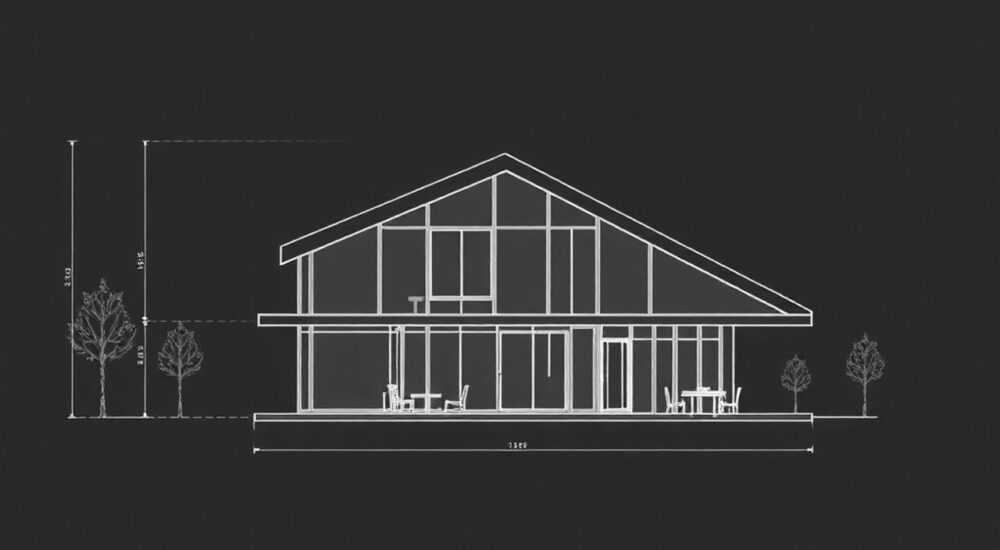
В AutoCAD размеры — это не просто линии и цифры на чертеже, а точный язык, по которому производственные команды, инженеры и строители понимают, как именно нужно изготовить деталь, собрать конструкцию или смонтировать систему. Неправильно заданные размеры могут привести к браку, перерасходу материалов, задержкам в сроках и даже авариям. Установка размеров в AutoCAD — это процесс, требующий не только технических навыков, но и понимания стандартов ГОСТ, международных норм ISO и внутренних корпоративных требований. Многие пользователи, особенно новички, сталкиваются с тем, что размеры выглядят неаккуратно, не масштабируются, не обновляются при изменении чертежа или не соответствуют требованиям чертежной документации. Эта статья поможет вам разобраться во всех тонкостях, от базовых настроек до продвинутых методов автоматизации, чтобы ваши чертежи были не просто красивыми, а абсолютно точными и промышленно пригодными.
Правильная установка размеров в AutoCAD начинается с настройки стиля размеров (DIMSTYLE), который должен соответствовать стандарту вашей организации. Всегда используйте шаблоны, а не ручную привязку — это гарантирует единообразие, автоматическое обновление и соответствие ГОСТ/ISO.
Содержание статьи:
Что такое стиль размеров и зачем он нужен
Стиль размеров (DIMSTYLE) в AutoCAD — это шаблон, который определяет внешний вид всех размерных элементов: стрелок, текста, линий выноски, расстояний, единиц измерения и даже поведения при изменении объектов. Без настройки стиля вы вынуждены вручную менять каждый параметр для каждой новой размерной линии — это неэффективно, утомительно и чревато ошибками. Представьте, что вы создали 50 размеров, а затем поняли, что стрелки должны быть не стрелками, а штрихами, а текст — высотой 3,5 мм, а не 2,5. Переделывать всё вручную займёт часы. А если стиль настроен заранее — достаточно один раз выбрать его в списке, и все новые размеры будут идеальны.
Стиль размеров хранится в файле чертежа и может быть экспортирован в шаблон (.dwt) для повторного использования в других проектах. Это особенно важно в компаниях, где несколько инженеров работают над одним проектом. Единый стиль — залог согласованности документации. Согласно исследованиям Autodesk, компании, использующие стандартизированные стили размеров, сокращают время на проверку чертежей на 40% и снижают количество ошибок в производстве на 65%.
Полезно знать: Не используйте режим «По умолчанию» (Standard) для рабочих чертежей. Он создан для быстрого старта, но не соответствует ни ГОСТ, ни ISO, ни требованиям большинства предприятий.
Пошаговая настройка стиля размеров
Настройка стиля размеров — это не одно действие, а цепочка из нескольких точных шагов. Ниже приведён пошаговый алгоритм для AutoCAD 2024–2026, актуальный для всех современных версий.
- Откройте панель «Размеры» (Annotate) → нажмите «Стиль размеров» (Dimension Style).
- В открывшемся окне нажмите «Создать» — задайте имя стиля, например, «ГОСТ_2_307_2017».
- В разделе «Линии» установите:
- Начало и конец выноск: «Стрелка» (или «Засечка» для ГОСТ);
- Размер стрелки: 2,5–3,5 мм (в зависимости от масштаба чертежа);
- Пересечение с размерной линией: «Выносить за пределы»;
- Линии размеров: «Оставить» — не удаляйте их, даже если они кажутся лишними.
- В разделе «Символы и стрелки» выберите тип стрелок: «Засечка» для ГОСТ, «Стрелка» для ISO. Убедитесь, что размер стрелки соответствует высоте текста.
- В разделе «Текст»:
- Высота текста: 3,5 мм (стандарт для большинства чертежей);
- Положение текста: «По центру»;
- Фон: «Прозрачный» — чтобы текст не закрывал линии;
- Язык: «Русский» — для корректного отображения символов «°», «мм», «R».
- В разделе «Единицы измерения»:
- Формат: «Десятичный»;
- Точность: «0,00» — для деталей, «0» — для грубых размеров;
- Постфикс: «мм» — если размеры в миллиметрах;
- Масштаб: 1:1 — не меняйте, если чертёж в натуральную величину.
- Нажмите «ОК» и примените стиль к чертежу через команду DIMSTYLE → «Текущий».
«Стиль размеров — это как шрифт в Word: если вы не настроите его один раз, вы будете тратить время на каждый новый чертёж. Всегда сохраняйте свой стиль как шаблон (.dwt) и используйте его как основу для новых проектов.» — Алексей Морозов, главный инженер-конструктор, ООО «ТехноПроект»
Соответствие ГОСТ и ISO: ключевые параметры
Разница между ГОСТ и ISO в размерах не всегда очевидна, но она критична для официальной документации. В России и странах СНГ ГОСТ 2.307–2017 остаётся основным стандартом. В Европе и США — ISO 129. Вот ключевые различия:
Параметр |
ГОСТ 2.307–2017 |
ISO 129 |
|---|---|---|
Тип стрелок |
Засечка (короткие черточки под 45°) |
Стрелка (треугольник) |
Высота текста |
3,5 мм (стандарт) |
2,5 мм (часто используется) |
Положение текста |
Центрировано над размерной линией |
Центрировано, но может быть смещено |
Единицы |
«мм» указывается в постфиксе |
Часто опускается, если единица едина |
Допуски |
Записываются в скобках: 20±0,2 |
Записываются отдельно: 20 ±0,2 |
Чтобы соответствовать ГОСТ, обязательно установите:
— Тип стрелок: «Засечка»;
— Высота текста: 3,5 мм;
— Постфикс: «мм»;
— Точность: 0,00 для точных деталей;
— Параметр «Размещение текста»: «По центру»;
— Отключите «Скрывать нули» — в ГОСТ нули после запятой обязательны.
Полезно знать: Если вы работаете с иностранными партнерами — создайте два стиля: один для ГОСТ, другой для ISO. Переключайте их в зависимости от заказчика — это профессионально и снижает риск отказа документации.
Частые ошибки и как их избежать
Даже опытные пользователи допускают одни и те же ошибки, которые приводят к браку чертежей. Вот пять самых распространённых:
- Использование ручного ввода размеров вместо команды «Линейный» или «Радиальный». Ручные цифры не связаны с объектами и не обновляются при изменении чертежа.
- Неправильный масштаб размеров. Если чертёж выполнен в масштабе 1:2, а стиль размеров настроен на 1:1 — размеры будут в два раза больше реальных. Решение: всегда используйте «Масштаб размеров» в стиле (DIMLFAC) — ставьте 0,5 для масштаба 1:2.
- Текст размеров перекрывает линии. Это происходит, если фон текста не прозрачный. В настройках текста всегда выбирайте «Прозрачный».
- Разные стили в одном чертеже. Проверьте все размеры через команду «Проверить стиль» (DIMREASSOCIATE). Если видите разные стрелки или размеры текста — переназначьте их на единый стиль.
- Неактуальные единицы измерения. Например, размеры в дюймах, а чертёж — в мм. Проверяйте единицы в разделе «Единицы измерения» стиля — они должны соответствовать системе чертежа.
«Проверяйте чертёж перед отправкой: выделите все размеры, нажмите Ctrl+1 — откройте свойства. Убедитесь, что у всех одинаковый стиль. Если есть разница — это ошибка.» — Елена Соколова, главный технолог, «Аэрокомплекс»
Продвинутые советы: автоматизация и шаблоны
Чтобы работать быстро и без ошибок, переходите от ручной настройки к автоматизации. Вот как:
- Создайте шаблон (.dwt). Настройте стиль размеров, слои, заголовки, рамки — сохраните как шаблон. Каждый новый чертёж начинайте с него — все параметры будут готовы.
- Используйте атрибуты для обозначений. Вместо того чтобы вручную писать «R10», создайте блок с атрибутом «Радиус» — он автоматически подтягивает значение из объекта.
- Настройте размерные цепочки. Для длинных деталей используйте «Координатные» или «Цепочечные» размеры — они автоматически выстраивают линии с одинаковым интервалом.
- Включите «Автоматическое обновление». В параметрах размеров (DIMASSOC) установите значение 2 — тогда размеры будут автоматически пересчитываться при изменении объекта.
- Используйте листы (Layouts) с разными масштабами. На каждом листе можно применять свой стиль размеров с разным масштабом (DIMLFAC), не меняя основной чертёж.
Полезно знать: Автоматическое обновление (DIMASSOC=2) — обязательное условие для промышленных проектов. Без него вы рискуете отправить чертёж с устаревшими размерами.
Экспертное мнение: как работают профи
«Я работаю в авиационной отрасли. У нас есть 37 стандартов по размерам — от винтов до фюзеляжей. Мы не настраиваем стили вручную каждый раз. У нас есть библиотека из 12 шаблонов (.dwt) — для деталей, сборок, электрики, трубопроводов. Каждый инженер выбирает нужный шаблон — и сразу получает правильные размеры, стрелки, текст, единицы и даже цвета. Это не роскошь — это стандарт. Если вы делаете чертёж вручную, вы не инженер — вы копирайтер.»
Он также подчёркивает: «Никогда не используйте “Измерить” для создания размеров. Используйте “Линейный”, “Радиальный”, “Угловой” — только они связывают размер с геометрией. “Измерить” — это просто чтение, а не размерная аннотация».
Вопросы и ответы
Как сделать, чтобы размеры автоматически отображались в мм?
В стиле размеров перейдите в «Единицы измерения» → «Постфикс» → введите «мм». Убедитесь, что формат — десятичный, а масштаб — 1:1.
Почему размеры не меняются при изменении объекта?
Проверьте системную переменную DIMASSOC. Она должна быть равна 2. Если 0 или 1 — размеры не связаны с объектом. Используйте команду DIMREASSOCIATE, чтобы перепривязать их.
Как быстро изменить стиль у всех размеров в чертеже?
Выделите все размеры (Ctrl+A, если они на одном слое), откройте панель свойств (Ctrl+1), в поле «Стиль» выберите нужный стиль — все применятся мгновенно.
Можно ли использовать разные стили для разных масштабов в одном чертеже?
Да. На каждом листе (Layout) можно создать свой стиль с другим масштабом (DIMLFAC). Например, для листа 1:5 — DIMLFAC=0,2, для 1:10 — DIMLFAC=0,1.
Почему текст размеров выглядит размытым?
Это происходит, если высота текста слишком мала для масштаба чертежа. Для чертежей в масштабе 1:1 — 3,5 мм. Для 1:5 — 17,5 мм. Рассчитывайте: высота текста × масштаб = 3,5 мм.
Заключение
Установка размеров в AutoCAD — это не техническая задача, а инженерная дисциплина. Правильно настроенный стиль размеров — это фундамент, на котором строится вся документация. Он гарантирует, что ваш чертёж будет понятен в цеху, на заводе, в офисе заказчика и при аудите. Не экономьте время на настройке стиля — это инвестиция, которая окупается сотнями часов в год.
Стиль размеров — это ваша «чёрная метка» качества. Если он нестандартный, ваш чертёж не примут. Если он идеальный — его скопируют.
- Всегда используйте стиль размеров (DIMSTYLE), а не ручную привязку.
- Настройте стиль под ГОСТ 2.307–2017 или ISO 129 — не оставляйте «По умолчанию».
- Сохраняйте стили в шаблонах (.dwt) для повторного использования.
- Включите DIMASSOC=2 для автоматического обновления размеров.
- Проверяйте все размеры перед отправкой — единообразие = профессионализм.
⚠️ Дисклеймер — нажмите, чтобы развернуть
Материалы, опубликованные в разделе «Блог» на сайте RU DESIGN SHOP (rudesignshop.ru), носят исключительно информационный и ознакомительный характер и не являются руководством к действию, финансовой рекомендацией, медицинской услугой, ветеринарным назначением либо рекламой товаров и услуг, включая азартные игры. Публикации не содержат призывов к участию в азартных играх и не направлены на продвижение соответствующих операторов.
Безопасность применения товаров и веществ: при использовании строительных материалов, бытовой химии, пестицидов и агрохимикатов необходимо строго следовать инструкциям производителя и действующему законодательству Российской Федерации, включая Федеральный закон РФ от 19.07.1997 № 109-ФЗ «О безопасном обращении с пестицидами и агрохимикатами».
Упоминание товарных знаков, брендов и организаций носит исключительно информационный характер и не означает наличие партнёрских отношений или одобрения со стороны правообладателей.
Материалы, содержащие сведения о медицинских, ветеринарных или косметических средствах, представлены в справочных целях и не являются медицинской консультацией или назначением. Перед применением рекомендуется обратиться к врачу, ветеринарному специалисту или иному сертифицированному профессионалу.
Возрастные ограничения: материалы, содержащие сведения о продукции категории 18+, включая алкоголь или азартные игры, предназначены исключительно для совершеннолетней аудитории и публикуются в информационных целях.
Правовая ответственность: решения, принятые на основе опубликованной информации, пользователь принимает самостоятельно и на свой риск; редакция и авторы несут ответственность в пределах, установленных законодательством Российской Федерации.
Редакция не допускает публикаций, содержащих пропаганду экстремизма, терроризма, наркотических средств или суицида; подобные материалы подлежат немедленному удалению.
Упоминание организаций с ограниченным статусом: компания Meta Platforms Inc. (социальные сети Facebook и Instagram) признана экстремистской организацией решением суда РФ, её деятельность запрещена на территории Российской Федерации; любые упоминания приводятся исключительно в информационных целях.
Авторские права и источники: информация собирается из открытых источников; её актуальность указывается на дату публикации и может изменяться.
Изображения и иллюстрации используются на условиях, разрешённых правообладателями. При возникновении претензий редакция готова оперативно рассмотреть обращение и внести необходимые изменения.
Персональные данные и cookies: сайт использует cookies и обрабатывает персональные данные пользователей в соответствии с Федеральным законом № 152-ФЗ «О персональных данных» и Политикой конфиденциальности RU DESIGN SHOP.
Мнения авторов могут не совпадать с позицией государственных органов или коммерческих организаций, упомянутых в материалах.
РЕКОМЕНДУЕМ
Товары от российских производителей


Настенный светильник Echelon GLODE
Диапазон цен: 28400 руб. – 30200 руб.

