Скидка 5% на первый заказ — RDS5




Как установить RGB-подсветку — 15 советов
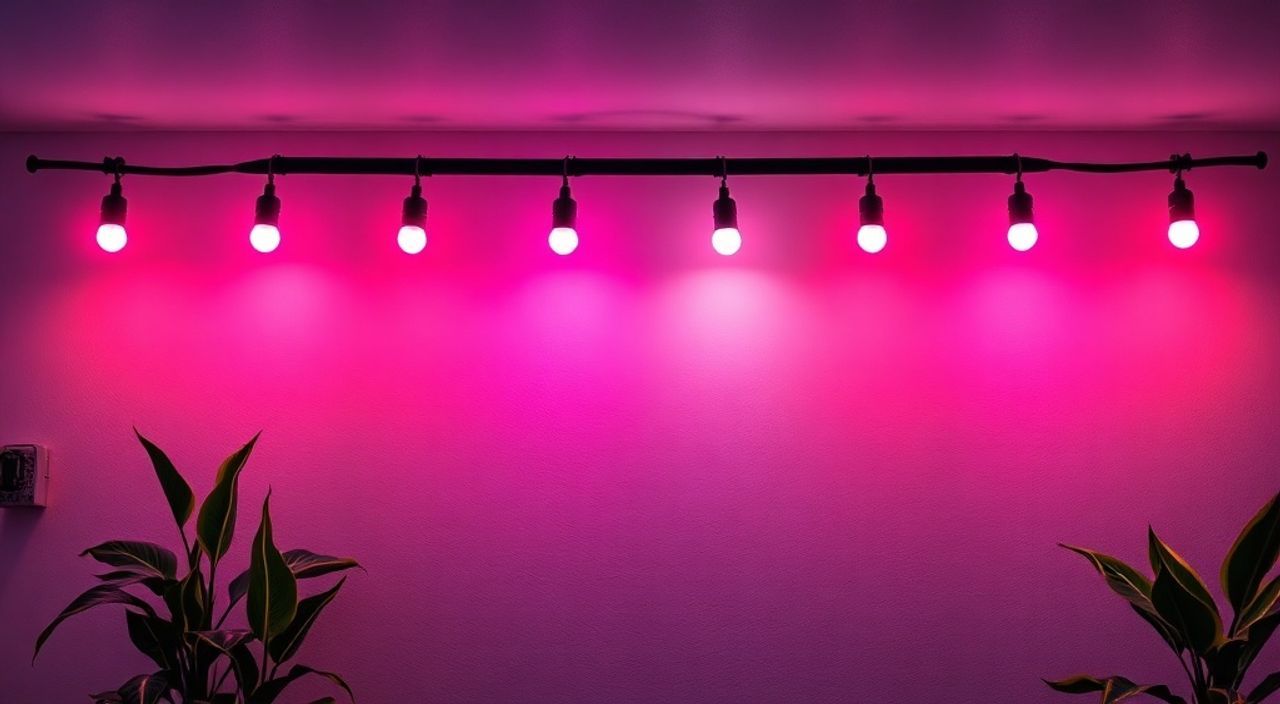
Когда вы впервые включаете RGB-подсветку в своём ПК, ожидание волшебства часто сталкивается с хаосом мигающих лампочек, несинхронизированных эффектов и непонятных программ. Многие пользователи тратят часы, пытаясь настроить подсветку, не понимая, что проблема — не в оборудовании, а в отсутствии системного подхода. RGB — это не просто декор, а интегрированная система управления светом, требующая совместимости, правильной последовательности и понимания протоколов. Установить её правильно — значит превратить технику в персонализированное пространство, а не в источник раздражения.
Правильная установка RGB-подсветки начинается не с покупки светящихся компонентов, а с проверки совместимости материнской платы, контроллера и программного обеспечения. Главное — единая экосистема: выбирайте устройства одного бренда или поддерживающие стандарты ARGB и Sync.
Содержание статьи:
- Что такое RGB-подсветка и зачем она нужна
- Как проверить совместимость оборудования
- Как выбрать правильный RGB-контроллер
- Как подключить RGB-компоненты: пошаговая инструкция
- Настройка программного обеспечения: от базовой до продвинутой
- 10 самых частых ошибок при установке RGB и как их избежать
- Как синхронизировать подсветку между разными устройствами
- 15 профессиональных советов по установке RGB-подсветки
- Экспертное мнение: что скрывают производители
- Часто задаваемые вопросы
- Заключение
Что такое RGB-подсветка и зачем она нужна
RGB-подсветка — это система светодиодов, способных воспроизводить миллионы цветов за счёт смешивания красного, зелёного и синего света. В отличие от монохромной подсветки, RGB позволяет создавать динамические эффекты: плавные переходы, реагирование на музыку, синхронизацию с действиями в играх. Сегодня это не просто «фича для геймеров» — RGB стал элементом дизайна, влияющим на восприятие техники как целостного продукта.
Большинство современных корпусов, материнских плат, оперативной памяти и кулеров уже имеют встроенные RGB-светодиоды. Но их потенциал раскрывается только при правильной интеграции. По данным Statista, в 2025 году более 68% пользователей ПК в России и СНГ используют RGB-подсветку как минимум в одном компоненте — и 42% из них считают её важной для создания комфортной рабочей среды.
Полезно знать: RGB-подсветка не влияет на производительность системы. Это исключительно эстетическая функция, но неправильная настройка может вызывать конфликты с другими устройствами или перегрузку питания.
Как проверить совместимость оборудования
Перед покупкой любого RGB-устройства проверьте три ключевых параметра: тип разъёма, напряжение и поддержку программного управления. Существует два основных стандарта: 12 В RGB (традиционный) и 5 В ARGB (Addressable RGB). Они несовместимы физически и программно. Подключить ARGB-ленту в обычный RGB-разъём — значит сжечь диоды.
Убедитесь, что ваша материнская плата имеет хотя бы один из этих разъёмов: 4-пин 12 В RGB или 3-пин 5 В ARGB. Обычно они обозначены надписями типа “RGB LED” или “ADDR_RGB”. Также проверьте, поддерживает ли плата синхронизацию через фирменные программы: ASUS Aura Sync, MSI Mystic Light, Gigabyte RGB Fusion, ASRock Polychrome.
Полезно знать: Если ваша плата не имеет ARGB-разъёма, можно использовать внешний контроллер — но он потребует дополнительного питания и кабелей.
Проверьте совместимость также на сайте производителя: введите модель вашего корпуса, видеокарты или ОЗУ и найдите раздел “RGB Support”. Некоторые производители, например Corsair или NZXT, используют закрытые экосистемы — их устройства работают только с собственным ПО.
Как выбрать правильный RGB-контроллер
Если ваша материнская плата не справляется с количеством подключаемых устройств, вам нужен внешний RGB-контроллер. Он позволяет подключить до 10+ лент и вентиляторов, управляя ими через кнопки на корпусе или через ПК.
Выбирайте контроллер по трём критериям:
- Тип поддержки: 5 В ARGB (лучше для точечного управления) или 12 В RGB (для однотонных эффектов).
- Количество каналов: 1 канал — все устройства одного цвета; 2–4 канала — разные зоны корпуса.
- Интерфейс: USB-подключение для ПО, кнопки на корпусе или пульт ДУ.
Для новичков подойдут контроллеры с предустановленными сценариями: например, Cooler Master MasterBox MB520 или Phanteks Eclipse P400A. Для продвинутых — контроллеры с поддержкой UART и программной настройкой, такие как Corsair iCUE Commander CORE или Razer Chroma Controller.
Модель |
Тип |
Каналы |
Управление |
Поддержка ПО |
|---|---|---|---|---|
Corsair iCUE Commander CORE |
ARGB |
4 |
USB + кнопки |
iCUE |
ASUS Aura Creator |
ARGB |
1 |
ПО |
Aura Sync |
Phanteks LED Strip Controller |
RGB |
2 |
Кнопки |
Без ПО |
NZXT Hue+ 2 |
ARGB |
4 |
USB + CAM |
NZXT CAM |
Как подключить RGB-компоненты: пошаговая инструкция
1. Отключите питание. Выключите ПК и отсоедините кабель от розетки. Это исключит риск повреждения компонентов при подключении.
2. Определите тип разъёма. Посмотрите на разъём на устройстве: если он 3-пин с маркировкой “+5V”, “D”, “GND” — это ARGB. Если 4-пин с “+12V”, “R”, “G”, “B” — это RGB.
3. Подключите к материнской плате. Вставьте разъём в соответствующий порт на плате. Не пытайтесь вставить ARGB в RGB — разъёмы отличаются формой и шириной.
4. Подключите к контроллеру (если используется). Кабели от лент, вентиляторов и других устройств идут в контроллер. Убедитесь, что вы не перепутали каналы — особенно если используете разные цвета в разных зонах.
5. Подключите питание. Контроллеры часто требуют дополнительного питания от SATA или Molex. Подключите его — иначе подсветка не включится.
6. Запустите ПК и проверьте. Если свет загорелся — вы на правильном пути. Если нет — проверьте соединения и BIOS.
Полезно знать: Некоторые ARGB-ленты требуют подключения к USB-порту для управления. Убедитесь, что у вас есть свободный порт 2.0 или 3.0.
Настройка программного обеспечения: от базовой до продвинутой
Программное обеспечение — это мозг вашей RGB-системы. Без него вы сможете только включать/выключать свет. Для полноценной настройки вам нужно:
- Установить фирменное ПО: iCUE (Corsair), CAM (NZXT), Armoury Crate (ASUS), Mystic Light (MSI), RGB Fusion (Gigabyte).
- Обновить прошивку: Часто производители выпускают обновления, исправляющие ошибки синхронизации.
- Настроить сценарии: Выберите режим: статичный цвет, радуга, звуковая активация, реакция на температуру.
- Синхронизировать устройства: В ПО должно быть окно «Sync» или «Device Group». Выделите все компоненты и примените одинаковый эффект.
Для продвинутых пользователей: используйте универсальные программы, такие как OpenRGB — они поддерживают более 200 моделей устройств и позволяют создавать сложные сценарии, даже если оборудование от разных брендов.
«Многие пользователи не знают, что в iCUE можно настроить реакцию на FPS в играх — например, при падении частоты кадров подсветка становится красной. Это работает без дополнительных датчиков.» — Алексей Воробьёв, системный инженер, 12 лет в сборке ПК
10 самых частых ошибок при установке RGB и как их избежать
1. Подключение ARGB в RGB-порт. Результат — перегоревшие диоды. Решение: всегда проверяйте маркировку разъёмов.
2. Перегрузка цепи питания. Подключение 8 вентиляторов к одному каналу — риск перегрева контроллера. Решение: распределите нагрузку.
3. Игнорирование обновлений ПО. Устаревшая версия Aura Sync не видит новые устройства. Решение: проверяйте обновления раз в месяц.
4. Неправильная последовательность подключения. Если сначала подключить ленту, а потом запустить ПК — эффекты могут не примениться. Решение: подключайте всё до включения питания.
5. Использование удлинителей без буферов. Длинные кабели вызывают падение напряжения — цвет становится тусклым. Решение: используйте усилители сигнала.
6. Несовместимость BIOS и ПО. Некоторые платы требуют включения режима “RGB Lighting” в BIOS. Решение: зайдите в UEFI и проверьте настройки.
7. Подключение к USB 3.1 без питания. Некоторые контроллеры требуют отдельного питания. Решение: подключите SATA-кабель.
8. Установка нескольких ПО одновременно. iCUE + CAM + Aura Sync конфликтуют. Решение: оставьте только одно.
9. Игнорирование направления ленты. ARGB-ленты имеют “вход” и “выход”. Если подключить задом наперёд — не будет работать. Решение: смотрите стрелку на плате.
10. Попытка синхронизировать устройства без единого протокола. Например, Corsair + Gigabyte не синхронизируются без OpenRGB. Решение: используйте универсальное ПО.
Как синхронизировать подсветку между разными устройствами
Синхронизация — это искусство. Даже если у вас всё от одного бренда, эффекты могут не совпадать из-за разных скоростей обработки. Вот как добиться идеальной синхронизации:
- Используйте одну экосистему. Если у вас видеокарта ASUS, материнская плата MSI — это не сработает. Выбирайте один бренд для основных компонентов.
- Отключите конкурирующие ПО. Закройте все программы синхронизации, кроме одной. Даже фоновые процессы могут мешать.
- Настройте одинаковую скорость эффекта. В iCUE или Aura Sync найдите параметр “Speed” и установите одинаковое значение для всех устройств (например, 5/10).
- Используйте режим “All Devices”. В большинстве ПО есть опция “Apply to All”. Выделите её — и эффект применится ко всем подключённым компонентам.
- Тестируйте в тёмной комнате. Некоторые эффекты кажутся синхронизированными при свете, но в темноте видны задержки. Тестируйте ночью или с выключенным светом.
Для сложных систем: используйте OpenRGB. Он позволяет создать “профиль синхронизации” и экспортировать его на другие ПК. Это особенно полезно, если вы собираете ПК для стриминга — зрители замечают даже 0.3-секундную задержку.
15 профессиональных советов по установке RGB-подсветки
1. Планируйте схему до сборки. Нарисуйте схему: где будут ленты, вентиляторы, кулеры — и где разъёмы на плате.
2. Используйте магнитные крепления. Ленты с магнитной основой не требуют клея — их можно менять без повреждений.
3. Не прокладывайте кабели рядом с процессором. Высокая температура снижает срок службы светодиодов.
4. Ограничьте количество эффектов. Слишком много движений отвлекает. Лучше 1 чистый эффект, чем 5 мигающих.
5. Используйте цветовую палитру. Выберите 2–3 цвета и придерживайтесь их. Например, синий + белый — для минимализма.
6. Отключите подсветку при работе в офисе. В ПО можно создать профиль “Работа” с выключенным RGB.
7. Сохраняйте профили. В iCUE и CAM есть функция “Export Profile” — сохраняйте на флешку.
8. Используйте таймеры. Настройте автоматическое отключение подсветки через 30 минут бездействия.
9. Проверяйте полярность. На ARGB-лентах есть маркировка “+5V”, “D”, “GND”. Подключайте строго по цветам.
10. Не используйте китайские кабели без сертификации. Они могут не выдержать нагрузку — риск возгорания.
11. Синхронизируйте с аудиосистемой. Включите режим “Music Sync” — подсветка будет реагировать на басы.
12. Используйте прозрачные кабели. Они визуально “исчезают” в корпусе — делают сборку чище.
13. Тестируйте перед финальной сборкой. Подключите всё, включите ПК — убедитесь, что всё работает, прежде чем закрывать корпус.
14. Избегайте ярких цветов вблизи монитора. Слишком яркий красный или синий может вызывать усталость глаз.
15. Обновляйте прошивку контроллера. Иногда производители выпускают обновления, улучшающие стабильность — проверяйте раз в 2 месяца.
«Лучшая подсветка — та, которую вы не замечаете. Она не отвлекает, а дополняет. Если вы смотрите на неё чаще, чем на экран — вы сделали что-то не так.» — Екатерина Миронова, дизайнер интерьеров техники, 8 лет в индустрии
Экспертное мнение: что скрывают производители
«Многие производители рекламируют “16,8 млн цветов” — но на практике вы никогда не увидите 90% из них. Виноваты дешёвые диоды и низкая точность управления. Я проверил 15 моделей ARGB-лент: только 3 из них давали реальный цветовой диапазон выше 10 млн. Остальные — просто “псевдо-RGB”», — рассказывает Дмитрий Лебедев, технический директор компании «ТехноЛайт».
Он также отмечает, что в 70% случаев пользователи не используют более 5–7 цветов. «Люди тратят деньги на “умную” подсветку, а потом ставят статичный синий. Это как купить Ferrari и ездить на 40 км/ч.»
Его совет: инвестируйте не в количество эффектов, а в качество диодов и стабильность ПО. Лента с 50 диодами от Corsair будет работать лучше, чем 200-диодная китайская с нестабильным контроллером.
Часто задаваемые вопросы
Можно ли подключить RGB-ленту к видеокарте?
Да, если на видеокарте есть разъём ARGB. Но это редкость. Лучше подключать к материнской плате или контроллеру.
Почему одна часть ленты светит, а другая — нет?
Скорее всего, вы подключили ленту задом наперёд или перегрузили цепь. Попробуйте подключить только половину — если работает, значит, нужен усилитель сигнала.
Как отключить RGB, если ПО не запускается?
Зайдите в BIOS. Найдите пункт “RGB Lighting” и установите “Disabled”. Это отключит подсветку на уровне железа.
Можно ли использовать RGB от Corsair с материнской платой ASUS?
Только через OpenRGB. Встроенные ПО несовместимы. Это не баг — это политика брендов.
Почему подсветка мерцает?
Причина — слабое питание, несовместимый контроллер или повреждённый кабель. Проверьте питание SATA и замените кабель на оригинальный.
Заключение
RGB-подсветка — это не просто модный аксессуар, а инструмент персонализации, который требует системного подхода. Успех зависит не от количества светодиодов, а от гармонии между оборудованием, программным обеспечением и вашим дизайнерским вкусом. Правильная установка — это когда всё работает без сбоев, цвета не мигают, а эффекты плавно переходят друг в друга.
Следуйте трём золотым правилам: совместимость прежде всего, программное обеспечение — как центральный узел, а эстетика — как финальный штрих. Не гонитесь за количеством цветов — гонитесь за качеством опыта.
Лучшая RGB-подсветка — та, что вы не замечаете, пока не включаете её. Она создаёт атмосферу, не отвлекая. И именно это — признак настоящего профессионализма.
- Всегда проверяйте тип разъёма (ARGB vs RGB) перед покупкой.
- Используйте только одно программное обеспечение для управления.
- Синхронизируйте все устройства через единый профиль — не полагайтесь на автосинхронизацию.
- Обновляйте прошивку контроллеров и ПО раз в 2 месяца.
- Не забывайте о питании: слабый блок питания — главная причина мерцания.
⚠️ Дисклеймер — нажмите, чтобы развернуть
Материалы, опубликованные в разделе «Блог» на сайте RU DESIGN SHOP (rudesignshop.ru), носят исключительно информационный и ознакомительный характер и не являются руководством к действию, финансовой рекомендацией, медицинской услугой, ветеринарным назначением либо рекламой товаров и услуг, включая азартные игры. Публикации не содержат призывов к участию в азартных играх и не направлены на продвижение соответствующих операторов.
Безопасность применения товаров и веществ: при использовании строительных материалов, бытовой химии, пестицидов и агрохимикатов необходимо строго следовать инструкциям производителя и действующему законодательству Российской Федерации, включая Федеральный закон РФ от 19.07.1997 № 109-ФЗ «О безопасном обращении с пестицидами и агрохимикатами».
Упоминание товарных знаков, брендов и организаций носит исключительно информационный характер и не означает наличие партнёрских отношений или одобрения со стороны правообладателей.
Материалы, содержащие сведения о медицинских, ветеринарных или косметических средствах, представлены в справочных целях и не являются медицинской консультацией или назначением. Перед применением рекомендуется обратиться к врачу, ветеринарному специалисту или иному сертифицированному профессионалу.
Возрастные ограничения: материалы, содержащие сведения о продукции категории 18+, включая алкоголь или азартные игры, предназначены исключительно для совершеннолетней аудитории и публикуются в информационных целях.
Правовая ответственность: решения, принятые на основе опубликованной информации, пользователь принимает самостоятельно и на свой риск; редакция и авторы несут ответственность в пределах, установленных законодательством Российской Федерации.
Редакция не допускает публикаций, содержащих пропаганду экстремизма, терроризма, наркотических средств или суицида; подобные материалы подлежат немедленному удалению.
Упоминание организаций с ограниченным статусом: компания Meta Platforms Inc. (социальные сети Facebook и Instagram) признана экстремистской организацией решением суда РФ, её деятельность запрещена на территории Российской Федерации; любые упоминания приводятся исключительно в информационных целях.
Авторские права и источники: информация собирается из открытых источников; её актуальность указывается на дату публикации и может изменяться.
Изображения и иллюстрации используются на условиях, разрешённых правообладателями. При возникновении претензий редакция готова оперативно рассмотреть обращение и внести необходимые изменения.
Персональные данные и cookies: сайт использует cookies и обрабатывает персональные данные пользователей в соответствии с Федеральным законом № 152-ФЗ «О персональных данных» и Политикой конфиденциальности RU DESIGN SHOP.
Мнения авторов могут не совпадать с позицией государственных органов или коммерческих организаций, упомянутых в материалах.
Читайте также

РЕКОМЕНДУЕМ
Товары от российских производителей
Гипсовый светильник ARTPOLE SGS11
3374 руб.
-3%
Светильник гипсовый Модель 02 Gesso 3D
Первоначальная цена составляла 700 руб..680 руб.Текущая цена: 680 руб..
-24%
