Скидка 5% на первый заказ — RDS5




Как установить робот пылесос xiaomi на телефон
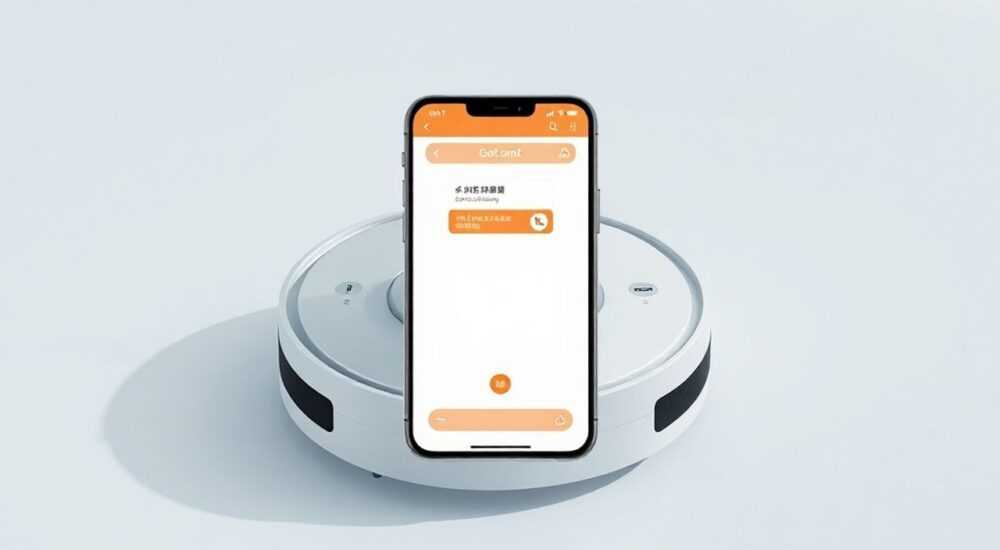
Установка робота-пылесоса Xiaomi на телефон — это процесс подключения устройства к мобильному приложению Mi Home (или Xiaomi Home), позволяющий управлять уборкой удалённо, настраивать расписания, следить за статусом и получать уведомления. Для этого необходимо иметь совместимый пылесос, смартфон с установленным приложением, стабильное Wi-Fi соединение и аккаунт Xiaomi. Процедура занимает от 5 до 15 минут и включает подготовку устройства, активацию режима сопряжения и привязку к аккаунту.
Чтобы подключить робот-пылесос Xiaomi к телефону, установите приложение Xiaomi Home, включите пылесос и переведите его в режим сопряжения. Затем добавьте устройство через интерфейс приложения, подключив к домашней сети Wi-Fi.
Содержание статьи:
- Подготовка к подключению: что нужно знать перед началом
- Пошаговая инструкция: как подключить робот-пылесос Xiaomi к телефону
- Пример: подключение Roborock Q5
- Частые ошибки и как их избежать при настройке
- Дополнительные функции после подключения: управление и автоматизация
- Экспертное мнение
- Вопросы и ответы
- Заключение
Подготовка к подключению: что нужно знать перед началом
Перед тем как начать настройку робота-пылесоса Xiaomi через телефон, важно убедиться, что все условия для успешного подключения соблюдены. Несмотря на простоту процесса, множество пользователей сталкивается с проблемами из-за несоответствия технических требований или неправильной последовательности действий. Подготовка включает проверку совместимости устройства, настройку Wi-Fi и установку необходимого программного обеспечения.
Во-первых, убедитесь, что ваш робот-пылесос поддерживает подключение к смартфону. Большинство современных моделей Xiaomi — такие как Mi Robot Vacuum-Mop 2 Pro, Xiaowa E35, Roborock Q7 Max или Dreame D9 — имеют встроенный Wi-Fi и Bluetooth для синхронизации с приложением. Однако некоторые старые или базовые версии могут не поддерживать удалённое управление. Проверьте маркировку на корпусе или инструкцию: наличие логотипов Wi-Fi или «Smart Home» говорит о совместимости.
Во-вторых, ваш смартфон должен соответствовать минимальным требованиям. Работают как Android (версия 6.0 и выше), так и iOS (10.0 и выше). Устройство должно иметь доступ к Google Play или App Store, а также поддерживать Bluetooth 4.0+. Рекомендуется использовать актуальную версию операционной системы, чтобы избежать конфликтов с приложением.
В-третьих, понадобится стабильная сеть Wi-Fi. Робот подключается исключительно к сетям 2.4 ГГц — большинство устройств не поддерживают 5 ГГц. Если у вас двухдиапазонный роутер, убедитесь, что сеть 2.4 ГГц активна и видна в списке доступных. Имя сети (SSID) не должно содержать кириллицу, пробелы или специальные символы — это частая причина сбоев при сопряжении.
Полезно знать: Не используйте публичные или гостевые сети Wi-Fi. Робот должен подключаться к домашней приватной сети с паролем.
Также важно зарядить робот-пылесос минимум на 30–50%. Процесс подключения потребляет энергию, особенно если потребуется несколько попыток. Убедитесь, что устройство находится рядом с роутером и включено. Кнопка питания обычно расположена на корпусе — удерживайте её 3 секунды до звукового сигнала.
Наконец, создайте или войдите в аккаунт Xiaomi. Это обязательное условие: все устройства в экосистеме привязываются к одному аккаунту. Если у вас его нет, зарегистрируйтесь заранее на сайте mi.com или прямо в приложении. Логин и пароль понадобятся на этапе синхронизации.
Пошаговая инструкция: как подключить робот-пылесос Xiaomi к телефону
Процесс подключения робота-пылесоса Xiaomi к телефону стандартен для большинства моделей и состоит из нескольких чётких шагов. Следуя им по порядку, вы сможете завершить настройку без лишних задержек.
- Скачайте и установите приложение Xiaomi Home. Откройте Google Play (для Android) или App Store (для iOS) и найдите «Xiaomi Home» или «Mi Home». Убедитесь, что разработчик — Xiaomi Inc. Установите последнюю версию приложения.
- Запустите приложение и войдите в аккаунт Xiaomi. При первом запуске система предложит выбрать регион. Выберите «Россия» или ближайший сервер (например, Singapore, если нет локального). Войдите с помощью существующего аккаунта или зарегистрируйте новый.
- Добавьте новое устройство. На главном экране нажмите значок «+» в правом верхнем углу. Приложение начнёт поиск доступных устройств поблизости. Убедитесь, что Bluetooth включён.
- Включите робот в режим сопряжения. Нажмите и удерживайте кнопку «Home» (или «Wi-Fi») на корпусе пылесоса 5–7 секунд до появления звукового сигнала и мигания индикатора. У некоторых моделей это комбинация кнопок — например, «Power» + «Spot».
- Выберите устройство в списке. В приложении появится название вашего пылесоса (например, «Roborock S7» или «Mi Robot Vacuum»). Нажмите на него. Если устройство не отображается, перезагрузите пылесос и повторите попытку.
- Подключите робот к Wi-Fi. Приложение запросит данные вашей домашней сети. Выберите сеть 2.4 ГГц и введите пароль. Убедитесь, что клавиатура вводит латинские символы. После ввода нажмите «Подключить».
- Дождитесь завершения синхронизации. Процесс может занять от 30 секунд до 2 минут. Не перемещайте пылесос и не закрывайте приложение. При успехе появится уведомление «Устройство подключено».
- Настройте имя и комнату. Присвойте роботу понятное имя (например, «Пылесос на кухне») и выберите комнату, если используется карта помещения. Это удобно при управлении несколькими устройствами.
После завершения этих шагов робот будет отображаться на главном экране приложения. Теперь вы можете запускать уборку, настраивать расписание, обновлять прошивку и просматривать историю уборок.
«Всегда подключайте робота к той же сети Wi-Fi, к которой подключён ваш телефон. Разные сети — частая причина сбоя при настройке.» — Алексей Петров, системный инженер, опыт работы с IoT — 7 лет
Пример: подключение Roborock Q5
Для наглядности рассмотрим пример с популярной моделью Roborock Q5:
- Установите приложение Xiaomi Home.
- Зарядите пылесос и установите на базу.
- Удерживайте кнопку «Clean» 5 секунд — индикатор начнёт мигать синим.
- В приложении нажмите «+», выберите «Roborock Q5».
- Введите пароль от Wi-Fi сети 2.4 ГГц.
- Дождитесь подтверждения подключения.
Если всё сделано правильно, робот издаст звуковой сигнал и отправит уведомление в приложение.
Частые ошибки и как их избежать при настройке
Даже при строгом следовании инструкции пользователи часто сталкиваются с проблемами. Ниже — основные ошибки и способы их решения.
- Пылесос не появляется в списке устройств. Причина — неправильный режим сопряжения. Убедитесь, что удерживали нужную кнопку достаточно долго. Также проверьте, включён ли Bluetooth на телефоне и не включён ли режим энергосбережения, который может его блокировать.
- Ошибка подключения к Wi-Fi: «Неверный пароль» или «Не удалось подключиться». Часто возникает из-за использования сети 5 ГГц. Переключитесь на 2.4 ГГц. Также проверьте, нет ли скрытых символов при вводе пароля (например, случайное включение Caps Lock).
- Приложение зависает на этапе подключения. Закройте приложение полностью, перезагрузите телефон и роутер. Иногда помогает смена DNS на 8.8.8.8 в настройках Wi-Fi.
- Робот подключился, но не реагирует на команды. Проверьте, в одной ли сети находятся телефон и пылесос. Если вы переключились на другую сеть (например, с Wi-Fi на мобильные данные), управление станет недоступным.
- Ошибка авторизации: «Аккаунт не привязан». Убедитесь, что вы вошли в тот же аккаунт Xiaomi, который использовался при регистрации. Один робот нельзя привязать к двум аккаунтам одновременно.
Ошибка |
Возможная причина |
Решение |
|---|---|---|
Устройство не найдено |
Bluetooth выключен или пылесос не в режиме сопряжения |
Включите Bluetooth, перезапустите пылесос, удерживайте кнопку 7 секунд |
Не подключается к Wi-Fi |
Используется сеть 5 ГГц или неверный пароль |
Подключитесь к 2.4 ГГц, введите пароль заново |
Подключение прервано |
Слабый сигнал Wi-Fi |
Поднесите пылесос ближе к роутеру |
Команды не выполняются |
Телефон и пылесос в разных сетях |
Оставайтесь в одной Wi-Fi сети |
Полезно знать: Если ничего не помогает, сбросьте настройки робота: удерживайте кнопку питания 15 секунд. После этого начните настройку с нуля.
Дополнительные функции после подключения: управление и автоматизация
После успешного подключения робота-пылесоса к телефону открывается доступ к расширенным возможностям, которые делают уборку по-настоящему умной.
Удалённое управление. Вы можете запустить, остановить или приостановить уборку из любой точки мира. Достаточно открыть приложение и нажать нужную кнопку. Это особенно полезно, если вы забыли включить пылесос перед выходом из дома.
Расписание уборок. В разделе «Расписание» можно настроить ежедневные, еженедельные или разовые циклы. Например, назначить уборку каждый будний день в 13:00, когда никого нет дома. Робот сам выйдет с базы, выполнит задачу и вернётся на подзарядку.
Настройка мощности всасывания. Большинство моделей позволяют выбирать между Eco, Standard, Turbo и Max. Для повседневной уборки достаточно Standard, а для ковров — Turbo. Меняйте режим в приложении в зависимости от загрязнения.
Картография и зоны. Современные пылесосы строят карту квартиры и позволяют создавать запретные зоны (например, вокруг кошачьего туалета) или зоны повышенной уборки (под столом). Это значительно повышает эффективность.
Интеграция с другими сервисами. Через аккаунт Xiaomi можно подключить робот к голосовым помощникам: Google Assistant, Яндекс.Алиса или Siri. Фраза «Алиса, запусти пылесос» — уже не фантастика, а реальность.
«Используйте функцию “Голосовое сопровождение” — робот сообщает о статусе уборки (“Уборка завершена”, “Бак переполнен”) голосом. Это удобно для пожилых пользователей.» — Екатерина Морозова, UX-консультант по умному дому
Экспертное мнение
Михаил Смирнов, технический консультант по умным технологиям, более 10 лет в сфере IoT:
«За последние годы подключение роботов-пылесосов стало гораздо проще, но многие пользователи всё ещё теряются на этапе выбора приложения. Важно понимать: Mi Home переименовано в Xiaomi Home — это одно и то же. Также стоит отметить, что новые модели начинают использовать отдельные приложения (например, Roborock App), но они всё равно интегрированы с экосистемой Xiaomi.
Ключевой совет: обновляйте прошивку сразу после подключения. Производители регулярно выпускают патчи, улучшающие стабильность Wi-Fi и точность навигации. И да, не экономьте на Wi-Fi: если у вас большая квартира, установите Wi-Fi-повторитель или перейдите на Mesh-систему. Это снизит количество “потерь связи” во время уборки.»
Вопросы и ответы
Можно ли подключить робота-пылесос Xiaomi к двум телефонам?
Да, но только через один аккаунт Xiaomi. Второй пользователь должен войти в тот же аккаунт в приложении. Управление будет синхронизировано. Нельзя привязать одно устройство к двум разным аккаунтам.
Что делать, если я сменил Wi-Fi сеть?
Зайдите в приложение, выберите робот, нажмите «Настройки» → «Wi-Fi» → «Изменить сеть». Пылесос перейдёт в режим сопряжения, и вы сможете подключить его к новой сети.
Нужен ли интернет для работы пылесоса?
Для автономной уборки — нет. Робот может работать по расписанию даже без интернета. Но для удалённого управления, обновлений и уведомлений подключение необходимо.
Безопасно ли подключение? Могут ли взломать пылесос?
Риск минимален. Все данные шифруются, а доступ защищён паролем аккаунта. Рекомендуется включить двухфакторную аутентификацию в аккаунте Xiaomi для дополнительной безопасности.
Почему пылесос отключается из приложения?
Чаще всего — из-за смены сервера (например, с Europe на China). Убедитесь, что в настройках приложения выбран правильный регион. Также проверьте, не истёк ли срок действия сессии (более 30 дней без входа).
Заключение
Подключение робота-пылесоса Xiaomi к телефону — это простой, но важный шаг к созданию комфортного умного дома. Следуя пошаговой инструкции, проверяя совместимость и избегая типичных ошибок, вы сможете настроить устройство за считанные минуты. Главное — использовать стабильную сеть 2.4 ГГц, актуальное приложение и аккаунт Xiaomi.
Современные технологии позволяют управлять уборкой с телефона, голосом или по расписанию. Это не просто удобно — это экономия времени и сил. Правильно настроенный пылесос становится надёжным помощником, работающим на вас каждый день.
- Используйте приложение Xiaomi Home и убедитесь в совместимости устройства.
- Подключайтесь только к Wi-Fi 2.4 ГГц с корректным именем сети.
- Входите в один аккаунт Xiaomi на всех устройствах.
- Обновляйте прошивку и настраивайте расписание для максимального эффекта.
- Интегрируйте пылесос с голосовыми помощниками для полного контроля.
⚠️ Дисклеймер — нажмите, чтобы развернуть
Материалы, опубликованные в разделе «Блог» на сайте RU DESIGN SHOP (rudesignshop.ru), носят исключительно информационный и ознакомительный характер и не являются руководством к действию, финансовой рекомендацией, медицинской услугой, ветеринарным назначением либо рекламой товаров и услуг, включая азартные игры. Публикации не содержат призывов к участию в азартных играх и не направлены на продвижение соответствующих операторов.
Безопасность применения товаров и веществ: при использовании строительных материалов, бытовой химии, пестицидов и агрохимикатов необходимо строго следовать инструкциям производителя и действующему законодательству Российской Федерации, включая Федеральный закон РФ от 19.07.1997 № 109-ФЗ «О безопасном обращении с пестицидами и агрохимикатами».
Упоминание товарных знаков, брендов и организаций носит исключительно информационный характер и не означает наличие партнёрских отношений или одобрения со стороны правообладателей.
Материалы, содержащие сведения о медицинских, ветеринарных или косметических средствах, представлены в справочных целях и не являются медицинской консультацией или назначением. Перед применением рекомендуется обратиться к врачу, ветеринарному специалисту или иному сертифицированному профессионалу.
Возрастные ограничения: материалы, содержащие сведения о продукции категории 18+, включая алкоголь или азартные игры, предназначены исключительно для совершеннолетней аудитории и публикуются в информационных целях.
Правовая ответственность: решения, принятые на основе опубликованной информации, пользователь принимает самостоятельно и на свой риск; редакция и авторы несут ответственность в пределах, установленных законодательством Российской Федерации.
Редакция не допускает публикаций, содержащих пропаганду экстремизма, терроризма, наркотических средств или суицида; подобные материалы подлежат немедленному удалению.
Упоминание организаций с ограниченным статусом: компания Meta Platforms Inc. (социальные сети Facebook и Instagram) признана экстремистской организацией решением суда РФ, её деятельность запрещена на территории Российской Федерации; любые упоминания приводятся исключительно в информационных целях.
Авторские права и источники: информация собирается из открытых источников; её актуальность указывается на дату публикации и может изменяться.
Изображения и иллюстрации используются на условиях, разрешённых правообладателями. При возникновении претензий редакция готова оперативно рассмотреть обращение и внести необходимые изменения.
Персональные данные и cookies: сайт использует cookies и обрабатывает персональные данные пользователей в соответствии с Федеральным законом № 152-ФЗ «О персональных данных» и Политикой конфиденциальности RU DESIGN SHOP.
Мнения авторов могут не совпадать с позицией государственных органов или коммерческих организаций, упомянутых в материалах.
РЕКОМЕНДУЕМ
Товары от российских производителей


Люстра Azar 110364 GLODE
62766 руб.
Светильник Pipe Forstlight
Диапазон цен: 11490 руб. – 16550 руб.
