Скидка 5% на первый заказ — RDS5




Как установить шаблоны для презентаций powerpoint
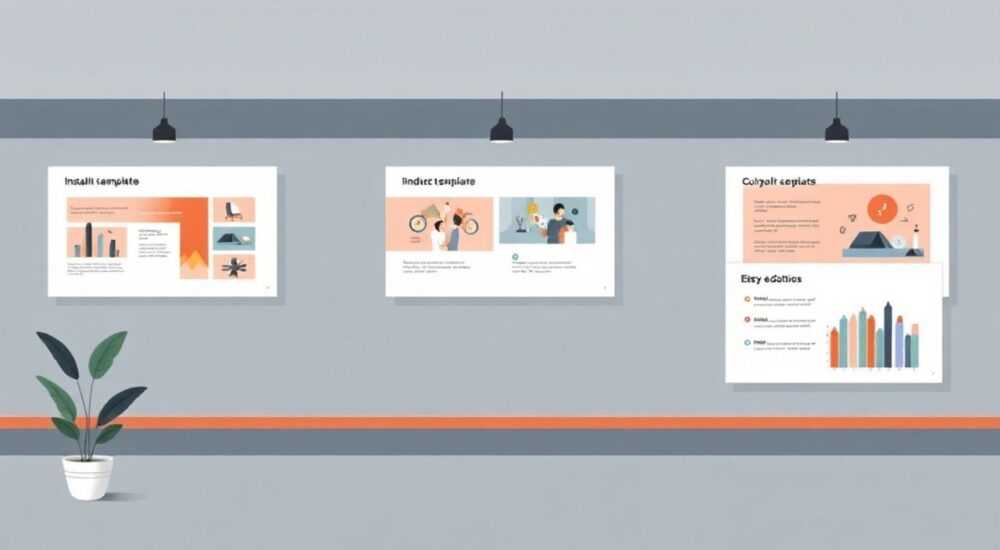
Презентации стали неотъемлемой частью деловой коммуникации: от внутренних совещаний до публичных выступлений и презентаций инвесторам. PowerPoint от Microsoft — один из самых популярных инструментов для создания слайд-шоу, и ключ к эффективной подаче — использование профессиональных шаблонов. Шаблон задаёт единый стиль, ускоряет процесс разработки и повышает визуальную привлекательность презентации. Однако многие пользователи сталкиваются с трудностями при установке и настройке шаблонов: куда их копировать, как применить, почему они не появляются в списке? В этой статье мы детально разберём все способы установки шаблонов PowerPoint, рассмотрим особенности разных версий программы (включая Microsoft 365), а также дадим практические советы по созданию, импорту и устранению типичных ошибок.
Чтобы установить шаблон PowerPoint, достаточно скопировать файл с расширением .potx или .pot в папку шаблонов программы или использовать опцию «Обзор» в разделе «Дизайн». Главное — правильно выбрать формат файла и следовать инструкциям для вашей версии Office.
Содержание статьи:
- Типы шаблонов PowerPoint и их расширения
- Как установить шаблоны вручную через папку шаблонов
- Проверка прав доступа
- Автоматизация установки
- Установка шаблонов через вкладку «Дизайн» в PowerPoint
- Применение шаблона к новой презентации
- Создание ярлыка в быстром доступе
- Работа с онлайн-шаблонами и темами с Office.com
- Преимущества онлайн-шаблонов
- Ограничения
- Настройка и редактирование установленных шаблонов
- Создание собственного шаблона с нуля
- Экспорт и передача шаблона
- Типичные ошибки и как их исправить
- Шаблон не появляется в списке
- Ошибка при открытии: «Формат не поддерживается»
- Шаблон применяется, но шрифты не меняются
- Экспертное мнение
- Вопросы и ответы
- Заключение
Типы шаблонов PowerPoint и их расширения
PowerPoint поддерживает несколько форматов шаблонов, каждый из которых предназначен для своих задач. Понимание различий между ними помогает избежать путаницы при установке и использовании. Наиболее распространённый формат — .potx, который является стандартным шаблоном презентации начиная с версии PowerPoint 2007. Он заменил устаревший .pot и используется по умолчанию в современных версиях Office.
Файл с расширением .potx содержит структуру слайдов, цветовые схемы, шрифты, эффекты и мастера оформления. При открытии такого шаблона PowerPoint создаёт новую презентацию на его основе, не изменяя сам файл шаблона. Это удобно для повторного использования без риска повредить исходный дизайн.
Кроме .potx, существуют и другие форматы:
- .pptx — обычный файл презентации, который можно сохранить как шаблон;
- .potm — шаблон с поддержкой макросов (для автоматизации);
- .thmx — тема оформления (устаревший формат, но ещё встречается).
Чтобы преобразовать обычную презентацию в шаблон, достаточно выбрать «Сохранить как» → «Шаблон PowerPoint (*.potx)». Важно помнить: если в презентации есть макросы, выбирайте .potm, иначе макросы будут удалены.
Полезно знать: Шаблоны (.potx) и темы (.thmx) — не одно и то же. Тема — это только цвета, шрифты и эффекты, а шаблон включает в себя полную структуру слайдов, мастера и макеты.
Как установить шаблоны вручную через папку шаблонов
Один из самых надёжных способов — ручная установка шаблона путём копирования файла в системную папку шаблонов PowerPoint. Этот метод особенно полезен, если шаблон не появляется в интерфейсе или нужно установить его на несколько компьютеров.
Шаги для установки:
- Найдите скачанный файл шаблона (например, business-template.potx).
- Определите путь к папке шаблонов на вашем компьютере. Для Windows он обычно выглядит так:
C:Users[Имя_пользователя]AppDataRoamingMicrosoftTemplates. - Откройте проводник, вставьте этот путь в адресную строку и перейдите в папку.
- Скопируйте туда файл .potx.
- Перезапустите PowerPoint.
После этого шаблон будет доступен при создании новой презентации через «Файл» → «Новый» → «Личные».
Если вы используете Mac, путь будет другим:
~/Library/Group Containers/UBF8T346G9.Office/User Content/Templates/
В macOS папка Library может быть скрыта. Чтобы её открыть, нажмите в Finder: «Переход» → «Домой», затем зажмите клавишу Option и выберите «Библиотека» в меню.
Операционная система |
Путь к папке шаблонов |
|---|---|
Windows 10/11 |
C:UsersИмяAppDataRoamingMicrosoftTemplates |
macOS (Office 2016 и новее) |
~/Library/Group Containers/UBF8T346G9.Office/User Content/Templates/ |
macOS (старые версии) |
~/Library/Application Support/Microsoft/Office/Мастера презентаций/ |
Проверка прав доступа
Иногда файл не копируется из-за ограничений прав. Убедитесь, что у вашей учётной записи есть права на запись в папку Templates. Если возникает ошибка «Доступ запрещён», попробуйте запустить проводник от имени администратора или скопировать файл через командную строку.
Автоматизация установки
Для IT-специалистов или корпоративных пользователей можно создать скрипт установки шаблонов. Например, в Windows:
copy "C:Downloadstemplate.potx" "%APPDATA%MicrosoftTemplates"
Такой подход позволяет массово развертывать шаблоны на множестве устройств.
«При развёртывании шаблонов в компании всегда проверяйте, чтобы они соответствовали фирменному стилю. Используйте централизованную папку или SharePoint для хранения утверждённых дизайнов.» — Алексей Миронов, ведущий офисный консультант, Microsoft Partner
Установка шаблонов через вкладку «Дизайн» в PowerPoint
Более простой и наглядный способ — использование встроенной функции PowerPoint. Откройте любую презентацию, перейдите на вкладку «Дизайн» и найдите группу «Темы». Здесь отображаются все доступные темы и шаблоны.
Если нужный шаблон не отображается, нажмите стрелку вниз в правом нижнем углу блока тем, чтобы открыть галерею полностью. Затем выберите «Обзор» → «Шаблоны» и укажите файл .potx на вашем компьютере.
PowerPoint сразу применит выбранный шаблон ко всей презентации. Все макеты, цвета и шрифты будут обновлены в соответствии с дизайном шаблона. Это особенно полезно, когда вы работаете с уже готовым контентом и хотите быстро изменить его внешний вид.
Применение шаблона к новой презентации
Чтобы начать работу с чистого листа:
- Откройте PowerPoint.
- Выберите «Файл» → «Новый».
- Нажмите «Личные».
- Найдите свой шаблон в списке и кликните по нему.
Если шаблон не появился, убедитесь, что он находится в правильной папке (см. предыдущий раздел).
Создание ярлыка в быстром доступе
Чтобы часто используемый шаблон был всегда под рукой:
- Добавьте его в избранное через галерею тем.
- Или создайте ярлык на рабочем столе, указывающий на файл .potx — при двойном клике он откроется как новая презентация.
Полезно знать: Если вы открываете .potx-файл напрямую, PowerPoint создаёт копию с именем «Презентация1», оставляя шаблон нетронутым. Это безопасный способ работы.
Работа с онлайн-шаблонами и темами с Office.com
Microsoft предлагает обширную библиотеку бесплатных шаблонов на сайте templates.office.com. Здесь можно найти дизайны для бизнес-презентаций, резюме, отчётов, образовательных материалов и даже праздничных открыток.
Чтобы использовать онлайн-шаблон:
- Перейдите на сайт templates.office.com.
- Найдите нужную категорию, например «Профессиональные презентации».
- Выберите шаблон и нажмите «Скачать».
- Файл .potx сохранится на ваш компьютер — далее установите его любым из описанных способов.
Альтернативно, прямо из PowerPoint:
- «Файл» → «Новый» → введите запрос в строке поиска (например, «финансовый отчёт»).
- PowerPoint покажет результаты из онлайн-каталога.
- Кликните по шаблону — он загрузится и откроется автоматически.
Преимущества онлайн-шаблонов
Онлайн-шаблоны проходят модерацию Microsoft, что гарантирует их безопасность и совместимость. Они регулярно обновляются, адаптированы под новые версии PowerPoint и оптимизированы для печати и демонстрации.
Кроме того, многие шаблоны поддерживают функции:
- Интеграцию с Excel для диаграмм;
- Анимированные переходы;
- Поддержку тёмной темы;
- Мультиязычные шрифты.
Ограничения
Не все онлайн-шаблоны доступны бесплатно. Некоторые требуют подписки Microsoft 365. Также стоит проверять лицензию: большинство шаблонов можно использовать в коммерческих целях, но с ограничениями на перепродажу.
«Используйте фильтр по языку и ориентации (горизонтальная/вертикальная) при выборе шаблона. Это сэкономит время и поможет найти именно то, что нужно.» — Анна Ковалёва, UX-дизайнер презентаций, Prezi Expert
Настройка и редактирование установленных шаблонов
После установки шаблон можно адаптировать под свои нужды. Например, изменить логотип, цветовую гамму или добавить корпоративные элементы.
Чтобы отредактировать шаблон:
- Откройте PowerPoint.
- Перейдите в «Вид» → «Образец слайдов».
- Здесь вы увидите мастер-слайд и связанные с ним макеты.
- Внесите изменения: фон, шрифты, логотип, номера страниц.
- Сохраните как шаблон (.potx).
Важно: редактируйте только мастер-слайд, чтобы изменения применились ко всем макетам. Изменения на обычном слайде не затронут структуру шаблона.
Создание собственного шаблона с нуля
Если вы хотите создать уникальный шаблон:
- Начните с чистой презентации.
- Настройте цветовую схему: «Дизайн» → «Варианты» → «Цвета» → «Создать новые цвета темы».
- Выберите шрифты: «Дизайн» → «Шрифты» → «Настроить шрифты».
- Добавьте эффекты и фон.
- Сохраните как .potx.
Экспорт и передача шаблона
Чтобы поделиться шаблоном с коллегой:
- Найдите файл .potx в папке шаблонов.
- Скопируйте его и отправьте по почте или через облачное хранилище.
- Получатель устанавливает его вручную или через «Обзор».
Полезно знать: При передаче шаблона убедитесь, что используются векторные логотипы (в формате SVG или EMF), а не растровые изображения — это обеспечит чёткость при масштабировании.
Типичные ошибки и как их исправить
Даже при точном следовании инструкциям могут возникнуть проблемы. Ниже — самые частые ошибки и решения.
Шаблон не появляется в списке
Причина: файл сохранён не в ту папку или имеет неправильное расширение. Проверьте:
- Правильность пути к папке Templates.
- Что файл имеет расширение .potx, а не .pptx.
- Что имя файла не содержит недопустимых символов (<, >, :, «, ?, *, |).
Ошибка при открытии: «Формат не поддерживается»
Это может происходить, если файл повреждён или скачан не полностью. Решение:
- Перескачайте шаблон с официального источника.
- Попробуйте открыть его в другой версии PowerPoint.
- Используйте режим восстановления: «Файл» → «Открыть» → «Восстановить».
Шаблон применяется, но шрифты не меняются
Причина — отсутствие нужных шрифтов на компьютере. PowerPoint заменяет их на стандартные. Чтобы избежать этого:
- Установите все используемые шрифты заранее.
- Или в настройках шаблона укажите замену шрифтов («Файл» → «Параметры» → «Дополнительно» → «Замена шрифтов»).
Ошибка |
Причина |
Решение |
|---|---|---|
Шаблон не отображается |
Неверная папка или расширение |
Проверьте путь и переименуйте в .potx |
Фон не применяется |
Редактирование не через мастер-слайд |
Используйте «Образец слайдов» |
Анимации не работают |
Шаблон из старой версии |
Конвертируйте в .potx |
Экспертное мнение
Создание и использование шаблонов — это не просто техническая задача, а часть стратегии визуальной коммуникации. Профессиональные дизайнеры рекомендуют подходить к этому системно.
«Шаблон должен решать три задачи: быть узнаваемым, удобным для редактирования и универсальным. Не перегружайте его элементами — оставьте место для контента.» — Дмитрий Петров, арт-директор студии SlideCraft
Особое внимание уделяйте доступности: используйте контрастные цвета, крупные шрифты и альтернативный текст для изображений. Это важно как для людей с нарушениями зрения, так и для демонстрации в условиях плохого освещения.
Также эксперты отмечают тренд на адаптивные шаблоны — те, которые легко модифицируются под разные форматы: экран, печать, мобильное устройство. Такие шаблоны содержат несколько макетов и вариантов компоновки.
Вопросы и ответы
Можно ли использовать шаблоны PowerPoint в Google Slides?
Да, но с ограничениями. Google Slides поддерживает импорт .pptx, но не .potx. Сохраните шаблон как .pptx, затем откройте в Google Slides и сохраните как шаблон через «Файл» → «Сохранить как шаблон».
Где хранятся шаблоны после установки?
В папке Templates в профиле пользователя. На Windows — AppDataRoamingMicrosoftTemplates, на Mac — в папке User Content/Templates.
Почему мой шаблон не сохраняет настройки анимации?
Анимации не хранятся в шаблоне по умолчанию. Чтобы они применялись, нужно задать их в мастер-слайдах или использовать макросы (.potm).
Можно ли установить шаблон без доступа к системным папкам?
Да. Через вкладку «Дизайн» → «Обзор» → выберите файл .potx. Это временно применит шаблон, но для постоянного использования лучше всё же скопировать в папку Templates.
Поддерживают ли шаблоны PowerPoint 2010 и новее?
Да, .potx обратно совместимы. Но некоторые функции (например, морфинг-переходы) доступны только в PowerPoint 2019 и Microsoft 365.
Заключение
Установка шаблонов в PowerPoint — простая, но важная задача, которая значительно повышает качество и скорость создания презентаций. Независимо от того, используете ли вы готовые шаблоны с Office.com, корпоративные дизайны или создаёте свои, знание правильных шагов и типичных ловушек экономит время и нервы.
Главное — понимать разницу между форматами, знать пути к системным папкам и уметь редактировать шаблоны через мастер-слайды. Следуя этим принципам, вы сможете создавать профессиональные, единые по стилю презентации, соответствующие корпоративному имиджу и требованиям аудитории.
- Используйте формат .potx для современных шаблонов PowerPoint.
- Копируйте файлы в папку Templates для постоянной установки.
- Применяйте шаблоны через вкладку «Дизайн» для быстрого доступа.
- Редактируйте только через «Образец слайдов», чтобы изменения сохранились.
- Проверяйте совместимость шрифтов, анимаций и версий Office.
⚠️ Дисклеймер — нажмите, чтобы развернуть
Материалы, опубликованные в разделе «Блог» на сайте RU DESIGN SHOP (rudesignshop.ru), носят исключительно информационный и ознакомительный характер и не являются руководством к действию, финансовой рекомендацией, медицинской услугой, ветеринарным назначением либо рекламой товаров и услуг, включая азартные игры. Публикации не содержат призывов к участию в азартных играх и не направлены на продвижение соответствующих операторов.
Безопасность применения товаров и веществ: при использовании строительных материалов, бытовой химии, пестицидов и агрохимикатов необходимо строго следовать инструкциям производителя и действующему законодательству Российской Федерации, включая Федеральный закон РФ от 19.07.1997 № 109-ФЗ «О безопасном обращении с пестицидами и агрохимикатами».
Упоминание товарных знаков, брендов и организаций носит исключительно информационный характер и не означает наличие партнёрских отношений или одобрения со стороны правообладателей.
Материалы, содержащие сведения о медицинских, ветеринарных или косметических средствах, представлены в справочных целях и не являются медицинской консультацией или назначением. Перед применением рекомендуется обратиться к врачу, ветеринарному специалисту или иному сертифицированному профессионалу.
Возрастные ограничения: материалы, содержащие сведения о продукции категории 18+, включая алкоголь или азартные игры, предназначены исключительно для совершеннолетней аудитории и публикуются в информационных целях.
Правовая ответственность: решения, принятые на основе опубликованной информации, пользователь принимает самостоятельно и на свой риск; редакция и авторы несут ответственность в пределах, установленных законодательством Российской Федерации.
Редакция не допускает публикаций, содержащих пропаганду экстремизма, терроризма, наркотических средств или суицида; подобные материалы подлежат немедленному удалению.
Упоминание организаций с ограниченным статусом: компания Meta Platforms Inc. (социальные сети Facebook и Instagram) признана экстремистской организацией решением суда РФ, её деятельность запрещена на территории Российской Федерации; любые упоминания приводятся исключительно в информационных целях.
Авторские права и источники: информация собирается из открытых источников; её актуальность указывается на дату публикации и может изменяться.
Изображения и иллюстрации используются на условиях, разрешённых правообладателями. При возникновении претензий редакция готова оперативно рассмотреть обращение и внести необходимые изменения.
Персональные данные и cookies: сайт использует cookies и обрабатывает персональные данные пользователей в соответствии с Федеральным законом № 152-ФЗ «О персональных данных» и Политикой конфиденциальности RU DESIGN SHOP.
Мнения авторов могут не совпадать с позицией государственных органов или коммерческих организаций, упомянутых в материалах.
РЕКОМЕНДУЕМ
Товары от российских производителей

Светильник Eclipse Type Wall Forstlight
Диапазон цен: 14830 руб. – 36930 руб.


