Скидка 5% на первый заказ — RDS5




Как установить шрифт в figma web

Установка шрифтов в Figma Web — важный шаг для создания точных и профессиональных дизайнов. Поскольку Figma работает в браузере, подключение локальных или пользовательских шрифтов требует особого подхода: необходимо установить их на компьютере и активировать через плагин Figma Desktop или специальные сервисы. Без правильной настройки вы рискуете столкнуться с заменой шрифтов, потерей согласованности и задержками в командной работе.
Чтобы использовать кастомные шрифты в Figma Web, их нужно сначала установить на ваше устройство и активировать через Figma Desktop приложение. После этого они станут доступны в веб-версии Figma автоматически. Главное — не забывать синхронизировать шрифты и использовать векторные формы для максимальной совместимости.
Figma — один из самых популярных инструментов для UI/UX-дизайна, особенно ценится за облачную архитектуру и мгновенную синхронизацию между устройствами. Однако при работе с пользовательскими шрифтами у многих дизайнеров возникают трудности, особенно если они используют только веб-версию. Проблема в том, что браузер не имеет прямого доступа к системным шрифтам операционной системы, поэтому Figma Web по умолчанию показывает только стандартные веб-шрифты и те, что были предварительно установлены и активированы через десктопное приложение.
Содержание статьи:
- Какие шрифты можно использовать в Figma Web
- Отличия локальных и веб-шрифтов
- Как установить локальные шрифты в Figma Web
- Активация через плагин Local Fonts
- Как делиться шрифтами в команде
- Распространённые ошибки и как их исправить
- Шрифт не появляется в списке
- Шрифт отображается у меня, но не у коллег
- Ошибка «Could not load font»
- Экспертное мнение
- Вопросы и ответы
- Заключение
Какие шрифты можно использовать в Figma Web
Figma поддерживает два основных типа шрифтов: системные (локальные) и веб-шрифты. Системные шрифты — это те, которые установлены непосредственно на вашем компьютере. Они могут быть скачаны с различных источников, включая платные рынки, бесплатные архивы или получены как часть корпоративного брендинга. Веб-шрифты — это шрифты из Google Fonts, Adobe Fonts и других онлайн-сервисов, интегрированных с Figma.
При использовании Figma Web важно понимать, что сам браузер не может «увидеть» все шрифты, установленные в системе. Это ограничение безопасности современных браузеров. Поэтому даже если у вас есть 100 шрифтов в папке Fonts, Figma Web не покажет их, пока они не будут явно активированы через десктопное приложение Figma.
Google Fonts интегрирована напрямую в Figma. Вы можете подключить более 1500 бесплатных шрифтов одним кликом. Для этого достаточно открыть текстовый слой, выбрать шрифт, начать вводить название — и Figma предложит варианты из Google Fonts. После первого использования такой шрифт сохраняется в проекте и становится доступен всем участникам команды, даже если у них он не установлен локально.
Adobe Fonts также поддерживается в Figma, но требует наличия аккаунта Adobe Creative Cloud и подписки. Преимущество Adobe Fonts — высокое качество и широкий выбор профессиональных шрифтов. Подключение происходит через настройки проекта: File → Settings → Fonts → Connect to Adobe Fonts.
Полезно знать: Шрифты из Google Fonts и Adobe Fonts работают без установки на компьютер — они загружаются в облако Figma и становятся общими для всей команды.
Отличия локальных и веб-шрифтов
Локальные шрифты дают полный контроль над внешним видом текста, но требуют установки на каждом устройстве. Если вы используете уникальный брендированный шрифт, его нужно обязательно установить на всех рабочих машинах команды. В противном случае члены команды увидят подмену шрифта (fallback), что может нарушить макет.
Веб-шрифты проще в использовании, так как они синхронизируются через Figma. Однако не все нужные шрифты доступны в Google Fonts или Adobe Fonts. Например, многие корпоративные шрифты, такие как IBM Plex, Inter или SF Pro, нужно устанавливать вручную.
Критерий |
Локальные шрифты |
Веб-шрифты (Google/Adobe) |
|---|---|---|
Требуется установка на ПК |
Да |
Нет |
Доступность в команде |
Только при установке у всех |
Автоматически |
Скорость подключения |
Медленнее (нужна синхронизация) |
Мгновенно |
Поддержка лицензирования |
Зависит от источника |
Официальная поддержка |
Интеграция с Figma Web |
Через Figma Desktop |
Прямая |
Как установить локальные шрифты в Figma Web
Чтобы использовать собственный шрифт в Figma Web, выполните следующие шаги:
- Скачайте файл шрифта (обычно в форматах .ttf, .otf или .woff).
- Установите шрифт на ваш компьютер: дважды щёлкните по файлу и нажмите «Установить» (Windows) или «Установить шрифт» (macOS).
- Запустите десктопное приложение Figma (если ещё не установлено — скачайте с официального сайта).
- Откройте любой проект в Figma Desktop и добавьте текстовый слой с нужным шрифтом.
- Сохраните изменения. Шрифт будет зарегистрирован в вашем аккаунте Figma.
- Перейдите в Figma Web — шрифт станет доступен в списке.
Процесс может занять от нескольких секунд до минуты, в зависимости от скорости интернета и нагрузки на серверы Figma. После первой синхронизации шрифт остаётся в облаке и доступен во всех ваших проектах.
Если шрифт не появляется, попробуйте перезапустить Figma Desktop и обновить страницу в браузере. Также убедитесь, что вы используете тот же аккаунт в десктопной и веб-версии.
«Всегда проверяйте, установлен ли шрифт именно в системе, а не только в графических редакторах. Figma Desktop считывает данные из системного хранилища шрифтов, а не из Photoshop или Illustrator.» — Алексей Ковалёв, UX-дизайнер, 8 лет опыта в Figma
Активация через плагин Local Fonts
Figma предлагает официальный плагин Local Fonts, который помогает быстрее находить и применять установленные шрифты. Установите его через меню Plugins → Find more plugins. После запуска плагин покажет список всех доступных локальных шрифтов, включая те, которые ещё не использовались в проекте.
Плагин особенно полезен, если вы работаете с большими коллекциями шрифтов. Он позволяет фильтровать по названию, семейству и стилю (Regular, Bold, Italic и т.д.). После применения шрифта через плагин он автоматически регистрируется в облаке и становится доступен в Figma Web.
Полезно знать: Плагин Local Fonts не устанавливает шрифты — он только помогает их найти и использовать. Установка всё равно должна быть выполнена на уровне операционной системы.
Как делиться шрифтами в команде
Один из главных вызовов при работе в команде — обеспечение единообразия шрифтов. Если один дизайнер использует локальный шрифт, а у другого он не установлен, текст автоматически заменяется на fallback (например, Arial). Это может исказить макет и привести к ошибкам верстки.
Решение — централизовать управление шрифтами. Лучшие практики включают:
- Создание документа с типографской системой проекта: список всех разрешённых шрифтов, их веса и случаи использования.
- Хранение файлов шрифтов в общем доступе (Google Drive, Dropbox, Notion).
- Организация onboarding-процесса: каждый новый участник команды должен установить необходимые шрифты до начала работы.
- Использование Design Systems с привязкой к конкретным шрифтам через Text Styles.
Text Styles в Figma позволяют сохранить не только шрифт, но и размер, интерлиньяж, букспейсинг. Когда вы применяете такой стиль, Figma запоминает шрифт. Если у участника команды его нет, Figma покажет предупреждение: «Font not available». Это сигнал к тому, что нужно установить шрифт.
Для масштабных команд рекомендуется использовать Figma Organizations с едиными настройками библиотек. Тогда все проекты наследуют одинаковые Text Styles и шрифты, что минимизирует расхождения.
«В нашей команде мы завели правило: никаких новых шрифтов без одобрения арт-директора. Это помогло избежать хаоса и снизило количество конфликтов шрифтов на 70%.» — Марина Петрова, руководитель дизайн-студии «Вектор»
Распространённые ошибки и как их исправить
Даже опытные дизайнеры сталкиваются с проблемами при работе со шрифтами в Figma Web. Ниже — самые частые ошибки и способы их решения.
Шрифт не появляется в списке
Проверьте:
- Установлен ли шрифт в системе (через Панель управления → Шрифты или Finder → Шрифты).
- Запущено ли десктопное приложение Figma и авторизован ли ваш аккаунт.
- Использовался ли шрифт хотя бы один раз в Figma Desktop.
Если всё сделано правильно, перезапустите Figma Desktop и обновите страницу.
Шрифт отображается у меня, но не у коллег
Это означает, что шрифт не установлен на их устройствах. Решение:
- Отправьте им файл шрифта.
- Инструктируйте установить его и открыть проект в Figma Desktop.
- Попросите использовать плагин Local Fonts для активации.
Ошибка «Could not load font»
Такое сообщение появляется, если файл шрифта повреждён или не поддерживается. Figma работает с .ttf, .otf, .woff, .woff2. Убедитесь, что вы скачали шрифт из доверенного источника и он не защищён DRM.
Ошибка |
Причина |
Решение |
|---|---|---|
Шрифт не найден |
Не установлен на ПК |
Установить и активировать через Figma Desktop |
Fallback на Arial |
Шрифт не активирован в облаке |
Использовать шрифт в Figma Desktop |
Разный вид текста |
Разные версии шрифта |
Обновить шрифт до последней версии |
Медленная загрузка |
Большой объём файла шрифта |
Использовать подмножество символов или векторизовать текст |
Экспертное мнение
«Сегодня лучшая стратегия — использовать векторные формы для критически важных элементов с кастомными шрифтами. Особенно если это логотипы или заголовки. Конвертируйте текст в контуры (Outline Stroke), и он будет отображаться одинаково у всех, независимо от наличия шрифта. Но помните: после векторизации текст нельзя редактировать как текст.» — Дмитрий Смирнов, технический арт-директор, 12 лет в digital-дизайне
Также эксперты рекомендуют использовать переменные шрифты (variable fonts), если они доступны. Они позволяют регулировать вес, ширину и наклон в одном файле, что экономит место и ускоряет работу. Figma поддерживает переменные шрифты, но они должны быть установлены как локальные.
Вопросы и ответы
Можно ли использовать шрифты без установки Figma Desktop?
Нет, если это локальные шрифты. Только через Figma Desktop они регистрируются в облаке. Исключение — шрифты из Google Fonts и Adobe Fonts, которые подключаются напрямую.
Что делать, если шрифт установлен, но Figma его не видит?
Попробуйте переустановить шрифт, перезагрузить компьютер и запустить Figma Desktop. Иногда помогает очистка кэша Figma (через настройки приложения).
Можно ли передавать шрифты клиенту?
Только если это разрешено лицензией. Многие коммерческие шрифты запрещают передачу третьим лицам. Вместо этого отправляйте макеты в PDF с встроенными шрифтами или используйте векторизацию.
Как часто нужно обновлять шрифты в команде?
При изменении бренда или запуске нового продукта. Рекомендуется проводить аудит шрифтов раз в квартал, чтобы избежать дублирования и устаревших версий.
Поддерживаются ли шрифты с кириллицей?
Да, Figma полностью поддерживает кириллические символы. Убедитесь, что выбранный шрифт содержит кириллическую кодировку (Cyrillic subset).
Заключение
Работа с шрифтами в Figma Web требует понимания различий между локальными и веб-шрифтами, а также знания механизмов синхронизации через десктопное приложение. Хотя процесс может показаться сложным на первый взгляд, он становится простым при соблюдении чётких шагов: установка → активация → синхронизация.
Главное — помнить, что Figma Web зависит от Figma Desktop для активации локальных шрифтов. Без десктопного приложения вы ограничены в возможностях. Используйте Google Fonts для быстрых решений, а для брендированных проектов — системный подход с документацией и командной синхронизацией.
- Локальные шрифты нужно устанавливать на компьютер и активировать через Figma Desktop.
- Google Fonts и Adobe Fonts подключаются напрямую и доступны в облаке.
- Для командной работы создавайте единую типографскую систему и используйте Text Styles.
- Векторизуйте критически важный текст, чтобы избежать проблем с отображением.
- Регулярно проверяйте наличие шрифтов у всех участников проекта.
⚠️ Дисклеймер — нажмите, чтобы развернуть
Материалы, опубликованные в разделе «Блог» на сайте RU DESIGN SHOP (rudesignshop.ru), носят исключительно информационный и ознакомительный характер и не являются руководством к действию, финансовой рекомендацией, медицинской услугой, ветеринарным назначением либо рекламой товаров и услуг, включая азартные игры. Публикации не содержат призывов к участию в азартных играх и не направлены на продвижение соответствующих операторов.
Безопасность применения товаров и веществ: при использовании строительных материалов, бытовой химии, пестицидов и агрохимикатов необходимо строго следовать инструкциям производителя и действующему законодательству Российской Федерации, включая Федеральный закон РФ от 19.07.1997 № 109-ФЗ «О безопасном обращении с пестицидами и агрохимикатами».
Упоминание товарных знаков, брендов и организаций носит исключительно информационный характер и не означает наличие партнёрских отношений или одобрения со стороны правообладателей.
Материалы, содержащие сведения о медицинских, ветеринарных или косметических средствах, представлены в справочных целях и не являются медицинской консультацией или назначением. Перед применением рекомендуется обратиться к врачу, ветеринарному специалисту или иному сертифицированному профессионалу.
Возрастные ограничения: материалы, содержащие сведения о продукции категории 18+, включая алкоголь или азартные игры, предназначены исключительно для совершеннолетней аудитории и публикуются в информационных целях.
Правовая ответственность: решения, принятые на основе опубликованной информации, пользователь принимает самостоятельно и на свой риск; редакция и авторы несут ответственность в пределах, установленных законодательством Российской Федерации.
Редакция не допускает публикаций, содержащих пропаганду экстремизма, терроризма, наркотических средств или суицида; подобные материалы подлежат немедленному удалению.
Упоминание организаций с ограниченным статусом: компания Meta Platforms Inc. (социальные сети Facebook и Instagram) признана экстремистской организацией решением суда РФ, её деятельность запрещена на территории Российской Федерации; любые упоминания приводятся исключительно в информационных целях.
Авторские права и источники: информация собирается из открытых источников; её актуальность указывается на дату публикации и может изменяться.
Изображения и иллюстрации используются на условиях, разрешённых правообладателями. При возникновении претензий редакция готова оперативно рассмотреть обращение и внести необходимые изменения.
Персональные данные и cookies: сайт использует cookies и обрабатывает персональные данные пользователей в соответствии с Федеральным законом № 152-ФЗ «О персональных данных» и Политикой конфиденциальности RU DESIGN SHOP.
Мнения авторов могут не совпадать с позицией государственных органов или коммерческих организаций, упомянутых в материалах.
Читайте также

РЕКОМЕНДУЕМ
Товары от российских производителей
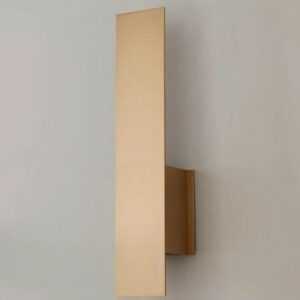
Настенный светильник Troy GLODE
18810 руб.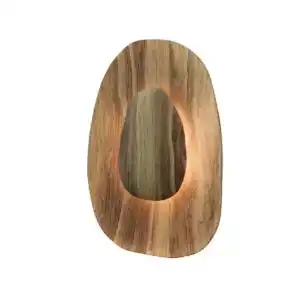
Светильник ЛИВТРАСИЛ ОВАЛ ABSOLUT SKANDIC
42000 руб.