Скидка 5% на первый заказ — RDS5




Как установить штриховки автокад
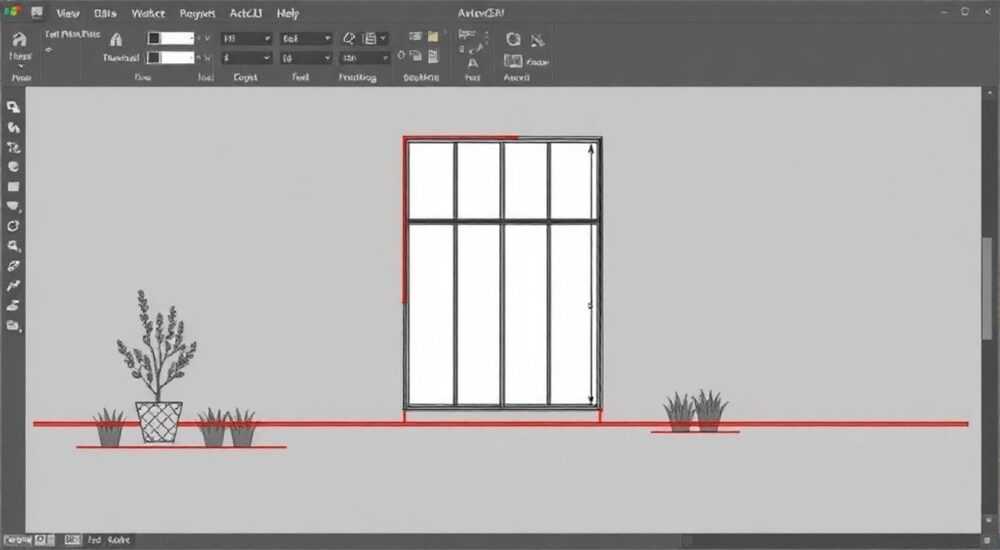
В AutoCAD штриховка — это не просто заливка цветом, а важный элемент чертежа, который визуализирует материалы, сечения и зоны. Правильная установка штриховки позволяет сделать проект понятным для коллег, заказчиков и подрядчиков. Многие пользователи сталкиваются с трудностями: от неправильного выбора образца до проблем с масштабом и границами. Однако при соблюдении последовательности действий и понимании ключевых параметров процесс становится простым и предсказуемым.
Чтобы установить штриховку в AutoCAD, выберите команду «Штриховка», укажите тип образца, настройте масштаб и угол, затем задайте замкнутую область или объекты-границы. Главное — контролировать точность границ и корректно подбирать параметры для соответствия стандартам ГОСТ.
Содержание статьи:
- Что такое штриховка в AutoCAD и зачем она нужна
- Как начать работу со штриховкой: первый шаг
- Типы штриховок и выбор подходящего образца
- Основные параметры штриховки: масштаб, угол, стиль
- Пошаговая инструкция: как установить штриховку
- Шаг 1: Подготовьте контур
- Шаг 2: Запустите команду штриховки
- Шаг 3: Выберите тип и образец
- Шаг 4: Настройте параметры
- Шаг 5: Укажите область
- Шаг 6: Подтвердите и проверьте
- Распространённые ошибки и как их избежать
- Штриховки по ГОСТ: соответствие нормативам
- Экспертное мнение
- Иван Смирнов, ведущий проектировщик, 15 лет в BIM-разработке
- Вопросы и ответы
- Заключение
Что такое штриховка в AutoCAD и зачем она нужна
Штриховка в AutoCAD — это графический элемент, заполняющий замкнутую область набором линий, точек или узоров. Она используется для обозначения материалов в разрезах и сечениях, например, металл, дерево, бетон. Без штриховки чертёж теряет информационную насыщенность и может быть неверно истолкован при производстве.
Применение штриховки регламентируется стандартами, такими как ГОСТ 2.306–2021, который определяет виды и способы нанесения. В строительных чертежах она показывает тип кладки, в машиностроении — структуру деталей. Также штриховка помогает визуально выделить зоны, например, охраняемые территории на плане участка.
Качественно выполненная штриховка повышает читаемость чертежа и снижает риск ошибок при его интерпретации. Она должна быть однородной, правильно масштабированной и соответствовать контексту проекта. Современные версии AutoCAD (включая 2024–2026) поддерживают расширенные настройки, включая динамические шаблоны и прозрачность.
Полезно знать: Штриховка в AutoCAD — это не примитивная заливка, а полноценный объект, который можно редактировать, копировать и адаптировать под слои и стили оформления.
Как начать работу со штриховкой: первый шаг
Перед тем как установить штриховку, убедитесь, что область, которую вы хотите заполнить, замкнута. Даже малейший разрыв в контуре помешает корректному созданию штриховки. Используйте команду «Объединить» (JOIN) или «Область» (REGION), чтобы преобразовать отдельные линии, дуги или полилинии в единый замкнутый контур.
Для запуска штриховки перейдите на вкладку «Главная» в ленте, найдите панель «Рисование» и нажмите кнопку «Штриховка». Альтернативно используйте команду в командной строке: HATCH или просто H. После этого откроется контекстная вкладка «Создание штриховки», где доступны все необходимые параметры.
AutoCAD автоматически анализирует курсор и предлагает варианты выбора границ. Вы можете указать точку внутри области или выбрать объекты вручную. Система поддерживает как простые прямоугольники, так и сложные многоугольники с вырезами.
«Всегда проверяйте замкнутость контура перед началом штриховки. Используйте команду BOUNDARY (ГРАНИЦА) — она создаёт полилинию по видимым границам и помогает избежать ошибок.» — Алексей Ковалёв, инженер-проектировщик, 12 лет опыта в AutoCAD
Типы штриховок и выбор подходящего образца
AutoCAD предлагает три основных типа штриховок:
- ANSI — стандарты Американского национального института стандартов, часто используются в машиностроении;
- ISO — международные стандарты, подходят для технических чертежей вне зависимости от страны;
- GOST — российские стандарты, полностью соответствующие требованиям ГОСТ.
Выбор образца зависит от назначения чертежа. Например, для обозначения металла в разрезе используется наклонная линия под 45°, а для бетона — более плотная сетка. В списке шаблонов есть предустановленные варианты: SOLID (сплошная заливка), AR-BRSTD (кирпич), ANSI31 (общее применение).
Если стандартных шаблонов недостаточно, можно загрузить пользовательские штриховки из файлов .pat. Они хранятся в папке support AutoCAD или могут быть скачаны из специализированных источников. Для добавления используется команда «Загрузить…» в диалоговом окне выбора шаблона.
Тип штриховки |
Область применения |
Пример использования |
|---|---|---|
ANSI31 |
Машиностроение |
Разрезы деталей из стали |
AR-CONC |
Строительство |
Железобетонные конструкции |
GOST_2306_A |
Проектная документация по ГОСТ |
Оформление чертежей в России |
SOLID |
Заливка площадей |
Подложки, фоны, маркировка зон |
Основные параметры штриховки: масштаб, угол, стиль
После выбора образца необходимо настроить ключевые параметры. От них зависит внешний вид и читаемость штриховки.
Масштаб определяет плотность линий. Чем больше значение, тем крупнее узор. Например, масштаб 0.5 делает штриховку очень частой, а 5.0 — редкой. Рекомендуется начинать с значения 1.0 и корректировать визуально. Важно учитывать масштаб вывода чертежа — при печати 1:100 штриховка должна оставаться различимой.
Угол поворота задаёт ориентацию линий относительно оси X. По умолчанию он равен 0°, но для соответствия ГОСТ 2.306 многие материалы требуют угла 45°. Можно задавать любое значение, включая отрицательные.
Стиль заполнения влияет на поведение штриховки при наличии внутренних контуров (вырезов). Доступны три режима:
- Нормальный — штрихуется только первая замкнутая область;
- Внешний — заполняется только внешний контур;
- Игнорировать — штрихуется вся площадь без учёта внутренних границ.
Полезно знать: При изменении масштаба штриховки в уже созданном объекте используйте палитру «Свойства» (Ctrl+1) — это быстрее, чем пересоздавать штриховку заново.
Пошаговая инструкция: как установить штриховку
Шаг 1: Подготовьте контур
Убедитесь, что область замкнута. Если это полилиния — проверьте её свойства. Если несколько объектов — используйте команду PEDIT → «Преобразовать в полилинию» или BOUNDARY.
Шаг 2: Запустите команду штриховки
Нажмите кнопку «Штриховка» на панели инструментов или введите H в командной строке. Появится контекстная вкладка.
Шаг 3: Выберите тип и образец
В раскрывающемся списке выберите категорию (например, GOST) и конкретный шаблон. Предварительный просмотр покажет, как будет выглядеть заполнение.
Шаг 4: Настройте параметры
Задайте масштаб (например, 1.5 для средней плотности) и угол (45° для металла). Уточните стиль заполнения в зависимости от наличия вырезов.
Шаг 5: Укажите область
Щёлкните мышью внутри замкнутого контура. AutoCAD автоматически определит границы. Или выберите объекты вручную, активировав опцию «Выбрать объекты».
Шаг 6: Подтвердите и проверьте
Нажмите Enter или кнопку «Завершить». Проверьте, нет ли пропущенных участков. При необходимости отредактируйте штриховку через двойной щелчок.
«Если штриховка не заполняет область — не спешите перезапускать команду. Нажмите правой кнопкой мыши на штриховке и выберите «Анализ границ». Это поможет найти разрывы.» — Марина Петрова, CAD-менеджер, 9 лет в проектировании
Распространённые ошибки и как их избежать
Самая частая ошибка — попытка штриховки незамкнутой области. AutoCAD может не сообщить об этом явно, но штриховка либо не появится, либо заполнит не ту зону. Всегда используйте команду BOUNDARY или проверяйте контур командой LIST.
Вторая проблема — неправильный масштаб. Штриховка может быть слишком грубой или, наоборот, сливаться в серый фон. Оптимальное значение подбирается экспериментально, с учётом масштаба чертежа и размеров объекта.
Третья ошибка — игнорирование слоёв. Штриховка должна находиться на отдельном слое, чтобы её можно было легко скрыть, изменить цвет или экспортировать. Создайте слой HATCH и назначьте ему отдельный цвет и прозрачность.
Полезно знать: Если штриховка «просачивается» за границы, проверьте наличие перекрывающихся объектов. Иногда лишние линии мешают AutoCAD корректно определить контур.
Штриховки по ГОСТ: соответствие нормативам
В России при оформлении конструкторской документации обязательно соблюдение ГОСТ 2.306–2021. Он определяет, каким образом должны выглядеть обозначения материалов. Например:
- Металлы и твёрдые сплавы — наклонные параллельные линии под 45°;
- Древесина — упрощённый рисунок годовых колец;
- Бетон — хаотично расположенные точки и короткие линии;
- Кирпич — прямоугольные блоки, имитирующие кладку.
AutoCAD включает в себя шаблоны с префиксом GOST, такие как GOST_2306_METAL, GOST_2306_BRICK. Эти образцы уже настроены под российские стандарты и рекомендованы к использованию в проектной документации.
Для проверки соответствия используйте контрольные листы или сверяйтесь с актуальной редакцией стандарта. В некоторых организациях применяются внутренние библиотеки штриховок, согласованные с главным конструктором.
Экспертное мнение
Иван Смирнов, ведущий проектировщик, 15 лет в BIM-разработке
«Сегодня штриховка — это не просто графика, а часть информационной модели. В связке с AutoCAD Plant 3D или Civil 3D штриховка может нести данные о материале, теплопроводности, плотности. Я рекомендую использовать именованные стили штриховок и сохранять их в шаблонах чертежей (DWT-файлах). Это экономит часы работы при массовом проектировании.»
«Также важно помнить: штриховка должна быть универсальной. То, что хорошо смотрится на экране, может потеряться при печати на монохромном принтере. Поэтому тестирование в режиме предварительного просмотра печати — обязательный этап.»
«Не используйте штриховку как декор. Каждая линия должна нести смысловую нагрузку. Если шаблон не соответствует материалу — лучше оставить область пустой, чем вводить в заблуждение.»
Вопросы и ответы
Как загрузить пользовательскую штриховку?
Перейдите в диалоговое окно выбора образца, нажмите «Загрузить…», выберите файл .pat из папки. После этого шаблон станет доступен в списке. Убедитесь, что файл совместим с вашей версией AutoCAD.
Почему штриховка не заполняет всю область?
Скорее всего, контур не замкнут. Используйте команду BOUNDARY или ZOOM, чтобы найти разрыв. Также проверьте, не перекрывают ли область другие объекты.
Можно ли редактировать штриховку после создания?
Да. Достаточно дважды щёлкнуть по штриховке или выделить её и открыть палитру «Свойства». Там можно изменить тип, масштаб, угол и даже границы.
Как сделать штриховку полупрозрачной?
В палитре «Свойства» найдите параметр «Прозрачность» и установите значение (например, 50%). Это особенно полезно при наложении на текст или другие элементы.
Поддерживаются ли штриховки в AutoCAD LT?
Да, но функционал ограничен. В AutoCAD LT нет возможности создавать пользовательские .pat-файлы, но можно использовать встроенные и загружать готовые.
Заключение
Установка штриховки в AutoCAD — это стандартная, но критически важная операция, от которой зависит качество и соответствие чертежа нормативам. Понимание типов штриховок, параметров и принципов построения границ позволяет избежать ошибок и повысить эффективность работы.
Современные инструменты AutoCAD дают полный контроль над процессом: от выбора образца до тонкой настройки прозрачности и масштаба. Главное — следовать системному подходу: подготовить контур, выбрать правильный шаблон, настроить параметры и проверить результат.
Правильно выполненная штриховка делает чертёж профессиональным, понятным и готовым к сдаче. Инвестируйте время в изучение стандартов и настройку шаблонов — это окупится скоростью и точностью в будущих проектах.
- Всегда проверяйте замкнутость контура перед штриховкой.
- Используйте шаблоны по ГОСТ для соответствия нормативам.
- Настройте масштаб и угол в соответствии с масштабом чертежа.
- Храните часто используемые штриховки в DWT-шаблонах.
- Редактируйте штриховку через палитру «Свойства» для быстрой корректировки.
⚠️ Дисклеймер — нажмите, чтобы развернуть
Материалы, опубликованные в разделе «Блог» на сайте RU DESIGN SHOP (rudesignshop.ru), носят исключительно информационный и ознакомительный характер и не являются руководством к действию, финансовой рекомендацией, медицинской услугой, ветеринарным назначением либо рекламой товаров и услуг, включая азартные игры. Публикации не содержат призывов к участию в азартных играх и не направлены на продвижение соответствующих операторов.
Безопасность применения товаров и веществ: при использовании строительных материалов, бытовой химии, пестицидов и агрохимикатов необходимо строго следовать инструкциям производителя и действующему законодательству Российской Федерации, включая Федеральный закон РФ от 19.07.1997 № 109-ФЗ «О безопасном обращении с пестицидами и агрохимикатами».
Упоминание товарных знаков, брендов и организаций носит исключительно информационный характер и не означает наличие партнёрских отношений или одобрения со стороны правообладателей.
Материалы, содержащие сведения о медицинских, ветеринарных или косметических средствах, представлены в справочных целях и не являются медицинской консультацией или назначением. Перед применением рекомендуется обратиться к врачу, ветеринарному специалисту или иному сертифицированному профессионалу.
Возрастные ограничения: материалы, содержащие сведения о продукции категории 18+, включая алкоголь или азартные игры, предназначены исключительно для совершеннолетней аудитории и публикуются в информационных целях.
Правовая ответственность: решения, принятые на основе опубликованной информации, пользователь принимает самостоятельно и на свой риск; редакция и авторы несут ответственность в пределах, установленных законодательством Российской Федерации.
Редакция не допускает публикаций, содержащих пропаганду экстремизма, терроризма, наркотических средств или суицида; подобные материалы подлежат немедленному удалению.
Упоминание организаций с ограниченным статусом: компания Meta Platforms Inc. (социальные сети Facebook и Instagram) признана экстремистской организацией решением суда РФ, её деятельность запрещена на территории Российской Федерации; любые упоминания приводятся исключительно в информационных целях.
Авторские права и источники: информация собирается из открытых источников; её актуальность указывается на дату публикации и может изменяться.
Изображения и иллюстрации используются на условиях, разрешённых правообладателями. При возникновении претензий редакция готова оперативно рассмотреть обращение и внести необходимые изменения.
Персональные данные и cookies: сайт использует cookies и обрабатывает персональные данные пользователей в соответствии с Федеральным законом № 152-ФЗ «О персональных данных» и Политикой конфиденциальности RU DESIGN SHOP.
Мнения авторов могут не совпадать с позицией государственных органов или коммерческих организаций, упомянутых в материалах.
РЕКОМЕНДУЕМ
Товары от российских производителей

Светильник CUBE Forstlight
11490 руб.


