Скидка 5% на первый заказ — RDS5




Как установить умную колонку голосового управления — 5 советов
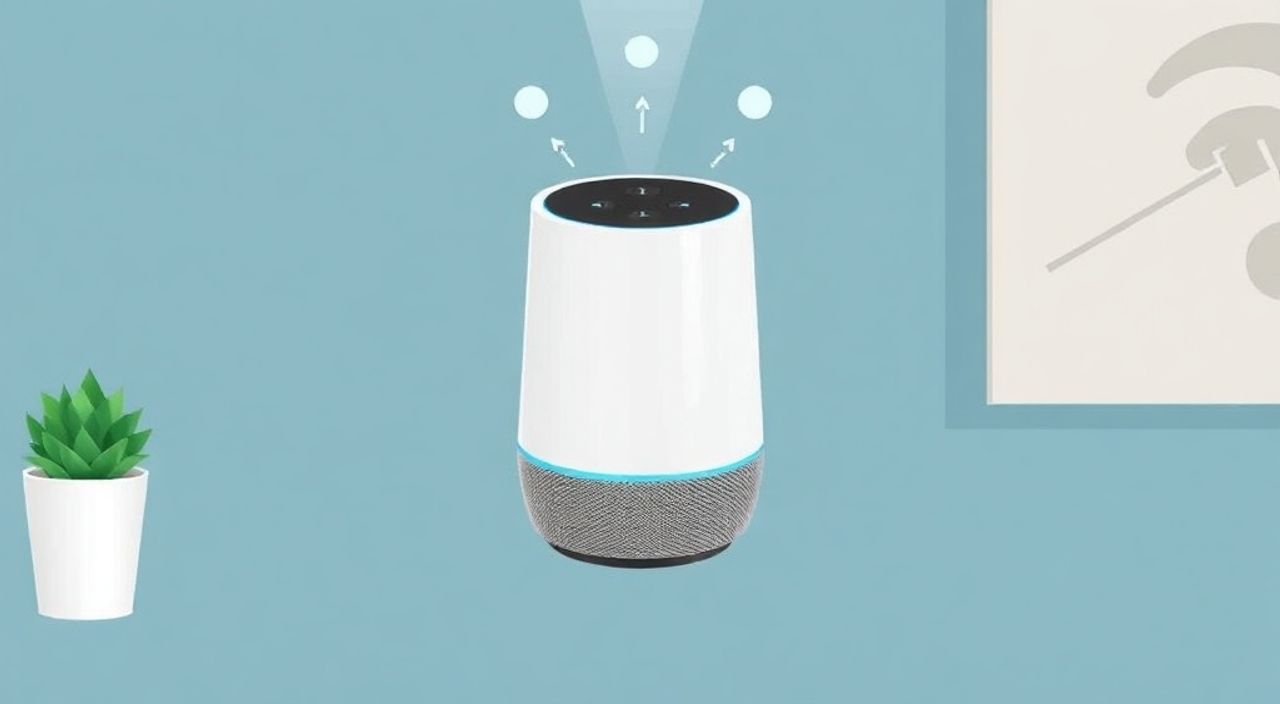
Умная колонка — это не просто музыкальный гаджет, а полноценный голосовой помощник, способный управлять домом, отвечать на вопросы и выполнять повседневные задачи. Установка может показаться простой, но даже небольшие ошибки при настройке снизят удобство использования и функциональность устройства. Чтобы колонка работала эффективно, важно правильно выбрать место, подключить к сети и Wi-Fi, привязать к аккаунту, настроить интеграцию с другими устройствами и обеспечить безопасность.
Для успешной установки умной колонки выберите центральное место в помещении, стабильное Wi-Fi-подключение и используйте официальное мобильное приложение. Главное — пройти все этапы настройки без спешки, особенно привязку к аккаунту и синхронизацию с другими «умными» устройствами.
Содержание статьи:
- Как выбрать подходящее место для колонки
- Что проверить перед установкой
- Подключение к электросети и Wi-Fi: пошаговая инструкция
- Типичные ошибки при подключении
- Настройка через мобильное приложение: что нужно знать
- Что делать, если приложение не видит колонку?
- Интеграция с другими умными устройствами
- Создание сцен и автоматизаций
- Безопасность и конфиденциальность: как защитить данные
- Что ещё можно сделать для безопасности
- Экспертное мнение
- Вопросы и ответы
- Заключение
Как выбрать подходящее место для колонки
Расположение умной колонки напрямую влияет на её чувствительность к голосовым командам и качество воспроизведения звука. Идеальное место — центр жилого помещения, где нет сильных шумов и помех. Избегайте установки рядом с телевизором, холодильником или кондиционером: фоновые шумы могут мешать распознаванию речи.
Колонку лучше разместить на твёрдой поверхности — столе, полке или тумбе — на высоте 80–120 см от пола. Так микрофоны будут находиться примерно на уровне человеческой головы, что улучшает восприятие команд. Не ставьте устройство в угол или за плотные шторы: это снижает чувствительность и искажает звук.
Если вы планируете использовать колонку для управления светом или бытовой техникой, учитывайте радиус действия протоколов связи (например, Wi-Fi или Bluetooth). Некоторые модели поддерживают Zigbee или Thread, но требуют дополнительного хаба. В этом случае размещение должно учитывать покрытие всей системы «умного дома».
Полезно знать: Если в доме несколько этажей, рассмотрите установку нескольких колонок. Это обеспечит равномерное покрытие и возможность управлять ими голосом из любой точки.
Что проверить перед установкой
- Наличие розетки в пределах досягаемости кабеля питания.
- Стабильность Wi-Fi-сигнала в выбранной точке (проверьте с помощью телефона).
- Отсутствие физических преград между колонкой и местами, где чаще всего находятся пользователи.
- Возможность подключения к основным устройствам, которыми вы хотите управлять голосом.
Подключение к электросети и Wi-Fi: пошаговая инструкция
Первый шаг после распаковки — подключение колонки к питанию. Используйте только оригинальный блок питания, указанный в комплекте. Подключение к электросети активирует устройство, после чего оно переходит в режим начальной настройки.
Далее необходимо подключить колонку к Wi-Fi. Большинство современных моделей (Yandex.Station, Amazon Echo, Google Nest) используют мобильное приложение для этого процесса. Откройте приложение, выберите опцию «Добавить устройство», следуйте инструкциям на экране и укажите данные вашей домашней сети.
Важно: колонка должна подключаться к сети 2,4 ГГц, а не 5 ГГц. Многие устройства не поддерживают более высокую частоту, и попытка подключения к 5 ГГц приведёт к сбоям. Если у вас двойная сеть (2,4/5 ГГц), временно отключите 5 ГГц или задайте разные имена сетям (SSID).
- Включите колонку и дождитесь сигнала готовности (обычно — световой индикатор или звук).
- Откройте официальное приложение («Яндекс», Alexa, Google Home и т.д.).
- Выберите «Добавить устройство» → «Умная колонка».
- Приложение предложит подключиться к временной точке доступа колонки — сделайте это через настройки Wi-Fi на телефоне.
- После соединения вернитесь в приложение и укажите имя и пароль вашей домашней сети.
- Дождитесь завершения настройки и подтверждения подключения.
«Не торопитесь на этапе подключения к Wi-Fi. Если процесс прервётся, придётся начинать заново. Лучше закрыть фоновые приложения и убедиться, что телефон и колонка находятся близко друг к другу.» — Алексей Миронов, системный инженер, 8 лет в IoT
Типичные ошибки при подключении
- Попытка подключиться к 5 ГГц вместо 2,4 ГГц — самая частая причина сбоев.
- Слабый сигнал Wi-Fi в месте установки — проверьте уровень сигнала заранее.
- Неправильный пароль — убедитесь, что он введён без лишних пробелов.
- Использование публичной или гостевой сети — такие сети часто блокируют внутренние соединения.
Полезно знать: Если колонка не видит сеть, перезагрузите роутер и попробуйте снова. Иногда помогает сброс настроек роутера до заводских.
Настройка через мобильное приложение: что нужно знать
Мобильное приложение — центральный элемент управления умной колонкой. Через него вы не только подключаете устройство, но и настраиваете голос, привязываете сервисы, создаёте сцены и контролируете историю команд. У каждой экосистемы своё приложение: «Яндекс» для Алисы, Alexa для Amazon Echo, Google Home для Nest.
После подключения к Wi-Fi приложение предложит выполнить базовую настройку: выбрать язык, регион, время и часовой пояс. Затем — привязать колонку к вашему аккаунту. Без этого шага вы не сможете использовать голосового помощника в полном объёме.
Особое внимание уделите выбору голоса. Современные колонки предлагают несколько вариантов — мужской, женский, детский, даже голос знаменитостей. Выбор влияет на восприятие: например, мягкий женский голос может быть комфортнее в спальне, а чёткий мужской — в рабочем кабинете.
Функция |
Зачем нужна |
Где найти |
|---|---|---|
Привязка к аккаунту |
Обеспечивает синхронизацию данных, доступ к подпискам и персональным настройкам |
Раздел «Профиль» → «Аккаунт» |
Настройка будильников |
Позволяет использовать колонку как умную будильник-систему |
Раздел «Расписание» |
Управление музыкой |
Подключение стриминговых сервисов (Spotify, Яндекс.Музыка, Apple Music) |
Раздел «Музыка» → «Сервисы» |
Голосовые команды |
Настройка активационной фразы («Алиса», «Alexa», «Окей, Google») |
Раздел «Голос» → «Активация» |
Что делать, если приложение не видит колонку?
- Убедитесь, что телефон и колонка подключены к одной сети Wi-Fi.
- Проверьте, включена ли локация на телефоне — некоторые приложения требуют этого для обнаружения устройств.
- Перезапустите приложение и попробуйте снова.
- Обновите приложение до последней версии.
«После первой настройки обязательно обновите прошивку колонки. Производители регулярно выпускают патчи, улучшающие распознавание речи и исправляющие уязвимости.» — Екатерина Лебедева, UX-аналитик, SmartHome Lab
Интеграция с другими умными устройствами
Один из главных плюсов умной колонки — управление всей экосистемой «умного дома». Вы можете включать свет, запускать кофемашину или проверять камеры наблюдения голосом. Для этого колонка должна быть интегрирована с другими устройствами через единый хаб или напрямую.
Процесс интеграции зависит от платформы. Например, Yandex.Station легко подключается к устройствам «Яндекса» и сторонним гаджетам через протоколы Wi-Fi, Zigbee и Matter. Колонки Amazon Echo поддерживают более 140 000 устройств из разных брендов — от Philips Hue до Ecovacs.
Чтобы добавить устройство, откройте приложение, перейдите в раздел «Устройства» или «Дом», выберите «Добавить» и следуйте инструкциям. Часто требуется включить устройство в режим сопряжения (например, мигание лампочки), чтобы колонка его обнаружила.
Полезно знать: Если вы используете протокол Zigbee, вам понадобится хаб (например, Yandex.Hub или Samsung SmartThings). Сама колонка может выступать в роли хаба, если поддерживает эту функцию.
Создание сцен и автоматизаций
Сцены — это заранее заданные действия, которые выполняются одной командой. Например, фраза «Доброе утро» может включить свет, запустить новости и приготовить кофе. Создаются они в приложении:
- Перейдите в раздел «Сцены» или «Автоматизация».
- Выберите тип триггера — голосовая команда, время или событие.
- Добавьте действия: включить свет, включить музыку, отправить уведомление.
- Сохраните и назовите сцену.
Популярные сцены:
- «Хорошей ночи» — выключает свет, закрывает шторы, активирует режим «Не беспокоить».
- «Пора уходить» — отключает все устройства, включает сигнализацию.
- «Просыпайся» — включает свет постепенно, включает будильник и запускает прогноз погоды.
Безопасность и конфиденциальность: как защитить данные
Умная колонка постоянно слушает окружение, ожидая активационную фразу. Это вызывает опасения по поводу приватности. Однако современные устройства обрабатывают большую часть команд локально, а запись отправляется в облако только после распознавания ключевой фразы.
Тем не менее, важно настроить защиту. Во-первых, активируйте двухфакторную аутентификацию в аккаунте. Во-вторых, регулярно просматривайте историю голосовых команд и удаляйте ненужные записи. В приложении «Яндекс» это делается в разделе «Конфиденциальность», в Alexa — в «Settings» → «Alexa Privacy».
Также можно отключить микрофон физической кнопкой, если колонка ею оснащена. Это полезно, когда вы обсуждаете конфиденциальные темы. Некоторые модели (например, Google Nest Hub) имеют индикатор включения микрофона — следите за ним.
Что ещё можно сделать для безопасности
- Используйте надёжный пароль для аккаунта и Wi-Fi-сети.
- Не позволяйте детям случайно активировать покупки — отключите голосовые платежи в настройках.
- Ограничьте доступ к устройствам через гостевую сеть, если она у вас есть.
- Регулярно проверяйте список привязанных устройств и удаляйте ненужные.
«Не стоит бояться, что колонка вас шпионит. Но игнорировать настройки приватности — плохая идея. Делайте ревизию раз в месяц: удаляйте старые записи, проверяйте доступы.» — Дмитрий Костин, специалист по кибербезопасности, InfoShield
Экспертное мнение
«Многие пользователи считают, что установка умной колонки — это “включил и забыл”. На самом деле, первые 30 минут после подключения решают, насколько удобной будет система в долгосрочной перспективе. Уделите время правильному размещению, стабильному подключению и глубокой настройке. Особенно важно интегрировать колонку с теми устройствами, которыми вы пользуетесь каждый день. Тогда она станет не просто гаджетом, а настоящим помощником.» — Марина Соколова, руководитель направления умных технологий, «Дом.ру Умный дом», 12 лет опыта
Вопросы и ответы
Можно ли использовать умную колонку без интернета?
В автономном режиме колонка работает ограниченно: может воспроизводить локальную музыку, если поддерживается, и реагировать на базовые команды. Однако основные функции — поиск, управление устройствами, новости — требуют интернета.
Что делать, если колонка не распознаёт команды?
Проверьте уровень шума, положение микрофонов, силу сигнала Wi-Fi. Также попробуйте переобучить голос в настройках приложения. Иногда помогает сброс до заводских настроек и повторная настройка.
Как переименовать колонку?
Откройте приложение, найдите устройство в списке, нажмите на него и выберите «Изменить имя». Новое имя будет использоваться в командах: «Колонка, включи музыку» → «Гостиная, включи музыку».
Можно ли подключить две колонки для стерео-звучания?
Да, многие модели (Yandex.Station Max, Amazon Echo Studio) поддерживают парную настройку. В приложении найдите опцию «Стереопара» или «Объединить колонки».
Нужно ли платить за использование голосового помощника?
Базовые функции бесплатны. Платные подписки (музыка, навыки, премиум-голоса) — опциональны. Убедитесь, что в настройках отключены автоматические покупки.
Заключение
Установка умной колонки — это не просто техническая процедура, а начало взаимодействия с новым цифровым помощником. От того, насколько внимательно вы подойдёте к каждому этапу, зависит удобство, безопасность и функциональность системы. Правильное размещение, стабильное подключение, глубокая настройка через приложение и интеграция с другими устройствами — ключевые факторы успеха.
Главное — не спешить. Даже 15 минут, потраченные на качественную настройку, окупятся годами удобного использования. Умная колонка должна работать на вас, а не вызывать раздражение из-за сбоев и недопонимания.
- Выбирайте центральное, тихое место на высоте 80–120 см.
- Подключайте к сети 2,4 ГГц и используйте оригинальное приложение.
- Привяжите колонку к аккаунту и обновите прошивку.
- Интегрируйте с умными устройствами и создайте полезные сцены.
- Настройте безопасность: включите двухфакторную аутентификацию и регулярно очищайте историю.
⚠️ Дисклеймер — нажмите, чтобы развернуть
Материалы, опубликованные в разделе «Блог» на сайте RU DESIGN SHOP (rudesignshop.ru), носят исключительно информационный и ознакомительный характер и не являются руководством к действию, финансовой рекомендацией, медицинской услугой, ветеринарным назначением либо рекламой товаров и услуг, включая азартные игры. Публикации не содержат призывов к участию в азартных играх и не направлены на продвижение соответствующих операторов.
Безопасность применения товаров и веществ: при использовании строительных материалов, бытовой химии, пестицидов и агрохимикатов необходимо строго следовать инструкциям производителя и действующему законодательству Российской Федерации, включая Федеральный закон РФ от 19.07.1997 № 109-ФЗ «О безопасном обращении с пестицидами и агрохимикатами».
Упоминание товарных знаков, брендов и организаций носит исключительно информационный характер и не означает наличие партнёрских отношений или одобрения со стороны правообладателей.
Материалы, содержащие сведения о медицинских, ветеринарных или косметических средствах, представлены в справочных целях и не являются медицинской консультацией или назначением. Перед применением рекомендуется обратиться к врачу, ветеринарному специалисту или иному сертифицированному профессионалу.
Возрастные ограничения: материалы, содержащие сведения о продукции категории 18+, включая алкоголь или азартные игры, предназначены исключительно для совершеннолетней аудитории и публикуются в информационных целях.
Правовая ответственность: решения, принятые на основе опубликованной информации, пользователь принимает самостоятельно и на свой риск; редакция и авторы несут ответственность в пределах, установленных законодательством Российской Федерации.
Редакция не допускает публикаций, содержащих пропаганду экстремизма, терроризма, наркотических средств или суицида; подобные материалы подлежат немедленному удалению.
Упоминание организаций с ограниченным статусом: компания Meta Platforms Inc. (социальные сети Facebook и Instagram) признана экстремистской организацией решением суда РФ, её деятельность запрещена на территории Российской Федерации; любые упоминания приводятся исключительно в информационных целях.
Авторские права и источники: информация собирается из открытых источников; её актуальность указывается на дату публикации и может изменяться.
Изображения и иллюстрации используются на условиях, разрешённых правообладателями. При возникновении претензий редакция готова оперативно рассмотреть обращение и внести необходимые изменения.
Персональные данные и cookies: сайт использует cookies и обрабатывает персональные данные пользователей в соответствии с Федеральным законом № 152-ФЗ «О персональных данных» и Политикой конфиденциальности RU DESIGN SHOP.
Мнения авторов могут не совпадать с позицией государственных органов или коммерческих организаций, упомянутых в материалах.
РЕКОМЕНДУЕМ
Товары от российских производителей
Настенный светильник Silva Three GLODE
Диапазон цен: 37600 руб. – 39100 руб.