Скидка 5% на первый заказ — RDS5




Как установить умную колонку с алисой дома

Умная колонка с Алисой — это современное устройство, которое превращает любой дом в «умное» пространство. С её помощью можно управлять бытовой техникой, слушать музыку, получать новости, ставить напоминания и даже контролировать освещение или температуру, просто говоря вслух команды. Благодаря интеграции с экосистемой Яндекса и поддержке русского языка, Алиса особенно удобна для пользователей из России и стран СНГ. Установка не требует глубоких технических знаний, но чтобы процесс прошёл быстро и без ошибок, важно следовать чёткому алгоритму.
Для установки умной колонки с Алисой достаточно подключить устройство к питанию, активировать его через приложение Яндекс, и подключить к домашнему Wi-Fi. Главное — использовать актуальную версию приложения и стабильный интернет.
Содержание статьи:
- Требования к установке умной колонки с Алисой
- Пошаговая инструкция по настройке умной колонки
- Что делать, если колонка не появляется в приложении?
- Настройка голоса и персонализация Алисы
- Как обучить Алису распознавать ваш голос?
- Интеграция с умным домом и другими устройствами
- Распространённые ошибки и как их исправить
- Ошибка: «Колонка не подключается к Wi-Fi»
- Ошибка: «Алиса не слышит команды»
- Ошибка: «Устройство не появляется в приложении»
- Экспертное мнение
- Вопросы и ответы
- Заключение
Требования к установке умной колонки с Алисой
Перед началом установки важно убедиться, что у вас есть всё необходимое для успешного подключения. Умная колонка — это не просто динамик, а полноценный голосовой помощник, который зависит от стабильного интернет-соединения и правильно настроенной экосистемы.
Для начала подготовьте саму колонку: это может быть устройство от Яндекса (например, Яндекс.Станция, Станция Мини, Макс и другие), либо сторонний гаджет с поддержкой Алисы. Убедитесь, что упаковка содержит блок питания, кабель и инструкцию. Некоторые модели работают от батареи, но большинство требуют постоянного подключения к электросети.
Далее вам понадобится смартфон или планшет с установленным приложением «Яндекс». Приложение доступно для iOS и Android. Убедитесь, что оно обновлено до последней версии — старые версии могут некорректно работать с новыми моделями колонок.
Также обязательны:
- Стабильное Wi-Fi-подключение (рекомендуется сеть 2,4 ГГц, так как 5 ГГц может не поддерживаться некоторыми моделями);
- Активная учётная запись Яндекс.ID;
- Доступ к розетке рядом с местом, где вы планируете разместить колонку.
Полезно знать: Если у вас несколько аккаунтов Яндекс, выберите тот, с которым будет работать колонка. Переключиться позже можно, но это потребует повторной настройки.
Не забывайте о месте установки. Колонку лучше располагать на ровной поверхности, вдали от источников шума, вибраций и прямого солнечного света. Избегайте тёмных углов — микрофоны должны свободно слышать ваш голос. Оптимальное расстояние от пользователя — до 3 метров.
Пошаговая инструкция по настройке умной колонки
Процесс подключения умной колонки с Алисой занимает всего 10–15 минут, если всё сделано правильно. Ниже — подробный алгоритм действий.
- Подключите колонку к питанию. Вставьте кабель в устройство и включите его в розетку. После этого колонка начнёт загружаться. На экране (если он есть) появится логотип Яндекса или индикатор активации.
- Откройте приложение «Яндекс» на смартфоне. Убедитесь, что вы вошли в свой аккаунт. Если нет — войдите или зарегистрируйтесь.
- Найдите раздел «Устройства». Обычно он находится в нижнем меню (иконка дома) или в боковом слайдере. Нажмите на него.
- Добавьте новое устройство. Кнопка «+ Добавить устройство» или «Настроить новую колонку» запустит мастер подключения.
- Выберите тип устройства. Приложение само определит модель, если она включена. В противном случае выберите вручную (например, «Яндекс.Станция»).
- Подключитесь к Wi-Fi. Приложение предложит выбрать сеть. Введите пароль от вашего домашнего Wi-Fi. Убедитесь, что сигнал сильный — минимум два деления.
- Дождитесь подключения. Колонка соединится с серверами Яндекса. Это может занять до 2 минут. Не выключайте устройство и не закрывайте приложение.
- Подтвердите активацию. Как только колонка произнесёт приветствие, нажмите «Готово» в приложении.
После завершения настройки колонка автоматически войдёт в режим ожидания и будет реагировать на команду «Алиса».
«При первом подключении не используйте публичные сети Wi-Fi, такие как кафе или офис. Они часто блокируют нужные порты и мешают авторизации.» — Алексей Петров, системный инженер, опыт в IoT — 7 лет
Что делать, если колонка не появляется в приложении?
Если устройство не обнаруживается:
- Перезагрузите колонку и попробуйте снова;
- Проверьте, включён ли Bluetooth на телефоне (некоторые модели используют его для начальной синхронизации);
- Убедитесь, что телефон и колонка находятся в одной сети Wi-Fi;
- Обновите приложение «Яндекс» через App Store или Google Play.
Настройка голоса и персонализация Алисы
После базовой настройки можно персонализировать взаимодействие с Алисой. Это делает общение более естественным и повышает точность распознавания команд.
Откройте приложение «Яндекс», зайдите в карточку своей колонки и найдите раздел «Голос Алисы». Здесь доступны несколько вариантов голоса: женский классический, мужской, детский, а также специальные голоса (например, голос актёра). Выберите тот, который вам больше нравится.
Далее — обучение голоса. Эта функция позволяет Алисе лучше распознавать именно ваш голос, особенно если в доме живут несколько человек.
Как обучить Алису распознавать ваш голос?
- В приложении перейдите в «Настройки» → «Голос» → «Обучение голоса».
- Колонка предложит повторить 10–15 фраз, например: «Алиса, включи музыку» или «Алиса, сколько времени?»
- Говорите чётко, без шума на фоне.
- Повторите процедуру для других пользователей, если нужно.
После обучения Алиса сможет отличать владельца от гостей, что полезно для безопасности — например, чтобы не выполнять финансовые операции по голосу посторонних.
Полезно знать: Функция распознавания голоса работает только с основным аккаунтом. Для вторичных пользователей доступны ограниченные команды.
Также можно настроить:
- Скорость речи — медленная, средняя, быстрая;
- Приветствие при включении;
- Тему диалога (формальный или дружелюбный стиль).
Интеграция с умным домом и другими устройствами
Одно из главных преимуществ Алисы — возможность управлять «умным домом». Вы можете включать свет, регулировать температуру, управлять розетками и техникой, просто говоря команды.
Для этого нужно добавить совместимые устройства в экосистему. Поддерживаются:
- Умные лампы (Xiaomi, Aqara, IKEA, Livolo);
- Розетки и выключатели (Yandex, Tion, Legrand);
- Термостаты и воздухоочистители (Tion, Ballu);
- Телевизоры и ТВ-приставки (Smart TV Samsung, Xiaomi TV Box);
- Холодильники и стиральные машины (с поддержкой Яндекс.Алисы).
Устройство |
Поддержка Алисы |
Способ подключения |
|---|---|---|
Лампа Xiaomi Yeelight |
Полная |
Через приложение Mi Home + Яндекс |
Розетка Yandex Socket |
Полная |
Автоматически в Яндекс.Дом |
Телевизор Samsung Q60B |
Частичная |
Через SmartThings |
Кофемашина De’Longhi |
Нет |
Требуется мост (например, Home Assistant) |
Чтобы добавить устройство:
- Включите его и подключите к Wi-Fi (по инструкции производителя).
- В приложении «Яндекс» откройте раздел «Устройства».
- Нажмите «+ Добавить устройство» и выберите категорию (например, «Свет»).
- Следуйте инструкциям. Иногда требуется вход в аккаунт третьей стороны (например, Mi или SmartThings).
- После добавления задайте имя (например, «Гостиная», «Бра над кроватью»).
Теперь вы можете говорить: «Алиса, включи свет на кухне» или «Алиса, выключи все устройства».
«Чем больше устройств вы подключите, тем эффективнее будет сценарий «Доброе утро», который может включать свет, кофеварку и прогноз погоды одновременно.» — Екатерина Миронова, эксперт по умному дому, 5 лет опыта
Распространённые ошибки и как их исправить
Даже при правильном подходе могут возникнуть проблемы. Ниже — самые частые сбои и способы их устранения.
Ошибка: «Колонка не подключается к Wi-Fi»
Возможные причины:
- Слабый сигнал — переместите роутер ближе или используйте репитер;
- Пароль введён неверно — проверьте регистр и спецсимволы;
- Сеть 5 ГГц — переключитесь на 2,4 ГГц;
- Блокировка MAC-адреса — отключите фильтрацию в настройках роутера.
Ошибка: «Алиса не слышит команды»
Проверьте:
- Не включён ли режим «Не беспокоить» (индикатор горит красным);
- Нет ли шума на фоне (телевизор, музыка);
- Не заглушены ли микрофоны (например, чехлом или пальцем);
- Обновлено ли устройство — в настройках колонки проверьте наличие обновлений.
Ошибка: «Устройство не появляется в приложении»
Попробуйте:
- Перезагрузить колонку и роутер;
- Удалить и заново установить приложение «Яндекс»;
- Проверить, включены ли уведомления и доступ к местоположению (для Android);
- Подключиться к другой сети и вернуться обратно.
Полезно знать: Если ничего не помогает, сбросите колонку до заводских настроек — удерживайте кнопку на корпусе 10–15 секунд, пока не услышите звуковой сигнал.
Экспертное мнение
«Многие пользователи считают, что Алиса — это просто динамик с голосовым помощником. Но на самом деле это центр управления домом. Я рекомендую начинать с одного-двух устройств, например, лампы и розетки, а затем постепенно расширять систему. Так вы избежите перегрузки и лучше поймёте, какие функции действительно нужны.» — Дмитрий Соколов, IT-консультант, специалист по умным технологиям, 12 лет опыта
По его словам, ключ к успеху — стабильная сеть. «Используйте двухдиапазонный роутер, настройте гостевую сеть для IoT-устройств и регулярно обновляйте прошивку. Это снижает риск сбоев и повышает безопасность.»
Вопросы и ответы
Можно ли использовать Алису без интернета?
Нет, Алиса полностью зависит от подключения к интернету. Без него она не сможет обрабатывать команды, воспроизводить музыку или управлять устройствами. Локальное управление доступно только для некоторых брендов через дополнительные решения, например, Home Assistant.
Как защитить данные при использовании Алисы?
Используйте сложный пароль от аккаунта Яндекс, включите двухфакторную аутентификацию, отключите запись истории команд в настройках конфиденциальности. Также можно удалить историю голосовых запросов вручную.
Можно ли подключить колонку к нескольким аккаунтам?
Да, но одновременно активен только один. Переключение возможно через приложение, но требует повторной авторизации. Для семейных домов рекомендуется использовать семейный аккаунт Яндекса.
Поддерживает ли Алиса другие ассистенты?
Нет, Алиса работает только в экосистеме Яндекса. Однако некоторые сторонние колонки (например, от LG или Sony) могут поддерживать и Алису, и Google Assistant, но переключение между ними происходит вручную.
Что делать, если Алиса стала медленно отвечать?
Проверьте скорость интернета, перезагрузите колонку, убедитесь, что не запущено много фоновых задач. Также помогает сброс настроек и повторная настройка.
Заключение
Установка умной колонки с Алисой — это простой и быстрый способ сделать дом удобнее и современнее. Благодаря интуитивному интерфейсу, поддержке русского языка и широкой совместимости с умными устройствами, Алиса становится центральным элементом цифрового быта.
Главное — соблюдать последовательность: подключить питание, активировать через приложение, настроить Wi-Fi и персонализировать голос. После этого можно подключать другие устройства и создавать автоматизированные сценарии.
- Используйте стабильный Wi-Fi на 2,4 ГГц для надёжного подключения.
- Обучите Алису распознавать ваш голос для безопасного и точного управления.
- Начинайте с простых сценариев, постепенно расширяя экосистему умного дома.
- Регулярно обновляйте приложение и прошивку колонки.
- Следите за конфиденциальностью — настройте права доступа и удалите ненужные записи.
⚠️ Дисклеймер — нажмите, чтобы развернуть
Материалы, опубликованные в разделе «Блог» на сайте RU DESIGN SHOP (rudesignshop.ru), носят исключительно информационный и ознакомительный характер и не являются руководством к действию, финансовой рекомендацией, медицинской услугой, ветеринарным назначением либо рекламой товаров и услуг, включая азартные игры. Публикации не содержат призывов к участию в азартных играх и не направлены на продвижение соответствующих операторов.
Безопасность применения товаров и веществ: при использовании строительных материалов, бытовой химии, пестицидов и агрохимикатов необходимо строго следовать инструкциям производителя и действующему законодательству Российской Федерации, включая Федеральный закон РФ от 19.07.1997 № 109-ФЗ «О безопасном обращении с пестицидами и агрохимикатами».
Упоминание товарных знаков, брендов и организаций носит исключительно информационный характер и не означает наличие партнёрских отношений или одобрения со стороны правообладателей.
Материалы, содержащие сведения о медицинских, ветеринарных или косметических средствах, представлены в справочных целях и не являются медицинской консультацией или назначением. Перед применением рекомендуется обратиться к врачу, ветеринарному специалисту или иному сертифицированному профессионалу.
Возрастные ограничения: материалы, содержащие сведения о продукции категории 18+, включая алкоголь или азартные игры, предназначены исключительно для совершеннолетней аудитории и публикуются в информационных целях.
Правовая ответственность: решения, принятые на основе опубликованной информации, пользователь принимает самостоятельно и на свой риск; редакция и авторы несут ответственность в пределах, установленных законодательством Российской Федерации.
Редакция не допускает публикаций, содержащих пропаганду экстремизма, терроризма, наркотических средств или суицида; подобные материалы подлежат немедленному удалению.
Упоминание организаций с ограниченным статусом: компания Meta Platforms Inc. (социальные сети Facebook и Instagram) признана экстремистской организацией решением суда РФ, её деятельность запрещена на территории Российской Федерации; любые упоминания приводятся исключительно в информационных целях.
Авторские права и источники: информация собирается из открытых источников; её актуальность указывается на дату публикации и может изменяться.
Изображения и иллюстрации используются на условиях, разрешённых правообладателями. При возникновении претензий редакция готова оперативно рассмотреть обращение и внести необходимые изменения.
Персональные данные и cookies: сайт использует cookies и обрабатывает персональные данные пользователей в соответствии с Федеральным законом № 152-ФЗ «О персональных данных» и Политикой конфиденциальности RU DESIGN SHOP.
Мнения авторов могут не совпадать с позицией государственных органов или коммерческих организаций, упомянутых в материалах.
Читайте также

РЕКОМЕНДУЕМ
Товары от российских производителей
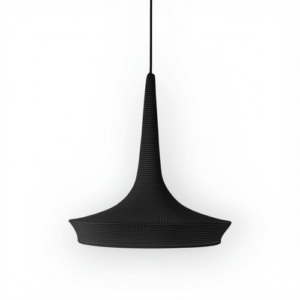
Подвесной светильник «Марокко» MedinaLamps
Диапазон цен: 45000 руб. – 145000 руб.