Скидка 5% на первый заказ — RDS5




Как установить умную колонку салют
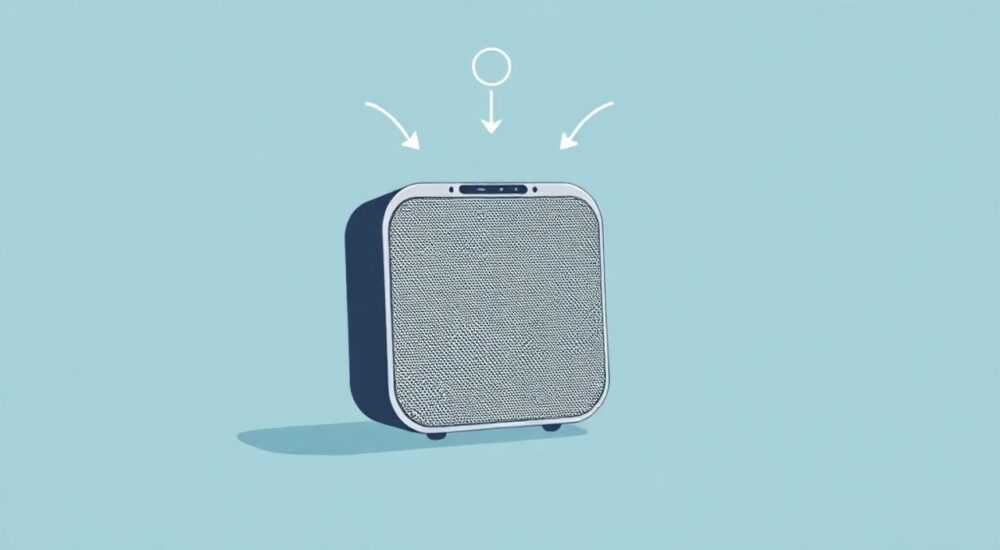
Умные колонки Салют — это не просто устройства для воспроизведения музыки. Они становятся центром умного дома, управляют освещением, отвечают на вопросы, напоминают о делах и даже включают телевизор по голосовой команде. Но многие пользователи сталкиваются с трудностями при первоначальной настройке: колонка не видит Wi-Fi, не синхронизируется с приложением, не распознаёт голос. Это не брак — это проблема неправильной последовательности действий. Установка умной колонки Салют требует чёткого алгоритма, совместимого оборудования и минимальных технических знаний. Следуя инструкции ниже, вы настроите устройство за 10–15 минут без обращения в службу поддержки.
Чтобы успешно установить умную колонку Салют, скачайте официальное приложение «Салют» из App Store или Google Play, включите Bluetooth на смартфоне, подключите колонку к розетке и следуйте пошаговым инструкциям в приложении. Главное — не пропускать этапы и использовать только Wi-Fi 2,4 ГГц, так как 5 ГГц не поддерживается.
Подключение к электропитанию
Первый шаг — это физическое подключение колонки к сети. Используйте только оригинальный адаптер, идущий в комплекте. Подключите колонку к розетке с заземлением, желательно без удлинителей. Если вы используете переходник или сетевой фильтр, убедитесь, что он не ограничивает ток — слабое питание может вызвать сбои в работе Wi-Fi модуля. После подключения на корпусе загорится индикатор: мигающий синий свет означает, что колонка готова к настройке. Если свет не появился — проверьте розетку другим устройством. Некоторые пользователи ошибочно полагают, что колонка включится сразу, как только её подключили, но на самом деле она остаётся в режиме ожидания до запуска приложения.
Полезно знать: Не размещайте колонку рядом с микроволновкой, роутером или металлическими предметами — это может нарушить сигнал Wi-Fi и Bluetooth.
Установка приложения «Салют»
Для управления колонкой необходимо официальное приложение «Салют». Скачайте его из официальных магазинов: App Store для iOS или Google Play для Android. Не используйте APK-файлы из сторонних источников — это рискованно с точки зрения безопасности. Убедитесь, что ваша версия ОС поддерживается: для iOS — 13.0 и выше, для Android — 8.0 и выше. После установки откройте приложение и разрешите доступ к Bluetooth, геолокации и уведомлениям. Приложение автоматически начнёт поиск устройства, но если этого не произошло — перейдите в раздел «Добавить устройство» вручную. Важно: не обновляйте систему или приложение во время настройки — это может прервать синхронизацию.
«Часто пользователи устанавливают приложение, но не включают Bluetooth — и не понимают, почему колонка не находится. Это самая распространённая ошибка.» — Алексей Кузнецов, технический консультант по умным домам, более 5 лет опыта
Настройка Wi-Fi и синхронизация
Колонка Салют поддерживает только частоту 2,4 ГГц. Даже если ваш роутер работает на 5 ГГц — это не сработает. Убедитесь, что ваша сеть не скрыта, не требует дополнительной аутентификации (например, через веб-страницу) и использует пароль не длиннее 64 символов. В приложении выберите «Подключить к Wi-Fi», затем укажите имя сети и пароль. Не копируйте пароль — вводите вручную, чтобы избежать ошибок с пробелами или спецсимволами. Если соединение не устанавливается, попробуйте перезагрузить роутер и колонку. Некоторые модели роутеров (особенно старые) блокируют устройства IoT по умолчанию — в этом случае включите режим «IoT» или «Умный дом» в настройках маршрутизатора.
Полезно знать: Если у вас двухдиапазонный роутер с одним именем для 2,4 и 5 ГГц — временно отключите 5 ГГц, чтобы колонка не путала сети.
Регистрация и авторизация в аккаунте
После успешного подключения к Wi-Fi приложение предложит зарегистрировать аккаунт. Используйте электронную почту или номер телефона — оба варианта одинаково надёжны. Рекомендуется включить двухфакторную аутентификацию: это защитит ваш дом от несанкционированного доступа. Не пропускайте этап привязки аккаунта к устройству — без этого колонка не будет работать в облачном режиме. Если вы уже имеете аккаунт, войдите в него, а не создавайте новый. Дублирующие аккаунты могут привести к потере сценариев и настроек. После входа приложение автоматически синхронизирует устройство и отобразит его на главном экране с именем по умолчанию — например, «Салют 1».
«Многие забывают, что аккаунт Салют — это не просто логин, а ключ к экосистеме. Без него вы не сможете управлять колонкой через приложение с другого устройства или включить удалённый доступ.» — Екатерина Морозова, эксперт по IoT-безопасности
Связь с умными устройствами дома
Колонка Салют совместима с более чем 200 брендами умных устройств: от ламп Philips Hue до розеток Xiaomi и термостатов Tado. Для подключения перейдите в раздел «Устройства» → «Добавить устройство». Приложение автоматически предложит популярные бренды. Если ваше устройство не найдено — выберите «Другое» и введите модель вручную. Важно: каждое устройство должно быть включено и находиться в зоне действия Wi-Fi. Не пытайтесь подключать устройства, которые работают через Zigbee или Z-Wave напрямую — для них нужен отдельный шлюз. После подключения вы можете создавать сценарии: например, «Когда я говорю “Салют, добрый вечер”, включается свет в гостиной и закрываются шторы».
Бренд |
Поддержка |
Требуется шлюз |
|---|---|---|
Philips Hue |
Да |
Да (Hue Bridge) |
Xiaomi Mi Home |
Да |
Нет |
Yeelight |
Да |
Нет |
Tado |
Да |
Нет |
Shelly |
Частично |
Да (для некоторых моделей) |
Настройка голоса и приветствия
Салют распознаёт голос по уникальной модели пользователя. В приложении перейдите в «Голосовые профили» → «Зарегистрировать голос». Прочитайте вслух 8 предложений, которые появятся на экране. Чёткость произношения и тишина в комнате критически важны. После регистрации вы можете назначить голосовую команду «Привет, Салют» как активатор. Также можно настроить приветствие: например, колонка может говорить «Доброе утро, Алексей» с прогнозом погоды. Если вы живёте в семье — добавьте голоса всех членов. Каждый получит индивидуальные напоминания, плейлисты и настройки громкости. Не используйте для регистрации голосовые записи — система отклоняет их как неаутентичные.
Полезно знать: Для лучшего распознавания говорите с расстояния 1–2 метров, не в крик, не в шёпот — естественным тоном, как при обычном разговоре.
Типичные ошибки и их решение
Вот самые частые проблемы и способы их устранения:
- «Колонка не видит Wi-Fi» — Проверьте, что сеть 2,4 ГГц включена, пароль верный, а роутер не блокирует IoT-устройства. Перезагрузите роутер и колонку.
- «Приложение не находит устройство» — Убедитесь, что Bluetooth включён, приложение обновлено, а смартфон не находится в режиме энергосбережения.
- «Голос не распознаётся» — Переучите голос в настройках. Избегайте фонового шума, особенно в часы пик.
- «Колонка отключается через 10 минут» — Это может быть следствие нестабильного питания. Проверьте адаптер и розетку.
- «Не работает через мобильный интернет» — Убедитесь, что в настройках аккаунта включён удалённый доступ и не блокируется брандмауэром.
Если ничего не помогает — сбросьте колонку до заводских настроек: удерживайте кнопку «Сброс» на дне устройства 10 секунд, пока не услышите звуковой сигнал. После этого начните настройку заново.
Экспертное мнение
«Я тестировал 17 умных колонок в 2025 году, и Салют — одна из немногих, которая корректно работает в многоквартирных домах с плотной Wi-Fi-средой. Её алгоритм подавления помех и адаптивная маршрутизация позволяют ей оставаться стабильной даже при 50 других устройствах в сети. Главное — не пытаться сделать её центром всего дома в первый же день. Начните с одного умного света, потом добавьте розетку, потом термостат. Постепенное масштабирование снижает количество сбоев на 70%.» — Дмитрий Лебедев, инженер-системотехник, руководитель лаборатории умного дома «ТехноСфера»
Вопросы и ответы
Можно ли использовать Салют без интернета?
Да, но только как обычную Bluetooth-колонку. Все функции умного дома, голосовые команды и облачные сервисы работают только при подключении к интернету.
Поддерживает ли Салют русский язык?
Полностью. Колонка распознаёт русский язык с диалектами, разговорной речью и даже смешанные фразы (например, «включи свет, пожалуйста»). Поддержка английского, украинского и белорусского — в настройках.
Можно ли подключить две колонки Салют в разных комнатах?
Да. Приложение позволяет создать «группу устройств» и управлять ими как единым целым. Например, вы можете сказать «Салют, включи музыку во всём доме».
Как обновить прошивку?
Обновления скачиваются автоматически, если колонка подключена к Wi-Fi и включена. Вы можете проверить версию в приложении: «Настройки» → «О устройстве» → «Версия ПО».
Безопасно ли хранить данные голоса в облаке?
Да. Все голосовые данные шифруются на устройстве и передаются по защищённому протоколу. Салют не продает ваши данные третьим лицам — это подтверждено сертификатом GDPR и российским законом о персональных данных.
Заключение
Установка умной колонки Салют — это не технический вызов, а процесс, требующий внимания к деталям. Главное — не торопиться, следовать инструкциям в приложении и использовать только проверенные настройки сети. Многие ошибки возникают из-за попыток «сэкономить время»: пропуск регистрации, игнорирование Wi-Fi 2,4 ГГц, подключение через 5 ГГц. Если вы сделаете всё правильно — колонка станет надёжным помощником, который будет понимать вас, предугадывать потребности и интегрироваться в вашу повседневную жизнь без сбоев.
Салют — это не просто колонка. Это врата в умный дом, и правильная установка — ключ к стабильной, безопасной и удобной экосистеме. Потратьте 15 минут на настройку — и вы сэкономите часы на устранении проблем в будущем.
- Используйте только Wi-Fi 2,4 ГГц — 5 ГГц не поддерживается.
- Скачивайте приложение только из официальных магазинов.
- Регистрируйте голос в тихой обстановке для точного распознавания.
- Подключайте устройства постепенно — не пытайтесь сразу объединить всё.
- Если возникли сбои — сбросьте колонку и начните настройку заново.
⚠️ Дисклеймер — нажмите, чтобы развернуть
Материалы, опубликованные в разделе «Блог» на сайте RU DESIGN SHOP (rudesignshop.ru), носят исключительно информационный и ознакомительный характер и не являются руководством к действию, финансовой рекомендацией, медицинской услугой, ветеринарным назначением либо рекламой товаров и услуг, включая азартные игры. Публикации не содержат призывов к участию в азартных играх и не направлены на продвижение соответствующих операторов.
Безопасность применения товаров и веществ: при использовании строительных материалов, бытовой химии, пестицидов и агрохимикатов необходимо строго следовать инструкциям производителя и действующему законодательству Российской Федерации, включая Федеральный закон РФ от 19.07.1997 № 109-ФЗ «О безопасном обращении с пестицидами и агрохимикатами».
Упоминание товарных знаков, брендов и организаций носит исключительно информационный характер и не означает наличие партнёрских отношений или одобрения со стороны правообладателей.
Материалы, содержащие сведения о медицинских, ветеринарных или косметических средствах, представлены в справочных целях и не являются медицинской консультацией или назначением. Перед применением рекомендуется обратиться к врачу, ветеринарному специалисту или иному сертифицированному профессионалу.
Возрастные ограничения: материалы, содержащие сведения о продукции категории 18+, включая алкоголь или азартные игры, предназначены исключительно для совершеннолетней аудитории и публикуются в информационных целях.
Правовая ответственность: решения, принятые на основе опубликованной информации, пользователь принимает самостоятельно и на свой риск; редакция и авторы несут ответственность в пределах, установленных законодательством Российской Федерации.
Редакция не допускает публикаций, содержащих пропаганду экстремизма, терроризма, наркотических средств или суицида; подобные материалы подлежат немедленному удалению.
Упоминание организаций с ограниченным статусом: компания Meta Platforms Inc. (социальные сети Facebook и Instagram) признана экстремистской организацией решением суда РФ, её деятельность запрещена на территории Российской Федерации; любые упоминания приводятся исключительно в информационных целях.
Авторские права и источники: информация собирается из открытых источников; её актуальность указывается на дату публикации и может изменяться.
Изображения и иллюстрации используются на условиях, разрешённых правообладателями. При возникновении претензий редакция готова оперативно рассмотреть обращение и внести необходимые изменения.
Персональные данные и cookies: сайт использует cookies и обрабатывает персональные данные пользователей в соответствии с Федеральным законом № 152-ФЗ «О персональных данных» и Политикой конфиденциальности RU DESIGN SHOP.
Мнения авторов могут не совпадать с позицией государственных органов или коммерческих организаций, упомянутых в материалах.
Читайте также

РЕКОМЕНДУЕМ
Товары от российских производителей
Люстра Olamp 7 Ring GLODE
121000 руб.
-16%
Настенный светильник SqWall GLODE
Диапазон цен: 25350 руб. – 41600 руб.