Скидка 5% на первый заказ — RDS5




Как установить умный дом на телевизор
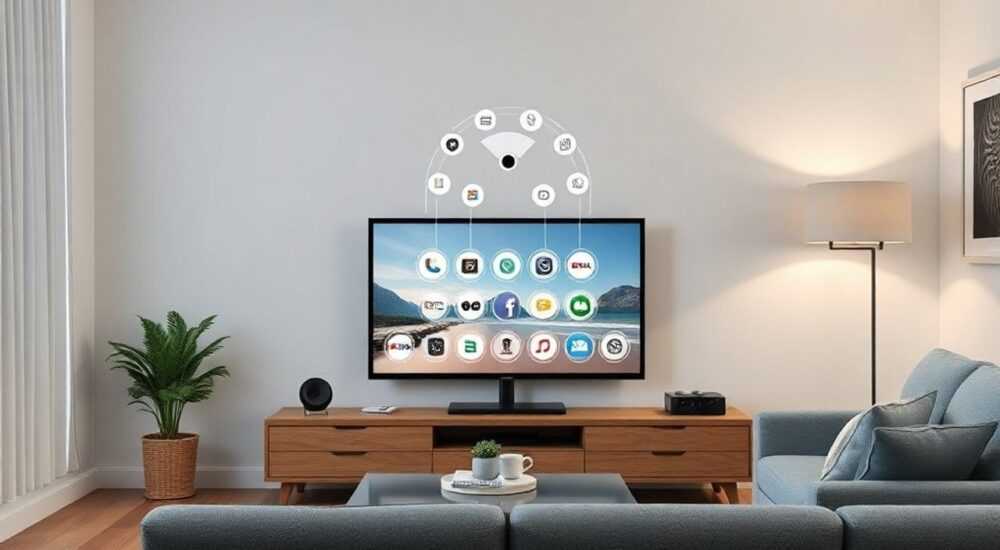
Умный дом на телевизоре — это не просто модное дополнение, а реальный способ повысить комфорт и упростить управление бытовыми устройствами. Современные ТВ-устройства, особенно модели Smart TV, часто обладают достаточной вычислительной мощностью и подключением к интернету, чтобы стать центральным элементом домашней автоматизации. Благодаря интеграции с голосовыми помощниками, приложениями и IoT-устройствами, телевизор может превратиться в интерактивную панель управления домом.
Чтобы установить умный дом на телевизор, выберите совместимую платформу (Google Home, Apple HomeKit, Samsung SmartThings) и подключите его как дисплей или центр управления. Главное — наличие стабильного Wi-Fi и актуального программного обеспечения.
Содержание статьи:
- Телевизор как центр умного дома: возможности и ограничения
- Какие платформы подходят для интеграции с телевизором
- Пошаговая инструкция: как подключить умный дом к телевизору
- Голосовое управление через телевизор
- Интеграция экрана телевизора в систему умного дома
- Распространённые ошибки и как их избежать
- Экспертное мнение
- Вопросы и ответы
- Заключение
Телевизор как центр умного дома: возможности и ограничения
Современный Smart TV — это уже не просто экран для просмотра контента. Это полноценное устройство с операционной системой, доступом в интернет и возможностью устанавливать приложения. Многие модели от Samsung, LG, Sony и Xiaomi поддерживают протоколы связи, такие как Wi-Fi, Bluetooth и даже Zigbee через внешние адаптеры. Это позволяет использовать телевизор как точку сбора данных и управления другими устройствами умного дома.
Основная функция телевизора в экосистеме умного дома — визуализация. Он может отображать камеры видеонаблюдения, показывать состояние датчиков (температура, влажность, утечка воды), управлять светом и розетками. Некоторые системы позволяют запускать сценарии прямо с экрана: например, «Доброе утро» включит свет, откроет шторы и покажет прогноз погоды на главном экране.
Однако важно понимать ограничения. Большинство телевизоров не обладают достаточной производительностью для работы в качестве полноценного хаба. Они не могут постоянно обрабатывать команды от десятков датчиков, как специализированный контроллер. Кроме того, если телевизор выключен, он не может участвовать в автоматизациях, что снижает его надёжность как основного управляющего устройства.
Полезно знать: Телевизор лучше использовать как дополнительный, а не основной элемент управления. Основной контроль должен быть на смартфоне или отдельном хабе.
Какие платформы подходят для интеграции с телевизором
Выбор платформы — ключевой шаг. От него зависит, какие устройства вы сможете подключить и насколько гибкой будет система. Ниже перечислены наиболее популярные решения, совместимые с современными Smart TV.
- Google Home / Google Assistant: Поддерживается на большинстве Android TV и Tizen-устройств. Позволяет управлять через голос, приложение и виджеты на экране. Хорошо интегрируется с камерами, термостатами и умными колонками.
- Apple HomeKit: Доступен на телевизорах Apple TV и некоторых моделях LG и Sony. Управление через Siri, возможность создания сценариев и удалённого доступа. Безопасность на высшем уровне благодаря шифрованию.
- Samsung SmartThings: Идеально для владельцев техники Samsung. Работает на Tizen OS, позволяет подключать до 200 устройств, включая сторонние бренды через мосты.
- Amazon Alexa: Поддерживается на Fire TV и некоторых моделях LG и Hisense. Удобна для пользователей экосистемы Amazon, но менее гибкая в настройке автоматизаций по сравнению с Google.
- Mi Home / Xiaomi Home: Подходит для бюджетных решений. Интеграция возможна через приложение на Android TV или Mi Box. Поддерживает огромное количество недорогих датчиков и аксессуаров.
Платформа |
Поддержка ТВ |
Голосовой помощник |
Количество устройств |
Особенности |
|---|---|---|---|---|
Google Home |
Android TV, Tizen, WebOS |
Google Assistant |
До 100 |
Широкая совместимость, простота настройки |
Apple HomeKit |
Apple TV, LG, Sony |
Siri |
До 500 |
Высокая безопасность, отличная интеграция с iOS |
Samsung SmartThings |
Tizen (Samsung) |
Bixby, Google Assistant |
До 200 |
Мощный хаб, поддержка Zigbee/Z-Wave |
Amazon Alexa |
Fire TV, LG, Hisense |
Alexa |
До 150 |
Хороша для голосового управления |
Xiaomi Home |
Android TV, Mi Box |
Ассистенты через интеграцию |
До 127 |
Бюджетное решение, много устройств |
«Выбирайте платформу, которая уже используется в вашем доме. Переход между экосистемами усложняет настройку и может привести к потере функциональности.» — Алексей, эксперт по домашней автоматизации
Пошаговая инструкция: как подключить умный дом к телевизору
Процесс интеграции зависит от используемой платформы, но общая логика остаётся одинаковой. Ниже — универсальный алгоритм для большинства случаев.
- Проверьте совместимость оборудования. Убедитесь, что ваш телевизор поддерживает нужную платформу. Например, Apple HomeKit работает только с определёнными моделями LG и Sony. Для Google Home требуется Android TV или Tizen с поддержкой Google Assistant.
- Обновите прошивку телевизора. Производители регулярно выпускают обновления, добавляющие новые функции и исправляющие ошибки. Зайдите в меню «Настройки» → «Поддержка» → «Обновление ПО».
- Подключите телевизор к Wi-Fi. Стабильное соединение обязательно. Лучше использовать диапазон 5 ГГц для меньших задержек. Если сигнал слабый, рассмотрите использование Wi-Fi-репитера.
- Установите приложение умного дома. На телевизоре с Android TV откройте Google Play и установите Google Home, SmartThings или другое приложение. На других системах используйте встроенные сервисы.
- Зарегистрируйте аккаунт и войдите. Используйте тот же аккаунт, что и на смартфоне, чтобы все устройства синхронизировались.
- Добавьте устройства умного дома. Через приложение начните поиск новых устройств. Следуйте инструкциям на экране. Обычно нужно нажать кнопку на устройстве или ввести PIN-код.
- Настройте сцены и автоматизации. Создайте сценарии: «Просыпание», «Уход из дома», «Кино вечер». Привяжите к ним действия: включение света, запуск камеры, изменение температуры.
- Проверьте работу. Включите телевизор и убедитесь, что интерфейс отображает нужные данные. Попробуйте запустить сценарий с пульта или голосом.
Полезно знать: После добавления нового устройства перезагрузите телевизор — это помогает стабилизировать соединение и избежать сбоев.
Голосовое управление через телевизор
Один из самых удобных способов взаимодействия с умным домом — голос. Современные телевизоры оснащены микрофонами в пульте или в самом корпусе. Это позволяет управлять системой без необходимости брать в руки телефон.
Чтобы активировать голосовое управление:
- Для Google Assistant: нажмите кнопку микрофона на пульте и скажите: «Окей, Google, включи свет на кухне».
- Для Siri: на Apple TV нажмите кнопку меню и удерживайте, затем произнесите команду.
- Для Bixby: на Samsung TV используйте кнопку Bixby на пульте ДУ.
Голосовые команды можно комбинировать:
- «Покажи камеры на входной двери» — телевизор откроет видео с уличной камеры.
- «Выключи все устройства и поставь телевизор на паузу» — запустится сценарий «Отбой».
- «Какая температура в детской?» — система озвучит данные с датчика.
«Голосовые команды работают лучше, если вы говорите чётко и без фона. Избегайте шума и эха — они мешают распознаванию.» — Марина, UX-дизайнер голосовых интерфейсов
Интеграция экрана телевизора в систему умного дома
Телевизор может стать настоящей «умной стеной» — центром визуальной информации. При правильной настройке он будет показывать только то, что важно в данный момент.
Режимы отображения:
- Стартовый экран: На главном экране можно разместить виджеты: погода, камеры, состояние датчиков, список дел.
- Экран блокировки: При выключении ТВ может показывать часы, прогноз погоды и уведомления — как digital photo frame.
- Автоматическое включение: При срабатывании датчика движения на улице телевизор может включаться и показывать изображение с камеры.
Для продвинутых пользователей доступны решения на базе Home Assistant — открытой платформы для автоматизации. Установив Home Assistant на Raspberry Pi, вы можете выводить его интерфейс на телевизор через HDMI или Chromecast. Это даёт полный контроль: кастомизация интерфейса, создание сложных сценариев, интеграция с любыми устройствами.
Полезно знать: Используйте режим «Не беспокоить» в ночное время, чтобы телевизор не включался от случайных срабатываний датчиков.
Распространённые ошибки и как их избежать
Несмотря на кажущуюся простоту, пользователи часто допускают типичные ошибки, которые приводят к сбоям и разочарованию.
- Игнорирование обновлений ПО. Устаревшая прошивка может не поддерживать новые протоколы. Проверяйте обновления раз в месяц.
- Слабый Wi-Fi сигнал. Телевизор находится далеко от роутера — это вызывает задержки и обрывы связи. Решение — использовать Mesh-систему или проводное подключение.
- Перегрузка интерфейса. Слишком много виджетов замедляют работу. Оставьте только необходимые: 3–4 элемента на экране достаточно.
- Несовместимость устройств. Не все «умные» устройства работают в одной экосистеме. Перед покупкой проверяйте поддержку в приложении.
- Отсутствие резервного управления. Если телевизор сломается, вы потеряете контроль. Всегда имейте альтернативу — смартфон или отдельный хаб.
Ошибка |
Последствия |
Решение |
|---|---|---|
Слабый Wi-Fi |
Задержки, отключение устройств |
Установка репитера или переход на Ethernet |
Старая прошивка |
Нет поддержки новых функций |
Регулярные обновления |
Слишком много устройств |
Тормоза интерфейса |
Оптимизация: оставить до 10 ключевых устройств |
Разные экосистемы |
Невозможность управления |
Использование универсальных мостов (например, Home Assistant) |
Экспертное мнение
Главный принцип успешной интеграции — постепенность. Начинайте с одного-двух устройств: например, умной лампы и датчика температуры. Освойтесь с интерфейсом, поймите, как работает синхронизация и сценарии. Только после этого расширяйте систему.
При выборе устройств отдавайте предпочтение тем, что используют стандартные протоколы: Wi-Fi, Bluetooth, Zigbee, Z-Wave. Это обеспечивает долгосрочную совместимость. Избегайте закрытых экосистем без открытого API.
Для максимальной надёжности используйте комбинированный подход: телевизор как дисплей, а основной контроль — через смартфон и хаб. Это гарантирует, что система будет работать даже при выключенном ТВ.
Если вы планируете масштабную автоматизацию, рассмотрите использование Home Assistant. Это потребует технических знаний, но предоставит беспрецедентный уровень гибкости и контроля.
Вопросы и ответы
Можно ли подключить умный дом к старому телевизору без Smart TV?
Да, если использовать внешнее устройство: например, Amazon Fire Stick, Google Chromecast с поддержкой Google TV или Android-приставку. Они добавят функции Smart TV и позволят устанавливать приложения умного дома.
Безопасно ли управлять домом через телевизор?
Да, при условии использования защищённых платформ (HomeKit, Google Home) и двухфакторной аутентификации. Не оставляйте аккаунт открытым на публичных устройствах. Регулярно меняйте пароли.
Что делать, если телевизор не видит мои устройства умного дома?
Проверьте, в одной ли сети находятся телевизор и устройства. Перезагрузите роутер и попробуйте добавить устройство заново. Убедитесь, что оно поддерживается платформой.
Можно ли управлять умным домом с телевизора, когда он выключен?
Нет, в выключенном состоянии телевизор не может выполнять команды. Однако некоторые модели поддерживают режим «быстрого запуска», который позволяет быстро включаться по сигналу с датчика.
Нужен ли отдельный хаб для умного дома, если есть телевизор?
Для базовых задач — нет. Но для сложных систем с множеством устройств и автоматизаций рекомендуется отдельный хаб (например, HomePod, Echo Plus, SmartThings Hub).
Заключение
Телевизор — это не просто окно в мир развлечений, а потенциальный центр управления домом. При правильной настройке он становится удобной, наглядной и интуитивной панелью, объединяющей все ваши «умные» устройства. Хотя он не заменит полноценный хаб, его роль в повседневной автоматизации трудно переоценить.
Превратить телевизор в элемент умного дома сегодня проще, чем когда-либо. Достаточно иметь Smart TV, стабильный интернет и немного времени на настройку. Главное — действовать пошагово, выбирать совместимые устройства и не забывать о безопасности.
- Используйте телевизор как дисплей, а не единственный контроллер.
- Выбирайте платформу, совместимую с вашим ТВ и другими устройствами.
- Обновляйте ПО и следите за стабильностью Wi-Fi.
- Начинайте с простых сценариев, постепенно расширяя систему.
- Для сложных задач используйте Home Assistant или отдельный хаб.
⚠️ Дисклеймер — нажмите, чтобы развернуть
Материалы, опубликованные в разделе «Блог» на сайте RU DESIGN SHOP (rudesignshop.ru), носят исключительно информационный и ознакомительный характер и не являются руководством к действию, финансовой рекомендацией, медицинской услугой, ветеринарным назначением либо рекламой товаров и услуг, включая азартные игры. Публикации не содержат призывов к участию в азартных играх и не направлены на продвижение соответствующих операторов.
Безопасность применения товаров и веществ: при использовании строительных материалов, бытовой химии, пестицидов и агрохимикатов необходимо строго следовать инструкциям производителя и действующему законодательству Российской Федерации, включая Федеральный закон РФ от 19.07.1997 № 109-ФЗ «О безопасном обращении с пестицидами и агрохимикатами».
Упоминание товарных знаков, брендов и организаций носит исключительно информационный характер и не означает наличие партнёрских отношений или одобрения со стороны правообладателей.
Материалы, содержащие сведения о медицинских, ветеринарных или косметических средствах, представлены в справочных целях и не являются медицинской консультацией или назначением. Перед применением рекомендуется обратиться к врачу, ветеринарному специалисту или иному сертифицированному профессионалу.
Возрастные ограничения: материалы, содержащие сведения о продукции категории 18+, включая алкоголь или азартные игры, предназначены исключительно для совершеннолетней аудитории и публикуются в информационных целях.
Правовая ответственность: решения, принятые на основе опубликованной информации, пользователь принимает самостоятельно и на свой риск; редакция и авторы несут ответственность в пределах, установленных законодательством Российской Федерации.
Редакция не допускает публикаций, содержащих пропаганду экстремизма, терроризма, наркотических средств или суицида; подобные материалы подлежат немедленному удалению.
Упоминание организаций с ограниченным статусом: компания Meta Platforms Inc. (социальные сети Facebook и Instagram) признана экстремистской организацией решением суда РФ, её деятельность запрещена на территории Российской Федерации; любые упоминания приводятся исключительно в информационных целях.
Авторские права и источники: информация собирается из открытых источников; её актуальность указывается на дату публикации и может изменяться.
Изображения и иллюстрации используются на условиях, разрешённых правообладателями. При возникновении претензий редакция готова оперативно рассмотреть обращение и внести необходимые изменения.
Персональные данные и cookies: сайт использует cookies и обрабатывает персональные данные пользователей в соответствии с Федеральным законом № 152-ФЗ «О персональных данных» и Политикой конфиденциальности RU DESIGN SHOP.
Мнения авторов могут не совпадать с позицией государственных органов или коммерческих организаций, упомянутых в материалах.
РЕКОМЕНДУЕМ
Товары от российских производителей




