Скидка 5% на первый заказ — RDS5




Как установить заводские настройки на андроиде
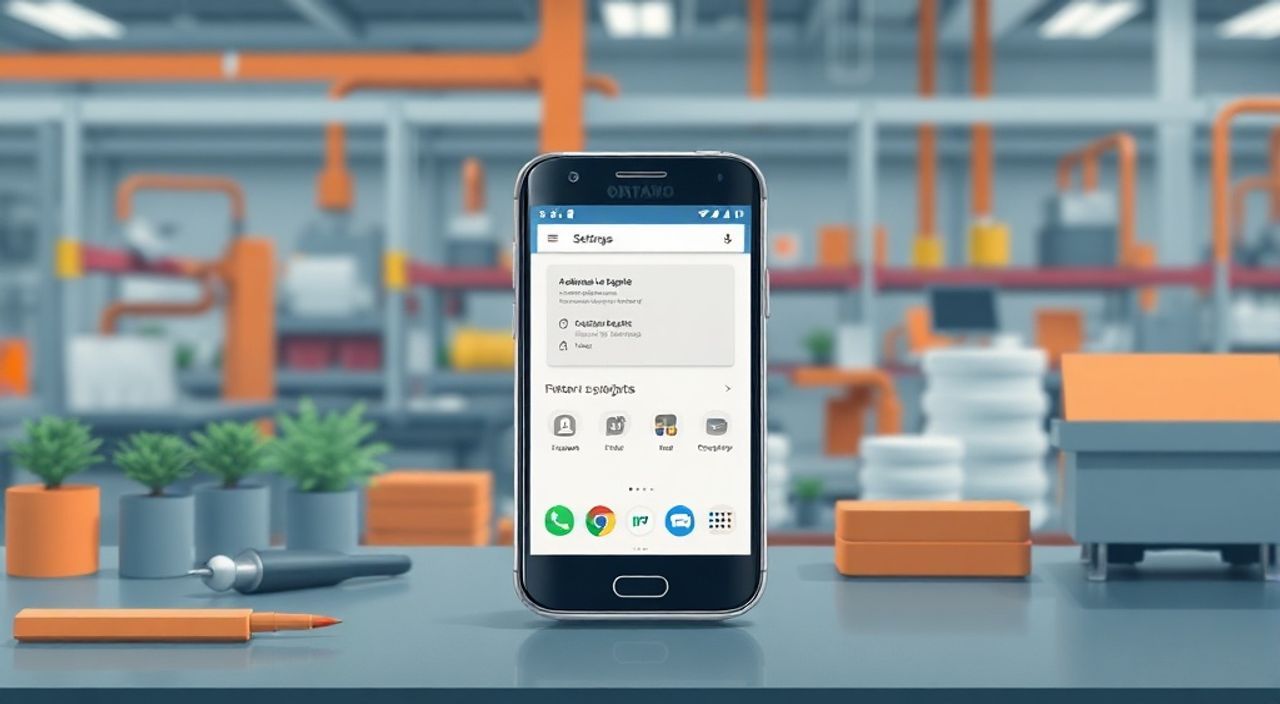
Сброс Android к заводским настройкам — это эффективный способ устранить серьезные программные сбои, удалить личные данные перед продажей устройства или вернуть смартфон в исходное состояние. Процедура полностью очищает внутреннюю память от приложений, настроек и пользовательских файлов, оставляя только базовую систему. Главная рекомендация: всегда делайте резервную копию важных данных перед началом сброса.
Сброс до заводских настроек решает проблемы с производительностью и безопасностью, но требует предварительного резервного копирования. Выполняйте процедуру через настройки системы, если устройство работает нормально.
Содержание статьи:
- Зачем делать сброс: причины и последствия
- Когда сброс действительно нужен
- Подготовка к сбросу: что нужно сделать заранее
- Чек-лист перед сбросом
- Как сбросить через настройки: пошаговая инструкция
- Что делать, если пункта сброса нет в настройках?
- Сброс через Recovery: когда экран не работает
- Распространённые ошибки при сбросе через Recovery
- Особенности сброса по брендам: Samsung, Xiaomi, Huawei и другие
- Восстановление после сброса: первый запуск и настройка
- Что делать, если данные не восстановились?
- Экспертное мнение
- Вопросы и ответы
- Заключение
Зачем делать сброс: причины и последствия
Многие пользователи сталкиваются с замедлением работы Android-устройства спустя несколько месяцев эксплуатации. Накопленные кэши, фоновые процессы, конфликтующие приложения и фрагментация данных могут привести к зависаниям, перегреву и быстрой разрядке батареи. В таких случаях полный сброс до заводских настроек становится одним из самых действенных решений. Он возвращает операционную систему к состоянию «из коробки», удаляя все сторонние приложения и пользовательские настройки.
Процедура особенно актуальна перед продажей или передачей телефона другому человеку. Полный сброс гарантирует удаление личной информации: фотографий, сообщений, данных аккаунтов, истории браузера и файлов. Это критически важно для защиты приватности. Согласно исследованию Kaspersky, более 40% пользователей не проводят должного обнуления устройства перед его продажей, что создает риск утечки данных.
Однако стоит понимать, что сброс не является панацеей от всех проблем. Если сбой вызван аппаратной неисправностью — например, повреждением контроллера памяти или материнской платы — восстановление системы не поможет. Кроме того, после сброса потребуется повторная установка приложений и настройка всех параметров заново. Это времязатратно, но необходимо для стабильной работы.
Полезно знать: Заводские настройки не затрагивают microSD-карту, если она используется. Однако для безопасности рекомендуется извлечь её перед сбросом или отформатировать отдельно.
Когда сброс действительно нужен
- Устройство постоянно зависает — особенно при запуске приложений или в меню.
- Не хватает свободного места — даже после удаления файлов и приложений.
- Проблемы с подключением — Wi-Fi, Bluetooth или сеть работают нестабильно.
- Подозрительная активность — самопроизвольные действия, реклама в фоне, неизвестные приложения.
- Передача устройства — продажа, дарение или ремонт в сервисе.
Подготовка к сбросу: что нужно сделать заранее
Неподготовленный сброс может привести к потере ценных данных: семейных фото, документов, заметок. Поэтому этап подготовки — ключевой. Первое, что необходимо — создать резервную копию всех важных файлов. Android предлагает встроенные инструменты синхронизации с Google Аккаунтом, которые автоматически сохраняют контакты, календарь, настройки приложений и часть фотографий.
Для полного резервного копирования используйте Google Диск или сторонние облачные сервисы, такие как Dropbox или Яндекс.Диск. Убедитесь, что синхронизация включена: откройте «Настройки» → «Аккаунты» → «Google» и проверьте, активированы ли опции резервного копирования. Также можно подключить телефон к компьютеру и вручную скопировать папки DCIM, Downloads, Documents.
Второй важный шаг — выход из привязанных аккаунтов. Современные устройства защищены функцией FRP (Factory Reset Protection), которая требует ввода данных Google-аккаунта после сброса. Если вы забудете логин или пароль, восстановить доступ будет крайне сложно. Поэтому запишите свои учетные данные заранее или убедитесь, что они доступны на другой почте.
«Перед сбросом обязательно проверьте, включено ли резервное копирование в Google One. Это сэкономит часы на восстановлении приложений и данных.» — Алексей Петров, технический консультант, 10 лет в IT-поддержке мобильных устройств
Чек-лист перед сбросом
- Создать резервную копию фото, видео и документов.
- Синхронизировать контакты и календарь с Google.
- Записать логины и пароли от основных аккаунтов.
- Отвязать банковские приложения и 2FA-ключи.
- Извлечь microSD-карту (по желанию).
- Зарядить устройство минимум до 50%, лучше — до 80%.
Полезно знать: Некоторые производители (например, Samsung) предлагают собственные сервисы резервного копирования — Samsung Cloud или Smart Switch. Их использование может быть удобнее, особенно при переходе на другое устройство той же марки.
Как сбросить через настройки: пошаговая инструкция
Самый простой и безопасный способ — сброс через интерфейс Android. Этот метод работает, если устройство включается и вы можете получить доступ к меню. Интерфейс может незначительно отличаться в зависимости от версии Android и оболочки производителя, но общая логика одинакова.
Перейдите в «Настройки» → «Система» → «Сброс» (в некоторых версиях — «Дополнительные настройки» → «Резервное копирование и сброс»). Здесь выберите пункт «Сброс настроек» или «Сброс к заводским настройкам». Система предупредит, что все данные будут удалены. Подтвердите действие, введя пароль или PIN-код, если требуется.
После подтверждения начнется процесс форматирования внутренней памяти. Он может занять от 5 до 15 минут, в зависимости от объема хранилища и количества установленных приложений. Устройство несколько раз перезагрузится. По завершении вы увидите экран начальной настройки, как при первом включении.
Шаг |
Действие |
Где найти |
|---|---|---|
1 |
Открыть Настройки |
Через шторку уведомлений или меню приложений |
2 |
Перейти в раздел «Система» |
Внизу списка или в меню «О телефоне» |
3 |
Выбрать «Сброс» → «Сброс к заводским настройкам» |
Может называться «Очистить всё» или «Удалить все данные» |
4 |
Подтвердить действие |
Требуется пароль, PIN или графический ключ |
5 |
Дождаться завершения |
Не выключайте устройство в процессе |
Что делать, если пункта сброса нет в настройках?
В редких случаях раздел «Сброс» может отсутствовать. Это возможно при использовании упрощённой прошивки или родительского контроля. Решение — поиск по настройкам: в верхней части меню введите запрос «сброс», «factory reset» или «очистить». Также можно попробовать комбинацию клавиш для входа в Recovery (описано ниже).
Полезно знать: На некоторых бюджетных устройствах с Android Go сброс называется «Очистить телефон» и находится в разделе «Хранилище».
Сброс через Recovery: когда экран не работает
Если устройство не загружается, зависает на логотипе или не реагирует на прикосновения, стандартный сброс невозможен. В этом случае используется режим восстановления — Recovery Mode. Он позволяет выполнить сброс даже при серьезных сбоях ОС.
Чтобы войти в Recovery, нужно одновременно зажать комбинацию кнопок. На большинстве устройств это кнопка питания + увеличение громкости. Удерживайте их около 10–15 секунд, пока не появится логотип производителя, а затем — меню Recovery. Управление осуществляется через кнопки громкости (выбор), питание (подтверждение).
В меню выберите пункт Wipe data/factory reset. После завершения выберите Reboot system now. Важно: в некоторых прошивках (особенно кастомных) этот режим может называться иначе — например, «Format data» или «Clean all».
«Если стандартная комбинация не работает, попробуйте добавить кнопку Home (на старых моделях) или использовать только питание + громкость вниз. Иногда помогает подключение к ПК через USB.» — Марина Соколова, инженер по ремонту смартфонов, 7 лет опыта
Распространённые ошибки при сбросе через Recovery
- Неверная комбинация кнопок — зависит от модели. Например, на некоторых Sony требуется кнопка громкости вниз.
- Слишком раннее отпускание кнопок — устройство включается в обычном режиме.
- Выбор не того пункта — например, «Wipe cache partition» вместо сброса данных. Это не удалит личные файлы.
- Прерывание процесса — может привести к «закирливанию» устройства (оно не загрузится вообще).
Особенности сброса по брендам: Samsung, Xiaomi, Huawei и другие
Каждый крупный производитель адаптирует интерфейс Android под свои оболочки, что влияет на расположение пунктов меню. Например, Samsung использует One UI, Xiaomi — MIUI, а Huawei — EMUI. Это означает, что путь к сбросу может отличаться.
На Samsung зайдите в «Настройки» → «Общие настройки» → «Сброс» → «Сброс настроек». Обратите внимание: система запросит подтверждение Samsung-аккаунта из-за функции Find My Mobile. На Xiaomi путь: «Настройки» → «Дополнительно» → «Резервное копирование и сброс» → «Удалить все данные». Здесь также активна защита Mi Account.
Huawei и Honor после 2019 года используют свою экосистему. Сброс выполняется через «Настройки» → «Система и обновление» → «Сброс». Учитывайте, что Google-сервисы могут быть недоступны, поэтому резервное копирование лучше делать через Huawei Cloud.
Бренд |
Путь к сбросу |
Особенности |
|---|---|---|
Samsung |
Настройки → Общие → Сброс → Сброс настроек |
Требует Samsung-аккаунт после сброса |
Xiaomi |
Настройки → Дополнительно → Удалить все данные |
FRP через Mi Account |
Huawei |
Настройки → Система → Сброс |
Использует HMS, а не GMS |
Google Pixel |
Настройки → Система → Сброс → Удалить все данные |
Самый чистый Android, минимальные задержки |
Realme, Oppo | Настройки → Дополнительно → Сброс настроек |
Цветовая схема интерфейса — ColorOS |
Полезно знать: На некоторых устройствах Xiaomi сброс можно выполнить через Mi Unlock Tool на компьютере, если FRP блокирует доступ.
Восстановление после сброса: первый запуск и настройка
После сброса устройство перезагружается и запускает мастер настройки. Вам предстоит выбрать язык, подключиться к Wi-Fi, войти в Google-аккаунт и восстановить данные из резервной копии. Если вы ранее включали синхронизацию, система предложит загрузить приложения, фото и настройки.
Важно: не пропускайте этап входа в аккаунт. Без этого многие функции (Play Маркет, Gmail, Карты) будут недоступны. Если используется FRP, ввод данных обязателен — иначе телефон окажется заблокированным.
После входа в аккаунт начнется автоматическая загрузка приложений. Это может занять от нескольких минут до нескольких часов, в зависимости от количества и скорости интернета. Лучше оставить устройство на зарядке на ночь.
Что делать, если данные не восстановились?
- Проверьте, включен ли резервный аккаунт в настройках восстановления.
- Убедитесь, что резервная копия существует: зайдите на Google Takeout или в приложение Google One.
- Попробуйте вручную синхронизировать данные: «Настройки» → «Аккаунты» → «Google» → «Синхронизация».
- Для фото и видео используйте приложение Google Фото — оно восстанавливает медиа по дате.
«После сброса не устанавливайте сразу все приложения. Начните с основных — почта, мессенджеры, банковские сервисы. Так вы сможете быстрее выявить возможные конфликты.» — Дмитрий Козлов, аналитик мобильных систем, 8 лет в разработке Android-приложений
Экспертное мнение
«Сброс — это не просто “перезагрузка”, а полное переосмысление состояния устройства. Я рекомендую делать его раз в 6–12 месяцев, особенно на активно используемых смартфонах. Это продлевает срок службы и снижает нагрузку на систему. Главное — не лениться делать резервные копии. Современные облачные решения позволяют восстановить 95% данных за пару часов.» — Елена Васильева, руководитель отдела технической поддержки в крупной ритейлерской сети, 12 лет в мобильной индустрии
По её словам, частая ошибка — игнорирование обновлений перед сбросом. «Лучше обновить Android до последней версии, а потом уже сбрасывать. Это обеспечивает совместимость с новыми функциями безопасности и улучшает стабильность системы после восстановления».
Вопросы и ответы
Можно ли отменить сброс после начала?
Нет, как только процесс запущен, отменить его невозможно. Все данные удаляются безвозвратно. Поэтому крайне важно подтверждать действие осознанно.
Сохраняются ли данные на SIM-карте при сбросе?
Да, SIM-карта не затрагивается. Хранящиеся на ней контакты останутся, но рекомендуется копировать их в облако, так как ёмкость SIM ограничена.
Нужно ли форматировать SD-карту при сбросе?
Система не форматирует SD-карту автоматически. Если на ней есть личные данные, сделайте это вручную: «Настройки» → «Хранилище» → выберите карту → «Форматировать».
Что такое FRP и как его обойти?
FRP (Factory Reset Protection) — защита от кражи. После сброса требует ввода данных Google-аккаунта. Обходить её незаконно и технически сложно. Если вы забыли данные — воспользуйтесь официальным восстановлением аккаунта Google.
Поможет ли сброс от вирусов?
Да, большинство вредоносных программ удаляются при сбросе. Однако если заражение произошло на уровне прошивки (редко), может потребоваться перепрошивка.
Заключение
Сброс Android к заводским настройкам — мощный инструмент для восстановления стабильности, повышения производительности и обеспечения конфиденциальности. Процедура проста в выполнении, но требует ответственного подхода к подготовке, особенно к резервному копированию данных. Использование встроенных функций Google и облачных сервисов делает восстановление максимально удобным.
Помните: регулярный сброс каждые 6–12 месяцев — это не признак поломки, а часть ухода за устройством. Он помогает поддерживать систему в чистоте, как плановое ТО для автомобиля. Главное — действовать по инструкции и не торопиться.
- Всегда делайте резервную копию перед сбросом.
- Используйте официальный путь через настройки, если устройство работает.
- Для «мертвых» телефонов применяйте Recovery Mode.
- Учитывайте особенности бренда и FRP-защиту.
- После сброса восстанавливайте данные поэтапно, начиная с критически важных приложений.
⚠️ Дисклеймер — нажмите, чтобы развернуть
Материалы, опубликованные в разделе «Блог» на сайте RU DESIGN SHOP (rudesignshop.ru), носят исключительно информационный и ознакомительный характер и не являются руководством к действию, финансовой рекомендацией, медицинской услугой, ветеринарным назначением либо рекламой товаров и услуг, включая азартные игры. Публикации не содержат призывов к участию в азартных играх и не направлены на продвижение соответствующих операторов.
Безопасность применения товаров и веществ: при использовании строительных материалов, бытовой химии, пестицидов и агрохимикатов необходимо строго следовать инструкциям производителя и действующему законодательству Российской Федерации, включая Федеральный закон РФ от 19.07.1997 № 109-ФЗ «О безопасном обращении с пестицидами и агрохимикатами».
Упоминание товарных знаков, брендов и организаций носит исключительно информационный характер и не означает наличие партнёрских отношений или одобрения со стороны правообладателей.
Материалы, содержащие сведения о медицинских, ветеринарных или косметических средствах, представлены в справочных целях и не являются медицинской консультацией или назначением. Перед применением рекомендуется обратиться к врачу, ветеринарному специалисту или иному сертифицированному профессионалу.
Возрастные ограничения: материалы, содержащие сведения о продукции категории 18+, включая алкоголь или азартные игры, предназначены исключительно для совершеннолетней аудитории и публикуются в информационных целях.
Правовая ответственность: решения, принятые на основе опубликованной информации, пользователь принимает самостоятельно и на свой риск; редакция и авторы несут ответственность в пределах, установленных законодательством Российской Федерации.
Редакция не допускает публикаций, содержащих пропаганду экстремизма, терроризма, наркотических средств или суицида; подобные материалы подлежат немедленному удалению.
Упоминание организаций с ограниченным статусом: компания Meta Platforms Inc. (социальные сети Facebook и Instagram) признана экстремистской организацией решением суда РФ, её деятельность запрещена на территории Российской Федерации; любые упоминания приводятся исключительно в информационных целях.
Авторские права и источники: информация собирается из открытых источников; её актуальность указывается на дату публикации и может изменяться.
Изображения и иллюстрации используются на условиях, разрешённых правообладателями. При возникновении претензий редакция готова оперативно рассмотреть обращение и внести необходимые изменения.
Персональные данные и cookies: сайт использует cookies и обрабатывает персональные данные пользователей в соответствии с Федеральным законом № 152-ФЗ «О персональных данных» и Политикой конфиденциальности RU DESIGN SHOP.
Мнения авторов могут не совпадать с позицией государственных органов или коммерческих организаций, упомянутых в материалах.
РЕКОМЕНДУЕМ
Товары от российских производителей


-5%
Светильник DIRECT P Forstlight
Диапазон цен: 10920 руб. – 19220 руб.