Скидка 5% на первый заказ — RDS5




Как уточнить волосы в фотошопе
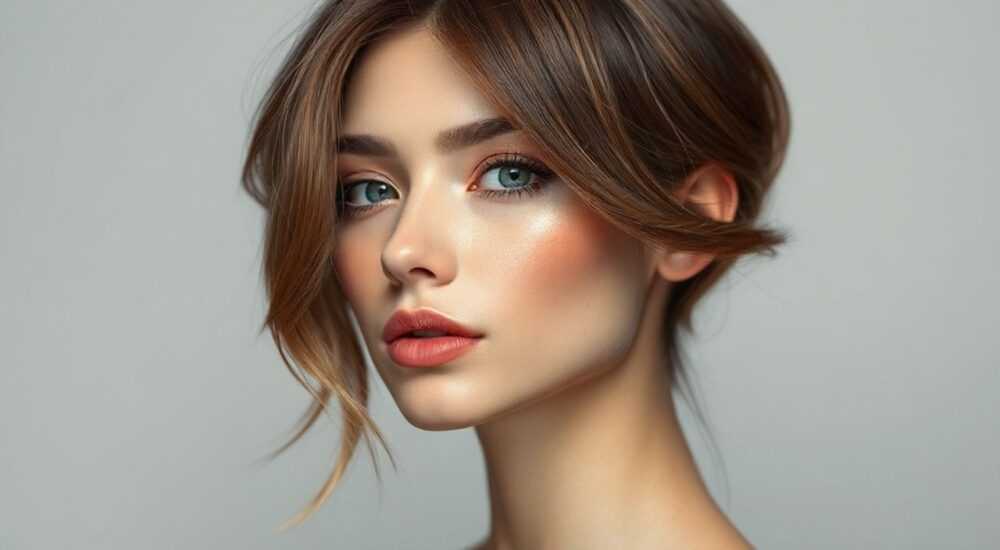
Уточнение волос на фотографиях — одна из самых сложных и востребованных задач в ретуши портретов. Неправильно обработанные пряди выглядят неестественно, теряют объём и детализацию, а чрезмерная резкость может подчеркнуть недостатки кожи или создать эффект «пластмассовости». Современные версии Adobe Photoshop предлагают широкий инструментарий для точечной работы с волосами: от базовых фильтров до продвинутых масок и слоёв коррекции. Главное — понимать, когда и какой метод применять, чтобы усилить чёткость без потери естественности.
Чтобы уточнить волосы в Photoshop, используйте комбинацию локальной резкости через High Pass, маскирование и работу со слоями. Ключ к успеху — точный выдел волос и дозированное усиление деталей.
Содержание статьи:
- Зачем уточнять волосы на фото: причины и цели
- Подготовка к работе: выбор инструментов и исходного материала
- Как выбрать правильный инструмент выделения
- Основные методы уточнения волос в Photoshop
- Метод 1: High Pass + Overlay (наиболее популярный)
- Метод 2: Unsharp Mask с маской
- Метод 3: Смарт-фильтры и нелинейная ретушь
- Важные детали: маски, непрозрачность, натуральность
- Как избежать типичных ошибок
- Экспертное мнение
- Вопросы и ответы
- Заключение
Зачем уточнять волосы на фото: причины и цели
Фотографии, особенно сделанные на смартфоны или при плохом освещении, часто страдают от размытости. Волосы, как один из самых текстурных элементов портрета, особенно остро реагируют на потерю резкости. Они могут выглядеть слипшимися, плоскими, лишёнными объёма. Уточнение помогает восстановить чёткость контуров, подчеркнуть отдельные пряди и добавить визуальный интерес к образу.
Профессиональные фотографы и ретушеры сталкиваются с необходимостью уточнения после глобальной ретуши: например, при сглаживании кожи с помощью фильтров типа Surface Blur или Gaussian Blur. Эти операции часто «забирают» и нужную резкость с волос, делая их визуально тусклыми. Поэтому этап локального повышения чёткости становится обязательным.
Не стоит забывать и о художественных задачах. Иногда нужно акцентировать внимание на причёске — например, при работе с моделями, бьюти-фотосессиями или рекламой средств по уходу за волосами. В таких случаях уточнение — не просто техническая правка, а часть композиционного решения.
Полезно знать: Уточнение не должно быть универсальным решением для всей фотографии. Работайте только с теми зонами, где это действительно необходимо — чаще всего это область волос, иногда — глаза и контуры лица.
Подготовка к работе: выбор инструментов и исходного материала
Перед тем как начать уточнение, важно убедиться, что вы работаете с качественным исходником. Чем выше разрешение и детализация оригинала, тем больше возможностей для точной ретуши. Фотографии с шумом, сжатием или низкой резкостью требуют дополнительной подготовки — возможно, сначала придётся провести шумоподавление или базовое повышение резкости.
Откройте изображение в Photoshop и создайте дубликат фонового слоя (Ctrl+J). Это ваш рабочий слой. Сохраняйте оригинальный слой скрытым на случай, если потребуется откат. Далее подготовьте панель инструментов: вам понадобятся Pen Tool (для точных выделений), Quick Selection Tool, Lasso, а также панель Layers и Masks.
Выбор режима цвета также важен. Для максимально точной ретуши рекомендуется работать в 16-битном режиме (Image → Mode → 16 Bits/Channel), особенно если планируете использовать фильтры и насыщенные коррекции. Это снижает риск появления полос и артефактов при преобразованиях.
- Используйте RAW-файлы при возможности — они дают больше гибкости в редактировании.
- Работайте на увеличении 100–200%, чтобы контролировать мелкие детали.
- Настройте чувствительность планшета, если используете Wacom или аналоги — это улучшит контроль над кистями и масками.
Как выбрать правильный инструмент выделения
Выделение волос — самый критичный этап. Ошибки здесь приведут к видимым границам, размытым переходам и неестественному виду. Photoshop предлагает несколько способов:
- Pen Tool — идеален для чётких контуров, но трудоёмок при работе с вуалью или тонкими прядями.
- Select and Mask — наиболее эффективный инструмент в современных версиях Photoshop (CC 2019 и новее). Он позволяет точно выделять волосы с помощью Edge Detection и Refine Radius.
- Channel Masking — мощный метод, основанный на контрасте между волосами и фоном. Особенно хорош для тёмных волос на светлом фоне.
«Всегда проверяйте маску на чёрном и белом фоне. Если есть просветы или серые края — маска недостаточно точная.» — Анна, ретушер с 12-летним опытом
Основные методы уточнения волос в Photoshop
Существует несколько проверенных подходов к уточнению волос. Выбор зависит от исходного качества фото, типа причёски и желаемого результата. Ниже — три самых эффективных и профессионально признанных метода.
Метод 1: High Pass + Overlay (наиболее популярный)
Этот способ позволяет локально повысить резкость без перенасыщения и шумов.
- Создайте дубликат слоя с волосами (Ctrl+J).
- Примените к нему фильтр Filter → Other → High Pass.
- Установите радиус 1–3 пикселя (зависит от разрешения). Цель — увидеть только контуры прядей.
- Измените blending mode слоя на Overlay (или Soft Light для более мягкого эффекта).
- Добавьте слоевую маску и закрасьте кистью область вне волос, чтобы резкость не затрагивала кожу.
Полезно знать: Если эффект слишком сильный, снизьте непрозрачность слоя до 50–70%. Это сохранит естественность.
Метод 2: Unsharp Mask с маской
Классический фильтр, который до сих пор используется в профильных студиях.
- Выделите волосы с помощью Select and Mask.
- Создайте новый слой и примените Filter → Sharpen → Unsharp Mask.
- Настройте параметры: Amount — 80–120%, Radius — 1–1.5 px, Threshold — 2–4 levels.
- Оставшийся эффект будет только в выделенной области.
Преимущество этого метода — точный контроль над степенью резкости. Недостаток — риск появления ореолов при неправильных настройках.
Метод 3: Смарт-фильтры и нелинейная ретушь
Для максимального контроля конвертируйте слой в Smart Object (правый клик → Convert to Smart Object). После этого любые фильтры можно редактировать повторно.
- Примените Smart Sharpen или High Pass как смарт-фильтр.
- Дважды щелкните по названию фильтра, чтобы изменить его параметры в любой момент.
- Добавьте маску к смарт-объекту и скрывайте эффект в ненужных зонах.
Метод |
Преимущества |
Недостатки |
Когда использовать |
|---|---|---|---|
High Pass + Overlay |
Быстро, визуально эффектный, легко регулировать |
Может добавить шум, если переборщить |
Портретная и коммерческая фотосъёмка |
Unsharp Mask |
Точный контроль над параметрами |
Риск ореолов, необратим без смарт-объектов |
Печать, высокое разрешение |
Смарт-фильтры |
Полная редактируемость, безопасность |
Требует больше ресурсов |
Профессиональная ретушь, многоэтапная работа |
Важные детали: маски, непрозрачность, натуральность
Даже самый правильный фильтр может испортить фото, если игнорировать нюансы маскирования и настройки. Вот ключевые моменты, которые отличают любительскую ретушь от профессиональной.
Во-первых, всегда работайте с масками. Прямое применение фильтра ко всему слою приведёт к тому, что резкость появится на коже, подчеркнёт поры, морщинки и шум. Маска позволяет ограничить эффект строго областью волос. Используйте мягкую кисть с низкой непрозрачностью (20–30%), чтобы плавно вводить эффект у краёв.
Во-вторых, следите за уровнем непрозрачности. Даже если вы довольны результатом, попробуйте снизить opacity слоя с резкостью на 10–20%. Очень часто именно эта небольшая коррекция делает изображение живым, а не «переретушированным».
Как избежать типичных ошибок
- Перерезкость — самая частая ошибка. Избыточный High Pass или большой Radius в Unsharp Mask вызывают белесые ореолы. Проверяйте фото на 100% масштабе.
- Шум в светах — особенно заметен на светлых волосах. Перед уточнением проведите лёгкое шумоподавление (Filter → Noise → Reduce Noise) только в светлых зонах.
- Неравномерное выделение — если маска «пропускает» фон, резкость распространится на задний план. Используйте Select and Mask с включённым Decontaminate Colors.
Полезно знать: После уточнения временно инвертируйте изображение (Ctrl+I), чтобы увидеть артефакты. На инверсии ореолы и шум становятся гораздо заметнее.
Экспертное мнение
Лучшая ретушь — та, которую невозможно заметить. Уточнение волос должно служить общей гармонии кадра, а не привлекать к себе внимание. При работе с волосами ориентируйтесь на естественные источники света: если на фото боковое освещение, уточняйте пряди в соответствии с направлением света, а не равномерно по всей голове.
Использование локальных коррекций через Adjustment Layers и luminosity masks позволяет добиться ещё более тонкого контроля. Например, можно усилить резкость только в средних тонах волос, оставив света и тени нетронутыми. Это предотвращает пересветы и сохраняет объём.
Не пренебрегайте сравнением «до/после». Нажмите клавишу Alt (Option на Mac) и щёлкните по глазу слоя, чтобы временно скрыть эффект. Так вы оцените, насколько изменения улучшили изображение, а не просто «что-то сделали».
Вопросы и ответы
Можно ли уточнить волосы на фото с низким разрешением?
Да, но с ограничениями. На маленьких изображениях (менее 1000px по ширине) эффект будет минимальным, а риск артефактов — высоким. Лучше сначала увеличить размер с помощью Preserve Details 2.0 (Image → Image Size → Resample: Preserve Details 2.0), затем применить резкость.
Почему после уточнения волосы стали выглядеть «грязными»?
Это может быть связано с усилением шума. Перед уточнением проведите локальное шумоподавление. Также проверьте, не применяется ли фильтр на слое с уже сжатым JPEG-артефактами.
Как сделать так, чтобы уточнение не затрагивало фон?
Обязательно используйте слоевую маску. Выделите волосы с помощью Select and Mask, затем заполните маску чёрным цветом и раскройте нужную область белой кистью. Можно также использовать Vector Mask для чётких границ.
Есть ли альтернативы Photoshop для уточнения волос?
Да. Affinity Photo, Capture One и DxO PhotoLab предлагают продвинутые инструменты резкости с маскированием. Однако Photoshop остаётся лидером по гибкости и контролю, особенно при работе с масками и смарт-фильтрами.
Нужно ли уточнять волосы при печати?
Да, особенно при большом формате. Печать часто «съедает» резкость, поэтому рекомендуется делать небольшое дополнительное уточнение (output sharpening) после всех других коррекций, ориентируясь на тип бумаги и принтер.
Заключение
Уточнение волос в Photoshop — это не просто применение фильтра, а комплексная задача, требующая точного выделения, дозированного воздействия и внимания к деталям. Главное — сохранить естественность. Даже самый технически совершенный результат провалится, если волосы будут выглядеть «ненатурально» или «перекачано».
Успешная ретушь начинается с анализа исходника и заканчивается проверкой на разных устройствах. Не бойтесь экспериментировать с комбинацией методов — например, использовать High Pass для общего контраста и Unsharp Mask для отдельных прядей.
- Всегда работайте с дубликатами слоёв и используйте маски.
- Применяйте локальное уточнение, избегая влияния на кожу и фон.
- Предпочтительнее использовать смарт-фильтры для редактируемости.
- Проверяйте результат на 100% масштабе и в режиме «до/после».
- Стремитесь к естественности — резкость должна усиливать, а не доминировать.
⚠️ Дисклеймер — нажмите, чтобы развернуть
Материалы, опубликованные в разделе «Блог» на сайте RU DESIGN SHOP (rudesignshop.ru), носят исключительно информационный и ознакомительный характер и не являются руководством к действию, финансовой рекомендацией, медицинской услугой, ветеринарным назначением либо рекламой товаров и услуг, включая азартные игры. Публикации не содержат призывов к участию в азартных играх и не направлены на продвижение соответствующих операторов.
Безопасность применения товаров и веществ: при использовании строительных материалов, бытовой химии, пестицидов и агрохимикатов необходимо строго следовать инструкциям производителя и действующему законодательству Российской Федерации, включая Федеральный закон РФ от 19.07.1997 № 109-ФЗ «О безопасном обращении с пестицидами и агрохимикатами».
Упоминание товарных знаков, брендов и организаций носит исключительно информационный характер и не означает наличие партнёрских отношений или одобрения со стороны правообладателей.
Материалы, содержащие сведения о медицинских, ветеринарных или косметических средствах, представлены в справочных целях и не являются медицинской консультацией или назначением. Перед применением рекомендуется обратиться к врачу, ветеринарному специалисту или иному сертифицированному профессионалу.
Возрастные ограничения: материалы, содержащие сведения о продукции категории 18+, включая алкоголь или азартные игры, предназначены исключительно для совершеннолетней аудитории и публикуются в информационных целях.
Правовая ответственность: решения, принятые на основе опубликованной информации, пользователь принимает самостоятельно и на свой риск; редакция и авторы несут ответственность в пределах, установленных законодательством Российской Федерации.
Редакция не допускает публикаций, содержащих пропаганду экстремизма, терроризма, наркотических средств или суицида; подобные материалы подлежат немедленному удалению.
Упоминание организаций с ограниченным статусом: компания Meta Platforms Inc. (социальные сети Facebook и Instagram) признана экстремистской организацией решением суда РФ, её деятельность запрещена на территории Российской Федерации; любые упоминания приводятся исключительно в информационных целях.
Авторские права и источники: информация собирается из открытых источников; её актуальность указывается на дату публикации и может изменяться.
Изображения и иллюстрации используются на условиях, разрешённых правообладателями. При возникновении претензий редакция готова оперативно рассмотреть обращение и внести необходимые изменения.
Персональные данные и cookies: сайт использует cookies и обрабатывает персональные данные пользователей в соответствии с Федеральным законом № 152-ФЗ «О персональных данных» и Политикой конфиденциальности RU DESIGN SHOP.
Мнения авторов могут не совпадать с позицией государственных органов или коммерческих организаций, упомянутых в материалах.
РЕКОМЕНДУЕМ
Товары от российских производителей


-28%
Настенный светильник SimpWall GLODE
Диапазон цен: 15500 руб. – 35200 руб.

-6%
