Скидка 5% на первый заказ — RDS5




Как увеличить фон картинки в фотошопе
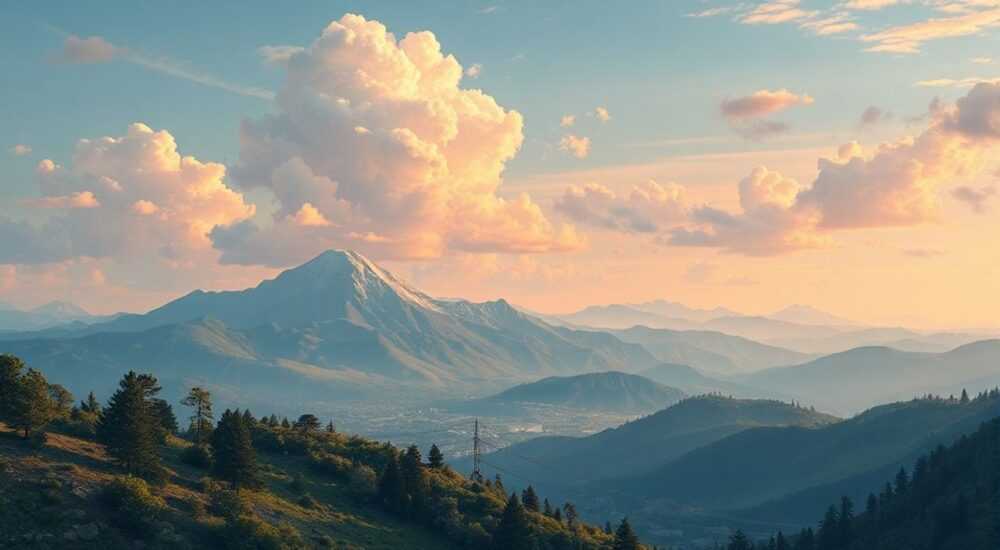
Увеличение фона картинки в Photoshop — распространённая задача, с которой сталкиваются как начинающие, так и опытные пользователи. Часто требуется расширить холст, чтобы добавить элементы композиции, подготовить изображение под печать или адаптировать его под социальные сети. Adobe Photoshop предлагает несколько эффективных способов решения этой задачи: от простого изменения размера холста до интеллектуального масштабирования с использованием Content-Aware Fill и Neural Filters. Главное — выбрать правильный метод в зависимости от типа изображения и конечной цели.
Чтобы увеличить фон картинки в Фотошопе, чаще всего используют инструмент «Холст» (Canvas Size) или «Размер изображения» (Image Size). Для сложных фонов с текстурами или пейзажами лучше применять функцию «Заполнение по содержимому» (Content-Aware Fill), чтобы фон выглядел естественно.
В современной цифровой среде качество визуального контента напрямую влияет на восприятие бренда, продукта или личного проекта. Изображение с обрезанным краем или несоответствующими пропорциями может вызвать негативную реакцию у аудитории. Поэтому умение правильно расширять фон без потери качества — важный навык для дизайнеров, фотографов и маркетологов. В статье мы детально разберём все доступные в Photoshop методы увеличения фона, проанализируем их преимущества и ограничения, а также покажем, как избежать типичных ошибок.
Содержание статьи:
- Как увеличить фон с помощью инструмента «Холст»
- Пошаговая инструкция: увеличение холста
- Разница между «Размер изображения» и «Размер холста»
- Использование заполнения по содержимому для естественного расширения фона
- Оптимизация результатов Content-Aware Fill
- Новые возможности: Neural Filters и автоматическое расширение фона
- Типичные ошибки и как их избежать
- Чек-лист перед публикацией
- Экспертное мнение
- Вопросы и ответы
- Заключение
Как увеличить фон с помощью инструмента «Холст»
Инструмент «Холст» (Canvas Size) — самый прямолинейный способ увеличения фона. Он позволяет расширить границы изображения, не изменяя при этом саму картинку. Это идеальный выбор, если вам нужно просто добавить белое (или другое) поле вокруг существующего изображения.
Для этого перейдите в меню Изображение → Размер холста (или нажмите Alt+Ctrl+C на Windows / Option+Cmd+C на Mac). Откроется окно, где можно указать новые размеры холста в пикселях, дюймах, сантиметрах и других единицах измерения. Важно понимать, что Photoshop будет добавлять пространство *вокруг* текущего изображения, и положение оригинальной картинки можно задать с помощью якоря в сетке.
Если вы хотите, чтобы новое пространство добавлялось только справа и снизу, установите якорь в левом верхнем углу. Если нужно равномерное расширение — выберите центральное положение. После подтверждения действия появится пустая область, которую можно залить цветом, градиентом или текстурой вручную.
- Поддерживает все форматы изображений
- Не влияет на качество исходной картинки
- Позволяет точно контролировать направление расширения
Однако у этого метода есть ограничение: он не создаёт новый фон, а лишь добавляет пустое пространство. Чтобы оно выглядело органично, потребуется дополнительная работа — например, клонирование, заливка или ручная прорисовка.
Пошаговая инструкция: увеличение холста
- Откройте изображение в Photoshop
- Выберите Изображение → Размер холста
- Укажите новые размеры (например, +200 пикселей по ширине и высоте)
- Настройте положение якоря, чтобы определить, с какой стороны будет добавлено пространство
- Нажмите OK
- Залейте новую область с помощью инструмента «Заливка» (G) или «Кисть» (B)
Полезно знать: Перед изменением холста сохраните копию файла («Сохранить как»), чтобы можно было вернуться к исходнику при необходимости.
Разница между «Размер изображения» и «Размер холста»
Многие пользователи путают два ключевых параметра: «Размер изображения» (Image Size) и «Размер холста» (Canvas Size). Понимание различий между ними критически важно для точного управления фоном.
«Размер изображения» изменяет фактические пиксельные размеры самого изображения. При увеличении происходит интерполяция — Photoshop добавляет новые пиксели, что может привести к размытию. Этот метод используется, когда нужно изменить разрешение для печати или веба, но он не предназначен для простого расширения фона.
«Размер холста», напротив, не трогает изображение, а лишь добавляет свободное пространство вокруг него. Это безопасный способ, не влияющий на качество. Он подходит для компоновки, создания рамок или подготовки макетов.
Параметр |
Размер изображения |
Размер холста |
|---|---|---|
Изменяет пиксели |
Да |
Нет |
Меняет качество |
Возможно (размытие) |
Нет |
Добавляет пустое пространство |
Нет |
Да |
Идеален для |
Изменения DPI, масштабирования |
Расширения фона, рамок |
«Всегда спрашивайте себя: нужно ли мне изменить саму картинку или просто добавить место вокруг? Это решает, какой инструмент использовать.»
Использование заполнения по содержимому для естественного расширения фона
Когда требуется, чтобы расширенный фон выглядел как продолжение оригинала, на помощь приходит функция Content-Aware Fill (Заполнение по содержимому). Эта технология анализирует текстуры, цвета и структуру окружающего фона и генерирует логичное продолжение.
Процесс состоит из нескольких этапов. Сначала нужно расширить холст, как описано ранее. Затем создайте новый пустой слой под основным изображением и залейте его нужным цветом (например, серым). Далее — выделите новую область с помощью прямоугольного марquee-выделения. Перейдите в Редактирование → Заполнить → Содержимое, учитывающее содержание.
Photoshop проанализирует соседние участки и попытается сгенерировать фон, который визуально сочетается с оригиналом. Особенно хорошо это работает на текстурированных поверхностях: трава, песок, стены, небо.
Оптимизация результатов Content-Aware Fill
- Перед заполнением убедитесь, что исходный фон чистый и не содержит артефактов
- Используйте масштаб 100%, чтобы видеть детали
- При необходимости вручную доработайте результат кистью или штампом
- Пробуйте разные настройки в диалоговом окне (например, «Размещение» — обычное, вращение, масштабирование)
Полезно знать: Результат Content-Aware Fill зависит от сложности фона. На однородных текстурах эффект почти идеален, но на сложных сценах могут появиться повторяющиеся элементы.
Новые возможности: Neural Filters и автоматическое расширение фона
С выходом новых версий Photoshop Adobe внедрил Neural Filters — набор ИИ-инструментов, которые значительно упрощают расширение фона. Один из них — Expand Image — позволяет буквально «растянуть» изображение с автоматическим созданием реалистичного фона.
Функция находится в меню Фильтр → Neural Filters → Expand Image. После активации вы можете указать, на сколько процентов расширить каждую сторону. ИИ анализирует содержимое и генерирует недостающие области, учитывая перспективу, освещение и текстуры.
Преимущества:
- Автоматическое создание фона без ручной настройки
- Высокая степень реалистичности
- Поддержка сложных сцен (например, интерьеры, улицы)
Ограничения:
- Требует подключения к интернету (обработка на серверах Adobe)
- Бесплатно доступна только первые 72 часа, затем — по подписке
- Может не сработать на очень специфических изображениях
«Neural Filters — это будущее фотообработки. Они экономят часы работы, особенно при работе с большим количеством изображений.» — Анна Ковалёва, ретушёр, Adobe Certified Expert
Типичные ошибки и как их избежать
Даже опытные пользователи допускают ошибки при увеличении фона. Ниже — самые распространённые проблемы и пути их решения.
- Размытие изображения при масштабировании: возникает при использовании «Размера изображения» без учёта алгоритма интерполяции. Решение — выбирайте метод «Содержимое, учитывающее содержание» или «Bicubic Smoother».
- Видимые швы или повторы в фоне: часто появляются после Content-Aware Fill. Чтобы избежать этого, используйте инструмент «Штамп» (S) для ручной коррекции или применяйте размытие по Гауссу к проблемным участкам.
- Несоответствие освещения: когда новый фон отличается по тону или яркости. Решение — используйте корректирующие слои (например, «Цветовой тон/Насыщенность» или «Яркость/Контраст»).
- Игнорирование режима цвета: работая в RGB, можно потерять качество при печати. Всегда проверяйте режим: Изображение → Режим.
Чек-лист перед публикацией
- Проверьте, нет ли артефактов на краях
- Убедитесь, что цветовой баланс одинаков по всему изображению
- Просмотрите результат на разных устройствах (монитор, телефон)
- Сохраните в нужном формате (JPEG для веба, TIFF для печати)
Полезно знать: Используйте горячую клавишу X, чтобы быстро переключаться между передним и задним цветом, и D — для сброса на чёрно-белый.
Экспертное мнение
Мы пообщались с Дмитрием Петровым, профессиональным ретушёром и преподавателем Photoshop, имеющим более 15 лет опыта.
«Сегодня у нас есть три основных подхода к увеличению фона: механический, аналитический и ИИ-ориентированный. Механический — через холст и заливку — подходит для простых задач. Аналитический — с Content-Aware — уже умнее, но требует контроля. А ИИ, как Neural Filters, меняет правила игры. Я рекомендую начинать с классических методов, чтобы понимать, как работает изображение, а потом переходить к автоматизации.
Одна из моих любимых техник — комбинировать Neural Expand с ручной доработкой штампом. Например, при расширении портрета с фоном из парка, ИИ отлично генерирует деревья и траву, но глаза могут «копироваться». Тут важно вмешаться и исправить.»
Вопросы и ответы
Можно ли увеличить фон без потери качества?
Да, если использовать «Размер холста» или Content-Aware Fill. Эти методы не изменяют исходные пиксели, а только добавляют новое пространство.
Что делать, если фон — однотонный?
В этом случае достаточно использовать инструмент «Холст» и залить новую область тем же цветом. Можно взять образец с помощью пипетки (I).
Почему Neural Filters не работает?
Возможные причины: нет интернета, закончился пробный период, или ваша версия Photoshop устарела. Убедитесь, что вы вошли в учётную запись Adobe и используете Photoshop 2021 или новее.
Как сохранить прозрачный фон при расширении?
Выберите формат PNG и убедитесь, что слой не сведён. При использовании «Холста» прозрачность сохранится автоматически.
Подойдёт ли это для коммерческих проектов?
Да, все описанные методы широко используются в рекламе, издательском деле и веб-дизайне. Главное — соблюдать авторские права на исходные изображения.
Заключение
Увеличение фона в Photoshop — это не просто техническая операция, а важный этап в создании качественного визуального контента. Выбор метода зависит от задачи: от простого добавления поля до сложного ИИ-расширения. Знание различий между «Размером изображения» и «Размером холста», умение использовать Content-Aware Fill и знакомство с Neural Filters позволяют достигать профессиональных результатов.
Главное — не бояться экспериментировать. Сохраняйте копии, работайте на слоях и всегда проверяйте результат на разных экранах. Современные инструменты делают процесс быстрым и интуитивным, но базовое понимание принципов остаётся ключом к успеху.
- Для простого расширения используйте «Размер холста»
- Content-Aware Fill идеален для текстурированных фонов
- Neural Filters позволяют автоматически генерировать реалистичные продолжения
- Всегда проверяйте результат на артефакты и цветовые несоответствия
- Сохраняйте файлы в правильном формате в зависимости от цели использования
⚠️ Дисклеймер — нажмите, чтобы развернуть
Материалы, опубликованные в разделе «Блог» на сайте RU DESIGN SHOP (rudesignshop.ru), носят исключительно информационный и ознакомительный характер и не являются руководством к действию, финансовой рекомендацией, медицинской услугой, ветеринарным назначением либо рекламой товаров и услуг, включая азартные игры. Публикации не содержат призывов к участию в азартных играх и не направлены на продвижение соответствующих операторов.
Безопасность применения товаров и веществ: при использовании строительных материалов, бытовой химии, пестицидов и агрохимикатов необходимо строго следовать инструкциям производителя и действующему законодательству Российской Федерации, включая Федеральный закон РФ от 19.07.1997 № 109-ФЗ «О безопасном обращении с пестицидами и агрохимикатами».
Упоминание товарных знаков, брендов и организаций носит исключительно информационный характер и не означает наличие партнёрских отношений или одобрения со стороны правообладателей.
Материалы, содержащие сведения о медицинских, ветеринарных или косметических средствах, представлены в справочных целях и не являются медицинской консультацией или назначением. Перед применением рекомендуется обратиться к врачу, ветеринарному специалисту или иному сертифицированному профессионалу.
Возрастные ограничения: материалы, содержащие сведения о продукции категории 18+, включая алкоголь или азартные игры, предназначены исключительно для совершеннолетней аудитории и публикуются в информационных целях.
Правовая ответственность: решения, принятые на основе опубликованной информации, пользователь принимает самостоятельно и на свой риск; редакция и авторы несут ответственность в пределах, установленных законодательством Российской Федерации.
Редакция не допускает публикаций, содержащих пропаганду экстремизма, терроризма, наркотических средств или суицида; подобные материалы подлежат немедленному удалению.
Упоминание организаций с ограниченным статусом: компания Meta Platforms Inc. (социальные сети Facebook и Instagram) признана экстремистской организацией решением суда РФ, её деятельность запрещена на территории Российской Федерации; любые упоминания приводятся исключительно в информационных целях.
Авторские права и источники: информация собирается из открытых источников; её актуальность указывается на дату публикации и может изменяться.
Изображения и иллюстрации используются на условиях, разрешённых правообладателями. При возникновении претензий редакция готова оперативно рассмотреть обращение и внести необходимые изменения.
Персональные данные и cookies: сайт использует cookies и обрабатывает персональные данные пользователей в соответствии с Федеральным законом № 152-ФЗ «О персональных данных» и Политикой конфиденциальности RU DESIGN SHOP.
Мнения авторов могут не совпадать с позицией государственных органов или коммерческих организаций, упомянутых в материалах.
РЕКОМЕНДУЕМ
Товары от российских производителей




