Скидка 5% на первый заказ — RDS5




Как увеличить прозрачность картинки в powerpoint
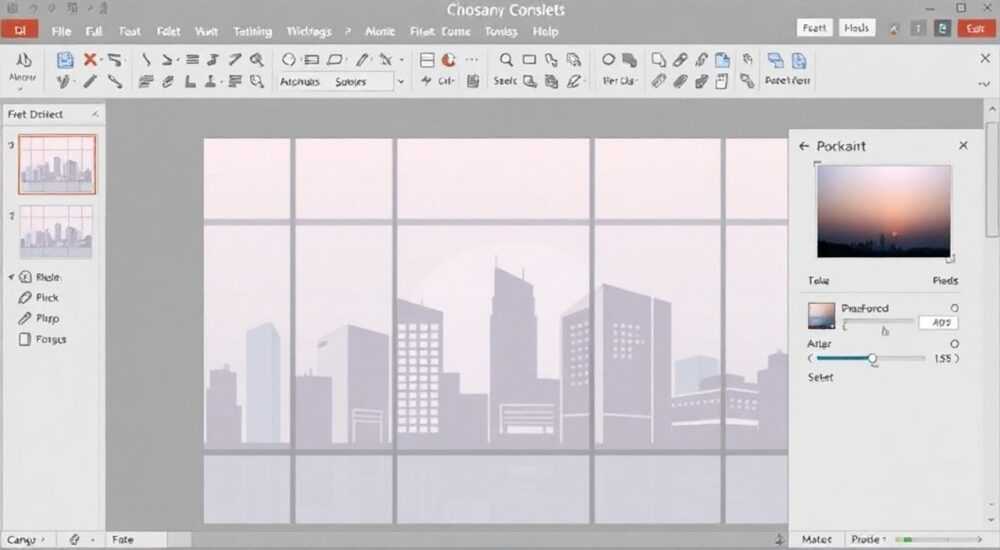
Прозрачность изображений в PowerPoint — это мощный инструмент для создания визуально гармоничных презентаций, где фото, логотипы и иллюстрации не перегружают слайд, а мягко дополняют текст и дизайн. Многие пользователи сталкиваются с проблемой: картинка слишком яркая, мешает читать текст, или просто выглядит неуместно в контексте слайда. Умение регулировать прозрачность — не просто технический навык, а ключ к профессиональной визуальной коммуникации. Особенно это актуально при работе с фоновыми изображениями, водяными знаками, логотипами или прозрачными PNG-файлами, которые требуют точной настройки.
Чтобы увеличить прозрачность картинки в PowerPoint, выделите изображение, перейдите во вкладку «Формат» → «Параметры изображения» → «Прозрачность» и выберите нужный процент или используйте ползунок. Для точной настройки лучше использовать ручной ввод значений от 10% до 80% в зависимости от контраста фона и текста.
Содержание статьи:
- Зачем увеличивать прозрачность изображений в PowerPoint
- Пошаговая инструкция: как сделать картинку прозрачной
- Работа с PNG и другими форматами
- Частые ошибки и как их избежать
- Продвинутые техники: маски, слои и цветовые коррекции
- Экспертное мнение: как профессионалы используют прозрачность
- Часто задаваемые вопросы
- Заключение
Зачем увеличивать прозрачность изображений в PowerPoint
Прозрачность изображений — это не просто эстетический приём, а стратегический элемент дизайна презентации. Когда фоновое фото или иллюстрация слишком насыщена, она отвлекает от ключевой информации: заголовков, тезисов, цифр. По данным исследования Nielsen Norman Group, зритель усваивает до 65% визуальной информации за первые 3 секунды просмотра слайда — и если фон «кричит», текст теряется. Увеличение прозрачности на 30–50% позволяет сохранить атмосферу, но не перегружать восприятие.
Представьте, что вы создаёте презентацию для инвесторов: на фоне — фотография офиса, но текст с ключевыми показателями едва читаем. Решение? Сделать фон полупрозрачным. Это не просто «красиво» — это повышает эффективность коммуникации. В корпоративной среде такие детали определяют доверие к презентации. Прозрачные изображения также идеально подходят для создания «водяных знаков», логотипов в углу слайда, или фоновых текстур без потери читаемости.
Полезно знать: Прозрачность не заменяет удаление фона — это разные инструменты. Прозрачность работает с целым изображением, а удаление фона — с его содержимым.
Пошаговая инструкция: как сделать картинку прозрачной
Процесс настройки прозрачности в PowerPoint прост, но требует точности. Ниже — пошаговая инструкция для PowerPoint 2016, 2019, 2021 и Microsoft 365.
- Откройте презентацию и перейдите на слайд с изображением.
- Щёлкните по изображению, чтобы выделить его. Появится вкладка «Формат» в верхней панели.
- В группе «Настройка изображения» найдите кнопку «Прозрачность» (иконка с полупрозрачным квадратом).
- Нажмите на стрелку рядом с кнопкой — откроется меню с предустановленными значениями: 0%, 25%, 50%, 75%, 100%.
- Для точной настройки выберите «Параметры изображения» внизу меню.
- В открывшемся окне слева выберите «Прозрачность».
- Используйте ползунок или введите значение вручную: рекомендуемый диапазон — от 20% до 70%.
- Нажмите «Закрыть» и проверьте результат на слайде.
Если вы работаете с текстом поверх изображения, протестируйте несколько вариантов: 30% — для светлого текста на тёмном фоне, 40–50% — для нейтральных фонов, 60–70% — для тёмного текста на светлом изображении. Не забудьте проверить результат в режиме просмотра слайдов (F5), так как в редакторе цвета могут искажаться.
Полезно знать: Прозрачность сохраняется при экспорте в PDF и при печати — это важно для подготовки материалов к презентации в офлайн-формате.
Работа с PNG и другими форматами
Формат изображения играет ключевую роль. PNG — единственный популярный формат, который поддерживает настоящую прозрачность (альфа-канал). Если вы вставляете JPG, даже при увеличении прозрачности через PowerPoint вы не получите «прозрачный фон» — только ослабление цвета. Все белые или цветные области останутся заполненными.
Таким образом, для создания водяных знаков, логотипов или фоновых элементов с прозрачными областями — используйте только PNG. Проверить это можно: если при вставке изображения вы видите «решётку» вместо белого фона — это PNG. Если фон белый — это JPG, и его прозрачность можно только «имитировать».
«Всегда сохраняйте исходные PNG-файлы в отдельной папке. После импорта в PowerPoint они теряют качество при повторном редактировании.» — Алексей Кузнецов, визуальный дизайнер, 12 лет в корпоративных презентациях
Если у вас есть JPG, и вы хотите добиться эффекта прозрачности, используйте инструмент «Удаление фона» (вкладка «Формат» → «Удаление фона»). Он позволяет выделить область, которую нужно сделать прозрачной, но требует ручной настройки. Этот метод сложнее, но даёт больше контроля, особенно при сложных фонах.
Формат |
Поддержка прозрачности |
Рекомендуемое использование |
|---|---|---|
PNG |
Да (альфа-канал) |
Логотипы, иконки, водяные знаки, прозрачные элементы |
JPG |
Нет |
Фотографии, фоны с насыщенными цветами |
GIF |
Частично (одноцветный прозрачный фон) |
Анимации (редко в PowerPoint) |
BMP |
Нет |
Не рекомендуется — большой размер, нет сжатия |
Частые ошибки и как их избежать
Даже опытные пользователи совершают типичные ошибки, которые сводят на нет усилия по улучшению дизайна.
- Слишком высокая прозрачность — более 80% делает изображение почти невидимым, теряется смысл его присутствия. Лучше убрать его совсем, чем сделать почти прозрачным.
- Игнорирование контраста — если текст белый, а фон светлый, даже 50% прозрачности не поможет. Всегда проверяйте читаемость с помощью инструмента «Контрастность» в PowerPoint (вкладка «Дизайн» → «Цвета»).
- Использование JPG вместо PNG — как уже отмечалось, JPG не имеет альфа-канала. Попытка сделать «прозрачный фон» через удаление фона часто приводит к пиксельным артефактам.
- Неправильное расположение слоёв — изображение должно быть ниже текста. Если оно поверх — текст будет «запечатан» под ним. Проверьте через «Порядок» → «Переместить назад».
Если вы работаете с несколькими изображениями на одном слайде, используйте «Панель выбора» (вкладка «Главная» → «Выбрать» → «Панель выбора»). Это позволяет легко управлять видимостью и порядком слоёв без случайного выделения не того объекта.
Полезно знать: В PowerPoint 2021 и Microsoft 365 появилась функция «Автоматическое улучшение изображений» — она может случайно сбить настройки прозрачности. Отключите её в «Параметры» → «Дополнительно» → снимите галочку «Автоматически улучшать изображения».
Продвинутые техники: маски, слои и цветовые коррекции
Для профессиональных презентаций недостаточно просто уменьшить прозрачность. Существуют техники, которые позволяют добиться эффекта «интегрированного фона».
Первая — цветовая коррекция + прозрачность. Выделите изображение → «Формат» → «Коррекция» → уменьшите яркость на 20–30% и насыщенность на 15–25%. Затем добавьте прозрачность 40–50%. Так вы получите «мягкий» фон, который не конкурирует с текстом, но сохраняет атмосферу.
Вторая — маскирование формы. Выберите изображение → «Формат» → «Обрезать» → «Маска формы». Выберите круг, овал или произвольную форму. После этого примените прозрачность. Это идеально для круговых логотипов, аватаров или акцентов.
Третья — многократное наложение. Добавьте одно и то же изображение дважды: первое — с прозрачностью 30% и размытием («Размытие» → 5–10 пикселей), второе — с прозрачностью 15% и смещением на 2–3 пикселя. Это создаёт эффект «лёгкого тумана» — популярный приём в дизайне Apple и Google.
«Я использую комбинацию размытия + прозрачность + лёгкий градиент — это делает фон не просто фоном, а элементом композиции.» — Екатерина Белова, ведущий дизайнер презентаций, McKinsey & Company
Также можно применить «Цветовой эффект» — например, «Тёплый» или «Холодный» — чтобы изображение гармонировало с цветовой схемой презентации. Не забывайте сохранять изменения как шаблон («Дизайн» → «Сохранить как шаблон»), если используете одинаковые стили в нескольких презентациях.
Экспертное мнение: как профессионалы используют прозрачность
Дизайнеры корпоративных презентаций используют прозрачность как инструмент управления вниманием. «Если вы хотите, чтобы аудитория смотрела на цифры — фон должен быть на 60% менее заметным, чем текст. Это не просто красиво — это психология восприятия», — говорит Дмитрий Морозов, эксперт по визуальному мышлению и автор курса «Презентации без стресса».
Он рекомендует следующий подход:
— Для слайдов с ключевыми KPI: прозрачность 65–75%, размытие 8–12 пикселей, цветовой тон — холодный (синий/серый).
— Для вводных слайдов с эмоциональным контекстом: прозрачность 30–40%, без размытия, цвет — естественный.
— Для слайдов с графиками: изображение должно быть на 80% прозрачным, чтобы не мешать чтению осей и меток.
Его золотое правило: «Если вы не можете прочитать текст, не отрывая взгляд от фона — прозрачность слишком низкая. Если вы не видите, что там вообще было — слишком высокая».
Часто задаваемые вопросы
Почему после увеличения прозрачности изображение становится серым?
Это происходит, когда вы работаете с JPG и применяете прозрачность к цветному фону. Цвета «смешиваются» с белым, и получается серый оттенок. Решение: используйте PNG или добавьте цветной прямоугольник под изображение и настройте прозрачность именно на нём.
Можно ли сделать прозрачной только часть изображения?
Да, но не через стандартную функцию прозрачности. Используйте «Удаление фона» и выделите нужную область. Или наложите на изображение фигуру (например, прямоугольник) с прозрачностью и режимом «Наложить» (вкладка «Формат» → «Параметры заливки» → «Прозрачность»).
Почему прозрачность не сохраняется при экспорте в PDF?
Обычно это происходит, если вы используете устаревшие версии PowerPoint или экспортируете через «Печать» → «Сохранить как PDF». Всегда используйте «Файл» → «Экспорт» → «Создать PDF/XPS» — тогда прозрачность сохраняется корректно.
Как быстро применить прозрачность ко всем изображениям на слайде?
Выделите первое изображение, скопируйте его (Ctrl+C), затем выделите остальные и нажмите «Вставить» → «Сохранить форматирование». Или используйте стили: создайте один объект с нужной прозрачностью, затем примените его как шаблон через «Формат» → «Копировать формат» (иконка кисти).
Заключение
Увеличение прозрачности изображений в PowerPoint — это не техническая мелочь, а фундаментальный навык профессионального дизайна. От его правильного применения зависит, будет ли ваша презентация воспринята как визуально гармоничная, или как перегруженная и неубедительная. Главное — не стремиться к максимальной прозрачности, а найти баланс между атмосферой и читаемостью.
Помните: прозрачность работает только тогда, когда она не бросается в глаза. Лучший фон — тот, о котором зритель не вспомнит после презентации, но который помог ему понять суть.
Правильная прозрачность — это невидимая поддержка вашего сообщения. Она не требует внимания, но делает его сильнее.
- Используйте PNG-изображения для реальной прозрачности — JPG не подходит.
- Оптимальный диапазон прозрачности: 30–60%, в зависимости от контраста текста.
- Всегда проверяйте читаемость в режиме просмотра слайдов (F5).
- Сочетайте прозрачность с размытием и цветовыми коррекциями для эффекта «дизайнерского фона».
- Сохраняйте настройки как шаблон — экономьте время на повторяющихся презентациях.
⚠️ Дисклеймер — нажмите, чтобы развернуть
Материалы, опубликованные в разделе «Блог» на сайте RU DESIGN SHOP (rudesignshop.ru), носят исключительно информационный и ознакомительный характер и не являются руководством к действию, финансовой рекомендацией, медицинской услугой, ветеринарным назначением либо рекламой товаров и услуг, включая азартные игры. Публикации не содержат призывов к участию в азартных играх и не направлены на продвижение соответствующих операторов.
Безопасность применения товаров и веществ: при использовании строительных материалов, бытовой химии, пестицидов и агрохимикатов необходимо строго следовать инструкциям производителя и действующему законодательству Российской Федерации, включая Федеральный закон РФ от 19.07.1997 № 109-ФЗ «О безопасном обращении с пестицидами и агрохимикатами».
Упоминание товарных знаков, брендов и организаций носит исключительно информационный характер и не означает наличие партнёрских отношений или одобрения со стороны правообладателей.
Материалы, содержащие сведения о медицинских, ветеринарных или косметических средствах, представлены в справочных целях и не являются медицинской консультацией или назначением. Перед применением рекомендуется обратиться к врачу, ветеринарному специалисту или иному сертифицированному профессионалу.
Возрастные ограничения: материалы, содержащие сведения о продукции категории 18+, включая алкоголь или азартные игры, предназначены исключительно для совершеннолетней аудитории и публикуются в информационных целях.
Правовая ответственность: решения, принятые на основе опубликованной информации, пользователь принимает самостоятельно и на свой риск; редакция и авторы несут ответственность в пределах, установленных законодательством Российской Федерации.
Редакция не допускает публикаций, содержащих пропаганду экстремизма, терроризма, наркотических средств или суицида; подобные материалы подлежат немедленному удалению.
Упоминание организаций с ограниченным статусом: компания Meta Platforms Inc. (социальные сети Facebook и Instagram) признана экстремистской организацией решением суда РФ, её деятельность запрещена на территории Российской Федерации; любые упоминания приводятся исключительно в информационных целях.
Авторские права и источники: информация собирается из открытых источников; её актуальность указывается на дату публикации и может изменяться.
Изображения и иллюстрации используются на условиях, разрешённых правообладателями. При возникновении претензий редакция готова оперативно рассмотреть обращение и внести необходимые изменения.
Персональные данные и cookies: сайт использует cookies и обрабатывает персональные данные пользователей в соответствии с Федеральным законом № 152-ФЗ «О персональных данных» и Политикой конфиденциальности RU DESIGN SHOP.
Мнения авторов могут не совпадать с позицией государственных органов или коммерческих организаций, упомянутых в материалах.
РЕКОМЕНДУЕМ
Товары от российских производителей




