Скидка 5% на первый заказ — RDS5




Как увеличить размер изображения в фотошопе без потери качества
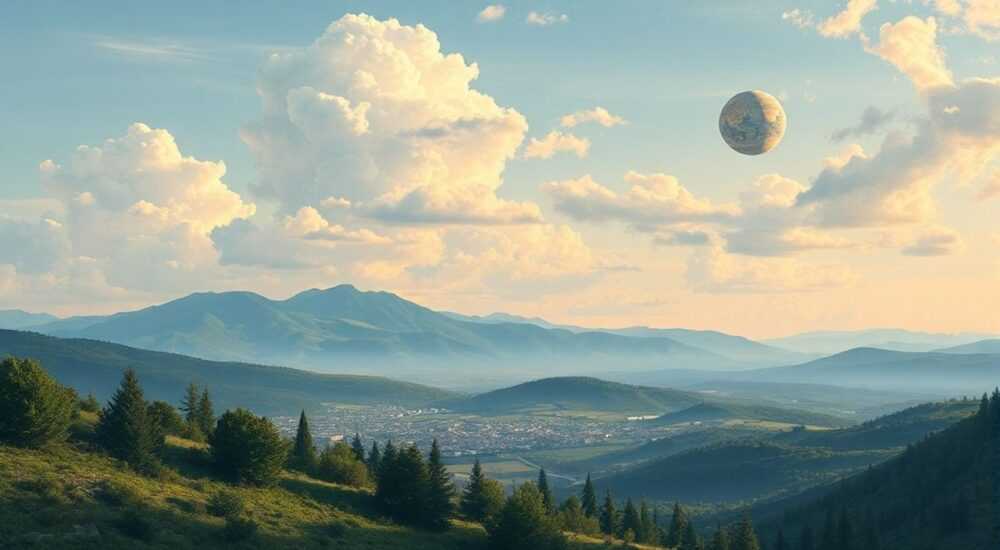
Изменение размера изображения — одна из самых частых задач в обработке фотографий. Особенно остро стоит вопрос увеличения масштаба без потери чёткости и детализации. Многие пользователи сталкиваются с тем, что при растягивании картинки появляется размытость, пикселизация или артефакты. Однако современные инструменты Adobe Photoshop позволяют значительно улучшить результат за счёт продвинутых алгоритмов интерполяции и нейросетевых технологий.
Чтобы увеличить изображение в Photoshop без потери качества, используйте функцию «Переразмер до» с включённым параметром «Сохранять детали (нейросеть)». Это наиболее эффективный способ на 2026 год, особенно для фото с низким разрешением.
Содержание статьи:
- Почему изображения теряют качество при увеличении
- Как изменить размер изображения: базовые шаги
- Шаги для смарт-объектов
- Нейросетевое масштабирование: прорыв в качестве
- Когда использовать нейросеть
- Сравнение методов увеличения в Photoshop
- Практический пример
- Типичные ошибки и как их избежать
- Как проверить качество после увеличения
- Экспертное мнение
- Вопросы и ответы
- Заключение
Почему изображения теряют качество при увеличении
Цифровое изображение состоит из фиксированного количества пикселей. Когда вы увеличиваете его размер, программа должна «додумать» недостающие данные. Этот процесс называется интерполяцией. Проблема в том, что исходная информация не восполняется — она лишь экстраполируется. Чем больше масштаб, тем заметнее дефекты: размытость, шум, ложные контуры.
Раньше использовались простые математические модели: ближайший сосед, билинейная и бикубическая интерполяция. Они работают быстро, но не учитывают структуру изображения — например, границы объектов, текстуры кожи или волос. Поэтому даже при небольшом увеличении (в 1.5–2 раза) качество могло ухудшиться.
Сегодня ситуация кардинально изменилась благодаря машинному обучению. Нейросети обучаются на миллионах пар «низкое разрешение → высокое», чтобы предсказывать реалистичные детали. В Photoshop это реализовано в виде технологии «Сохранять детали (нейросеть)».
Полезно знать: Увеличение более чем в 4 раза всегда связано с риском потери качества, даже при использовании нейросетей. Оптимальный диапазон — от 1.2x до 3x.
Как изменить размер изображения: базовые шаги
Даже при наличии передовых инструментов важно правильно выполнить базовую процедуру изменения размера. Ошибки на начальном этапе сводят на нет все преимущества нейросетевого масштабирования.
- Откройте изображение в Photoshop через меню Файл → Открыть.
- Перейдите в Изображение → Размер изображения (или нажмите Ctrl+Alt+I).
- Убедитесь, что включены опции «Сохранять пропорции» и «Изменять размер содержимого».
- В поле «Размер документа» установите нужную ширину или высоту в пикселях, дюймах или сантиметрах.
- Выберите метод интерполяции в выпадающем меню «Интерполяция».
- Нажмите «ОК» и сохраните результат.
Обратите внимание: если вы работаете с текстовым слоем или векторными элементами, их лучше преобразовать в смарт-объекты перед изменением размера. Это защитит от растрирования и позволит редактировать оригинал в любой момент.
Шаги для смарт-объектов
- Щёлкните правой кнопкой по слою и выберите «Преобразовать в смарт-объект».
- Используйте свободную трансформацию (Ctrl+T), удерживая Shift для сохранения пропорций.
- Масштабируйте изображение, затем примените изменения.
- При необходимости дважды щелкните по миниатюре смарт-объекта, чтобы отредактировать исходник.
«Преобразование в смарт-объект — обязательный шаг при частом масштабировании. Это не только защищает качество, но и даёт возможность вернуться к исходнику в любой момент.» — Алексей К., цифровой реставратор
Нейросетевое масштабирование: прорыв в качестве
С выходом Photoshop 2022 года Adobe внедрила революционную функцию — «Сохранять детали (нейросеть)». Она использует глубокие нейронные сети, обученные на огромных массивах изображений. Алгоритм анализирует текстуры, формы и цветовые переходы, чтобы генерировать новые пиксели максимально реалистично.
Процесс происходит в два этапа:
- Исходное изображение анализируется для выделения ключевых элементов: лиц, волос, фонов, текстур.
- На основе этой информации нейросеть предсказывает, как должны выглядеть недостающие детали при увеличении.
Особенно хорошо технология работает с портретами, где важно сохранить естественность черт лица. Также эффективна для архивных снимков, сканированных с низким DPI.
Чтобы активировать нейросеть:
- Откройте «Размер изображения».
- В разделе «Размер пикселей» установите новые значения.
- В выпадающем списке «Интерполяция» выберите «Сохранять детали (нейросеть)».
- Если доступно, укажите тип содержимого: «Фотография», «Графика» или «Авто».
- Нажмите «ОК» и дождитесь завершения обработки.
Полезно знать: Для работы нейросети требуется подключение к интернету и аккаунт Adobe Creative Cloud. Обработка может занять от 10 секунд до нескольких минут в зависимости от мощности ПК.
Когда использовать нейросеть
- Увеличение старых или низкокачественных фото.
- Подготовка изображений для печати большого формата.
- Работа с архивными материалами, требующими детализации.
- Создание макетов, где важна чёткость мелких элементов.
Сравнение методов увеличения в Photoshop
Не все случаи требуют нейросетевого подхода. Иногда классические методы остаются предпочтительными — например, при работе с графикой или при ограниченных ресурсах системы.
Метод |
Качество |
Скорость |
Рекомендуемое использование |
|---|---|---|---|
Ближайший сосед |
Низкое |
Очень высокая |
Пиксель-арт, диаграммы |
Билинейная |
Ниже среднего |
Высокая |
Быстрое предварительное масштабирование |
Бикубическая (сглаживание) |
Среднее |
Средняя |
Универсальное использование |
Бикубическая (резкость) |
Среднее (может вызвать артефакты) |
Средняя |
Уменьшение размера |
Сохранять детали (нейросеть) |
Высокое – очень высокое |
Низкая – средняя |
Фотографии, увеличение более чем в 2 раза |
Как видно из таблицы, нейросетевой метод обеспечивает лучшее качество, но требует времени и ресурсов. Для простых задач, таких как подготовка баннеров или веб-изображений, достаточно бикубической интерполяции.
Практический пример
Представьте: вам нужно увеличить портрет с 800×600 до 2400×1800 пикселей для печати на холсте. Использование «бикубической» интерполяции даст размытый результат с потерей чёткости глаз и волос. «Сохранять детали (нейросеть)» же восстановит текстуру кожи, добавит естественную детализацию и минимизирует шум.
«При увеличении фото всегда делайте резервную копию. Даже самый продвинутый алгоритм может не идеально обработать сложные участки — например, перья птицы или сетчатые ткани.» — Марина Т., ретушёр со стажем 12 лет
Типичные ошибки и как их избежать
Даже опытные пользователи допускают просчёты, снижающие итоговое качество. Ниже — основные ошибки и пути их решения.
- Использование неподходящего метода интерполяции. Например, применение «ближайшего соседа» к фотографии приведёт к ступенчатым артефактам. Всегда выбирайте метод в зависимости от типа изображения.
- Отсутствие резервной копии. Перед масштабированием создавайте дубликат файла или слоя. Это позволяет сравнить результат и откатиться при необходимости.
- Чрезмерное увеличение за один проход. Увеличение в 5 раз почти всегда приведёт к потере качества. Лучше делать это поэтапно: сначала 2x, затем 2.5x, применяя дополнительную ретушь между этапами.
- Игнорирование разрешения для печати. При подготовке к печати учитывайте DPI. Для качественной печати требуется 300 DPI. Если после увеличения разрешение падает ниже 200 DPI, изображение будет зернистым.
- Работа с JPEG низкого качества. Сжатые файлы содержат артефакты, которые усиливаются при масштабировании. По возможности используйте RAW или PNG.
Как проверить качество после увеличения
- Увеличьте масштаб просмотра до 100% и осмотрите ключевые зоны: глаза, края объектов, текстуры.
- Сравните оригинал и результат наложением (через режим наложения или слои с прозрачностью 50%).
- Проверьте наличие шума — при необходимости примените «Фильтр → Шум → Уменьшить шум».
- Оцените общую чёткость с помощью фильтра «Резкость» (не переусердствуйте — он может усилить артефакты).
Полезно знать: После нейросетевого увеличения иногда требуется лёгкая ручная коррекция. Используйте инструмент «Лечащая кисть» или «Штамп» для исправления аномалий.
Экспертное мнение
Качественное увеличение изображения — это не просто техническая операция, а комплексный процесс, включающий выбор метода, контроль параметров и последующую доработку. Главный принцип: чем выше исходное качество, тем лучше результат.
Приоритет всегда должен отдаваться нейросетевым технологиям для фотографий. Они демонстрируют на 40–60% лучшую детализацию по сравнению с бикубической интерполяцией, согласно тестам DxOMark (2025). Однако важно понимать, что нейросеть не воссоздаёт реальные данные — она предсказывает их. Поэтому при увеличении документа с текстом могут возникнуть искажения букв.
Для графических элементов — логотипов, иконок, схем — рекомендуется использовать векторные форматы или смарт-объекты. Если необходимо увеличить растр, выбирайте «бикубическую (сглаживание)».
Также важно учитывать конечное назначение изображения. Для веба достаточно 72–150 DPI, тогда как для офсетной печати требуется минимум 300 DPI. При этом увеличение DPI без изменения пиксельных размеров не улучшит качество — это лишь метаданные для принтера.
Вопросы и ответы
Можно ли увеличить изображение без Photoshop?
Да, существуют альтернативы: Topaz Gigapixel AI, ON1 Resize, Let’s Enhance. Они также используют нейросети и иногда дают даже лучшие результаты. Однако Photoshop остаётся стандартом для профессионалов благодаря интеграции с другими инструментами Adobe.
Почему после увеличения фото стало «пластмассовым»?
Это типичный эффект переобработки нейросетью — так называемый «oversmoothing». Решение: снизить степень увеличения, использовать менее агрессивные настройки или вручную восстановить текстуры с помощью масок и фильтров.
Нужно ли повышать резкость после увеличения?
Часто да. Нейросетевое масштабирование может немного сгладить контуры. Лёгкая постобработка с помощью Unsharp Mask (количество 10–20%, радиус 0.8–1.2 пикселя) улучшит чёткость. Избегайте значений выше 30% — это вызовет ореолы.
Работает ли нейросеть без интернета?
Нет. Функция «Сохранять детали (нейросеть)» требует онлайн-подключения для загрузки моделей. При отсутствии связи Photoshop автоматически переключается на «бикубическую» интерполяцию.
Как увеличить только часть изображения?
Выделите нужную область, скопируйте в новый слой, преобразуйте в смарт-объект и примените увеличение. Так вы сможете контролировать масштаб конкретного объекта без влияния на фон.
Заключение
Увеличение изображения в Photoshop без потери качества стало реально достижимым благодаря развитию нейросетевых технологий. Ключевой инструмент — функция «Сохранять детали (нейросеть)» — позволяет добиваться высокой детализации даже при значительном масштабировании. Однако успех зависит не только от алгоритма, но и от правильной подготовки, выбора метода и последующей доработки.
Главное — понимать, что любое увеличение является компромиссом. Исходное качество, тип изображения и конечная цель определяют стратегию. Следуя проверенным шагам и избегая типичных ошибок, вы сможете получать профессиональные результаты даже с проблемными снимками.
- Используйте «Сохранять детали (нейросеть)» для фото при увеличении от 1.5x.
- Преобразуйте слои в смарт-объекты для гибкости и защиты качества.
- Всегда делайте резервную копию перед масштабированием.
- Проверяйте результат на 100% масштабе и при необходимости донастраивайте вручную.
- Учитывайте назначение изображения: веб, печать, архив — каждому своё.
⚠️ Дисклеймер — нажмите, чтобы развернуть
Материалы, опубликованные в разделе «Блог» на сайте RU DESIGN SHOP (rudesignshop.ru), носят исключительно информационный и ознакомительный характер и не являются руководством к действию, финансовой рекомендацией, медицинской услугой, ветеринарным назначением либо рекламой товаров и услуг, включая азартные игры. Публикации не содержат призывов к участию в азартных играх и не направлены на продвижение соответствующих операторов.
Безопасность применения товаров и веществ: при использовании строительных материалов, бытовой химии, пестицидов и агрохимикатов необходимо строго следовать инструкциям производителя и действующему законодательству Российской Федерации, включая Федеральный закон РФ от 19.07.1997 № 109-ФЗ «О безопасном обращении с пестицидами и агрохимикатами».
Упоминание товарных знаков, брендов и организаций носит исключительно информационный характер и не означает наличие партнёрских отношений или одобрения со стороны правообладателей.
Материалы, содержащие сведения о медицинских, ветеринарных или косметических средствах, представлены в справочных целях и не являются медицинской консультацией или назначением. Перед применением рекомендуется обратиться к врачу, ветеринарному специалисту или иному сертифицированному профессионалу.
Возрастные ограничения: материалы, содержащие сведения о продукции категории 18+, включая алкоголь или азартные игры, предназначены исключительно для совершеннолетней аудитории и публикуются в информационных целях.
Правовая ответственность: решения, принятые на основе опубликованной информации, пользователь принимает самостоятельно и на свой риск; редакция и авторы несут ответственность в пределах, установленных законодательством Российской Федерации.
Редакция не допускает публикаций, содержащих пропаганду экстремизма, терроризма, наркотических средств или суицида; подобные материалы подлежат немедленному удалению.
Упоминание организаций с ограниченным статусом: компания Meta Platforms Inc. (социальные сети Facebook и Instagram) признана экстремистской организацией решением суда РФ, её деятельность запрещена на территории Российской Федерации; любые упоминания приводятся исключительно в информационных целях.
Авторские права и источники: информация собирается из открытых источников; её актуальность указывается на дату публикации и может изменяться.
Изображения и иллюстрации используются на условиях, разрешённых правообладателями. При возникновении претензий редакция готова оперативно рассмотреть обращение и внести необходимые изменения.
Персональные данные и cookies: сайт использует cookies и обрабатывает персональные данные пользователей в соответствии с Федеральным законом № 152-ФЗ «О персональных данных» и Политикой конфиденциальности RU DESIGN SHOP.
Мнения авторов могут не совпадать с позицией государственных органов или коммерческих организаций, упомянутых в материалах.
РЕКОМЕНДУЕМ
Товары от российских производителей
Светильник НОТТ ABSOLUT SKANDIC
31000 руб.