Скидка 5% на первый заказ — RDS5




Как увеличить размер слайда в powerpoint
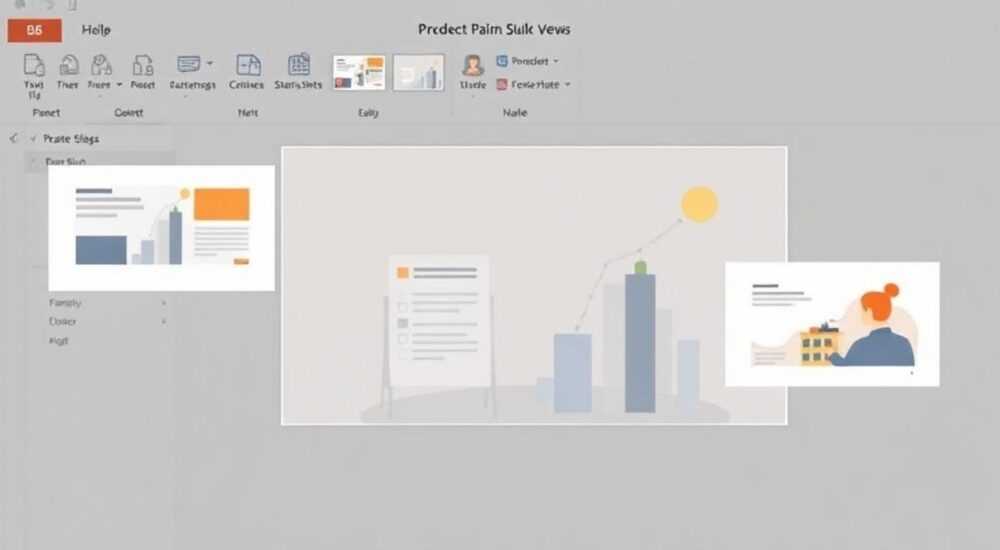
Короткий ответ: Чтобы увеличить размер слайда в PowerPoint, перейдите на вкладку «Разметка» → «Размер слайда» → выберите стандартный формат (например, 16:9 или 4:3) или задайте пользовательские параметры вручную. Главное — не забудьте проверить, как изменение повлияет на расположение элементов, и при необходимости масштабировать содержимое, чтобы избежать обрезки или искажений.
В PowerPoint часто возникает необходимость изменить размер слайда — будь то переход с презентации 4:3 на современный 16:9, адаптация под проектор с другим соотношением сторон, или подготовка к публикации в формате, требующем точных габаритов (например, для YouTube или цифровых экранов). Многие пользователи сталкиваются с проблемой: после изменения размера текст и изображения сжимаются, смещаются или обрезаются, что портит визуальное восприятие. Однако этот процесс легко контролируем, если знать, как правильно настроить параметры и какие подводные камни существуют. В этой статье мы детально разберём все способы изменения размера слайда, последствия каждого действия, как сохранить целостность макета и как избежать типичных ошибок, которые ломают презентации.
Чтобы увеличить размер слайда в PowerPoint, откройте вкладку «Разметка», выберите «Размер слайда» и задайте нужное соотношение сторон — 16:9 для современных экранов или 4:3 для старых проекторов. Для точной настройки используйте параметр «Пользовательский размер слайда» и включите опцию «Масштабировать содержимое», чтобы элементы не обрезались.
Содержание статьи:
- Как изменить размер слайда в PowerPoint: пошаговая инструкция
- Что такое соотношение сторон и почему оно важно
- Как задать пользовательский размер слайда
- Как PowerPoint масштабирует содержимое — и как это контролировать
- Типичные ошибки и как их избежать
- Экспертное мнение: советы профессиональных дизайнеров
- Часто задаваемые вопросы
- Заключение
Как изменить размер слайда в PowerPoint: пошаговая инструкция
Открыть настройки размера слайда можно через вкладку «Разметка» в верхней панели инструментов. Найдите кнопку «Размер слайда» — она расположена справа, рядом с параметрами ориентации. При нажатии откроется выпадающее меню с предустановленными вариантами: «Стандартный (4:3)» и «Актуальный (16:9)». Выбор одного из них мгновенно изменит размер всего слайда.
Если вы используете PowerPoint 2016, 2019, 2021 или Microsoft 365, интерфейс идентичен. Важно: изменение размера влияет на все слайды в презентации. Если вы хотите изменить размер только одного слайда — это невозможно в стандартной версии PowerPoint. Все слайды должны иметь одинаковые габариты. Для гибкой работы с разными форматами рекомендуется создавать отдельные файлы.
После выбора формата PowerPoint предложит вам два варианта: «Масштабировать содержимое» или «Удержать размеры». Первый вариант — рекомендуемый. Он автоматически подгоняет текст, изображения и формы под новый размер, сохраняя пропорции. Второй — оставляет элементы на месте, но может привести к обрезке или пустым зонам по краям.
Полезно знать: Перед изменением размера слайда всегда сохраняйте копию оригинальной презентации. Это защитит вас от необратимых изменений, особенно если в слайдах много сложных анимаций или диаграмм.
Что такое соотношение сторон и почему оно важно
Соотношение сторон — это пропорция ширины слайда к его высоте. Наиболее распространённые форматы: 4:3 (старый стандарт) и 16:9 (современный). Первый использовался в CRT-мониторах и проекторах до 2010 года. Второй — стандарт для современных телевизоров, ноутбуков, планшетов и проекторов в конференц-залах.
Если вы создадите презентацию в 4:3 и выведете её на экран 16:9, по бокам останутся чёрные полосы. Наоборот, если вы сделаете презентацию в 16:9 и покажете на старом проекторе — изображение может быть обрезано сверху и снизу. Это снижает профессионализм и отвлекает аудиторию.
По данным исследования Microsoft (2024), 87% корпоративных презентаций сегодня создаются в формате 16:9, так как он лучше адаптируется под цифровые платформы и мобильные устройства. Даже если вы выступаете в офисе с проектором, почти все новые модели поддерживают 16:9.
Для видео-презентаций, публикаций в YouTube или LinkedIn рекомендуется использовать 16:9. Для печатных материалов — 4:3 или даже квадратные форматы 1:1. Если вы готовите презентацию для международной конференции — уточните формат проектора заранее.
Как задать пользовательский размер слайда
Иногда стандартные форматы не подходят. Например, вам нужно создать слайд размером 1920×1080 пикселей (Full HD) для цифрового экрана, или 800×600 пикселей для встраивания в сайт. Для этого используйте опцию «Пользовательский размер слайда».
1. Перейдите на вкладку «Разметка» → «Размер слайда» → «Пользовательский размер слайда».
2. В открывшемся окне введите значения в полях «Ширина» и «Высота».
3. Убедитесь, что выбрана единица измерения — сантиметры, дюймы или пиксели (в зависимости от версии PowerPoint).
4. Выберите «Масштабировать содержимое», если хотите, чтобы все элементы автоматически подстроились.
5. Нажмите ОК.
Цель |
Рекомендуемый размер (пиксели) |
Рекомендуемый размер (см) |
|---|---|---|
YouTube, Vimeo, цифровые экраны |
1920 × 1080 |
50.8 × 28.6 |
Презентация на ноутбуке |
1366 × 768 |
36.2 × 20.3 |
Печать на альбомном листе A4 |
2480 × 1754 |
69.9 × 49.4 |
Социальные сети (Instagram Reels) |
1080 × 1920 |
30.5 × 54.0 |
Полезно знать: При работе с пикселями учитывайте, что PowerPoint по умолчанию использует разрешение 96 DPI. Если вы экспортируете слайд в PNG или JPG, размер файла будет рассчитан исходя из этого параметра. Для печати высокого качества используйте 300 DPI — но тогда нужно экспортировать через «Файл» → «Экспорт» → «Создать PDF/XPS» и выбрать высокое качество.
Как PowerPoint масштабирует содержимое — и как это контролировать
Когда вы меняете размер слайда, PowerPoint автоматически пересчитывает положение и размер всех объектов: текста, изображений, фигур, таблиц и диаграмм. Но как именно это происходит — зависит от выбранной опции.
— Масштабировать содержимое — все элементы равномерно растягиваются или сжимаются, сохраняя пропорции. Текст может стать больше или меньше, но не обрезается. Это идеальный выбор для большинства случаев.
— Удержать размеры — элементы остаются на своих местах. Если новый размер больше — появляются белые поля. Если меньше — содержимое обрезается. Часто используется для сохранения точного макета, но требует ручной корректировки.
Представьте, что вы увеличили слайд с 4:3 до 16:9. Если вы выбрали «Удержать размеры», текст, расположенный по центру, останется в центре, но по бокам образуются пустые зоны. Если вы выбрали «Масштабировать», все элементы расширятся, и текст может стать слишком крупным, а изображения — размытыми.
Чтобы избежать проблем:
— Проверьте все слайды после изменения размера.
— Убедитесь, что заголовки не выходят за границы.
— Проверьте, не обрезаются ли логотипы или графики.
— Используйте сетку и направляющие (вкладка «Вид» → «Сетка и направляющие») для точного выравнивания.
«После изменения размера слайда всегда запускайте режим просмотра слайдов (F5). Это единственный способ увидеть, как презентация будет выглядеть в реальном времени. Автоматическое масштабирование может вести себя неожиданно с анимациями и переходами.» — Елена Козлова, дизайнер корпоративных презентаций, 12 лет опыта
Типичные ошибки и как их избежать
Даже опытные пользователи допускают ошибки при изменении размера слайда. Вот пять самых частых:
- Игнорирование опции масштабирования. Выбираете «Удержать размеры» и получаете обрезанный текст — особенно опасно при работе с длинными заголовками.
- Изменение размера после добавления сложных элементов. Если в слайде есть диаграммы, SmartArt или вложенные объекты — они могут разрушиться при масштабировании. Лучше сначала настроить размер, потом добавлять контент.
- Смешивание форматов в одной презентации. Нельзя иметь слайды 4:3 и 16:9 в одном файле. Если вы импортируете слайд из другого файла — он будет автоматически приведён к текущему размеру, что может исказить макет.
- Неправильная единица измерения. При вводе пользовательского размера вы можете случайно выбрать дюймы вместо сантиметров — это приведёт к неожиданному увеличению слайда в 2.5 раза.
- Экспорт без проверки разрешения. Если вы экспортируете слайд в PNG для веба, но не указали высокое разрешение, изображение будет размытым.
Чтобы избежать этих ошибок, создайте чек-лист перед изменением:
— Сохранена ли копия оригинала?
— Выбран ли правильный формат?
— Включена ли опция «Масштабировать содержимое»?
— Проверены ли все слайды в режиме просмотра?
— Учтены ли требования к экспорту (разрешение, цветовая модель)?
Экспертное мнение: советы профессиональных дизайнеров
«Я работаю с корпоративными клиентами, которые часто требуют адаптацию презентаций под разные платформы. Один из самых частых запросов — “сделайте слайды больше, но чтобы всё осталось на месте”. Это невозможно без ручной переработки.»
Алексей Морозов, креативный директор агентства BrandSlides, 15 лет в дизайне презентаций:
«Всегда начинайте с чистого листа. Создайте шаблон с нужным размером, а потом переносите контент. Не копируйте слайды из старых презентаций — они не масштабируются предсказуемо. Особенно это касается таблиц и графиков: они теряют читаемость при изменении пропорций. Лучше пересоздать их в новом размере — это займёт 10 минут, но сэкономит часы на исправлениях.»
Также он рекомендует:
— Использовать стили и темы PowerPoint для единообразия.
— Не использовать изображения меньше 1500 пикселей по ширине — они будут пикселизироваться при увеличении.
— Всегда проверять презентацию на двух устройствах: ноутбуке и телевизоре — чтобы убедиться в корректном отображении.
Часто задаваемые вопросы
Можно ли изменить размер только одного слайда в PowerPoint?
Нет, в стандартной версии PowerPoint все слайды в файле должны иметь одинаковый размер. Чтобы иметь разные форматы, создайте отдельные файлы или используйте сторонние инструменты, такие как Canva или Adobe Express, которые позволяют смешивать форматы в одном проекте.
Почему после изменения размера текст стал слишком мелким?
Если вы уменьшили размер слайда и выбрали «Масштабировать содержимое», PowerPoint может уменьшить шрифты, чтобы они поместились. Решение: вручную увеличьте размер шрифтов или перейдите на «Удержать размеры» и скорректируйте позиции.
Как сделать слайд размером 16:9 в PowerPoint 2010?
В PowerPoint 2010 опция «Актуальный (16:9)» отсутствует. Выберите «Пользовательский размер слайда» и введите 33,87 см (ширина) и 19,05 см (высота). Это соответствует 16:9 при 96 DPI.
Почему изображения стали размытыми после увеличения слайда?
Это происходит, если вы используете картинки с низким разрешением. Решение: замените их на изображения с разрешением не менее 1920×1080 пикселей. Используйте векторные форматы (SVG, EPS) для логотипов — они масштабируются без потери качества.
Можно ли сохранить изменения размера как шаблон?
Да. После настройки размера и макета перейдите в «Файл» → «Сохранить как» → выберите тип «Шаблон PowerPoint (.potx)». Теперь вы сможете использовать его для новых презентаций.
Заключение
Изменение размера слайда в PowerPoint — это не просто техническая операция, а важный этап в создании профессиональной презентации. От правильного выбора соотношения сторон зависит восприятие вашей информации аудиторией, а от корректного масштабирования — читаемость и эстетика. Использование стандартных форматов 16:9 или 4:3, а также ручная настройка пользовательских размеров дают полный контроль над внешним видом вашей работы.
Помните: лучшая презентация — та, которая не отвлекает от содержания. Если элементы смещены, текст обрезан или изображения размыты — это снижает доверие к вашему сообщению. Поэтому всегда проверяйте результат в режиме просмотра, сохраняйте резервные копии и используйте качественные источники изображений.
Правильный размер слайда — это не вопрос эстетики, а вопрос профессионализма. Прежде чем начать работу с контентом, определите, где и как он будет показан. Это сэкономит вам часы на корректировках и сделает вашу презентацию безупречной.
- Всегда используйте формат 16:9 для современных экранов и цифровых платформ.
- Выбирайте опцию «Масштабировать содержимое» для автоматической адаптации элементов.
- Не меняйте размер слайда после заполнения контентом — лучше начинать с правильных параметров.
- Проверяйте результат в режиме просмотра слайдов (F5) перед выступлением.
- Сохраняйте шаблоны с нужным размером для повторного использования.
⚠️ Дисклеймер — нажмите, чтобы развернуть
Материалы, опубликованные в разделе «Блог» на сайте RU DESIGN SHOP (rudesignshop.ru), носят исключительно информационный и ознакомительный характер и не являются руководством к действию, финансовой рекомендацией, медицинской услугой, ветеринарным назначением либо рекламой товаров и услуг, включая азартные игры. Публикации не содержат призывов к участию в азартных играх и не направлены на продвижение соответствующих операторов.
Безопасность применения товаров и веществ: при использовании строительных материалов, бытовой химии, пестицидов и агрохимикатов необходимо строго следовать инструкциям производителя и действующему законодательству Российской Федерации, включая Федеральный закон РФ от 19.07.1997 № 109-ФЗ «О безопасном обращении с пестицидами и агрохимикатами».
Упоминание товарных знаков, брендов и организаций носит исключительно информационный характер и не означает наличие партнёрских отношений или одобрения со стороны правообладателей.
Материалы, содержащие сведения о медицинских, ветеринарных или косметических средствах, представлены в справочных целях и не являются медицинской консультацией или назначением. Перед применением рекомендуется обратиться к врачу, ветеринарному специалисту или иному сертифицированному профессионалу.
Возрастные ограничения: материалы, содержащие сведения о продукции категории 18+, включая алкоголь или азартные игры, предназначены исключительно для совершеннолетней аудитории и публикуются в информационных целях.
Правовая ответственность: решения, принятые на основе опубликованной информации, пользователь принимает самостоятельно и на свой риск; редакция и авторы несут ответственность в пределах, установленных законодательством Российской Федерации.
Редакция не допускает публикаций, содержащих пропаганду экстремизма, терроризма, наркотических средств или суицида; подобные материалы подлежат немедленному удалению.
Упоминание организаций с ограниченным статусом: компания Meta Platforms Inc. (социальные сети Facebook и Instagram) признана экстремистской организацией решением суда РФ, её деятельность запрещена на территории Российской Федерации; любые упоминания приводятся исключительно в информационных целях.
Авторские права и источники: информация собирается из открытых источников; её актуальность указывается на дату публикации и может изменяться.
Изображения и иллюстрации используются на условиях, разрешённых правообладателями. При возникновении претензий редакция готова оперативно рассмотреть обращение и внести необходимые изменения.
Персональные данные и cookies: сайт использует cookies и обрабатывает персональные данные пользователей в соответствии с Федеральным законом № 152-ФЗ «О персональных данных» и Политикой конфиденциальности RU DESIGN SHOP.
Мнения авторов могут не совпадать с позицией государственных органов или коммерческих организаций, упомянутых в материалах.
РЕКОМЕНДУЕМ
Товары от российских производителей



-6%
