Скидка 5% на первый заказ — RDS5




Как увеличить размер в фотошопе
Изменение размера изображения в Photoshop — одна из базовых, но критически важных операций для дизайнеров, фотографов и всех, кто работает с графикой. Неправильное масштабирование может привести к потере качества, размытости или искажению пропорций. Ключевая задача — увеличить изображение так, чтобы детали оставались чёткими, а пиксели не «расползались».
Чтобы увеличить изображение в Photoshop без потери качества, используйте функцию «Изменение размера изображения» с включённой опцией ресемплинга и современным алгоритмом, например «Сохранение деталей 2.0» или искусственный интеллект Super Resolution. Всегда работайте с дубликатом слоя и сохраняйте оригинальный файл.
Содержание статьи:
- Основы масштабирования: что происходит при увеличении изображения
- Как увеличить размер изображения: пошаговая инструкция
- Алгоритмы ресемплинга: какой выбрать для лучшего качества
- Super Resolution в Camera Raw: технология будущего уже здесь
- Распространённые ошибки и как их избежать
- Экспертное мнение
- Вопросы и ответы
- Заключение
Основы масштабирования: что происходит при увеличении изображения
Когда вы увеличиваете изображение в Photoshop, программа сталкивается с фундаментальной проблемой: недостатком данных. Оригинальное фото состоит из определённого количества пикселей. Увеличение размера требует создания новых пикселей там, где их раньше не было. Этот процесс называется ресемплингом (resampling).
Photoshop анализирует существующие пиксели и прогнозирует, какими должны быть новые, основываясь на цвете, яркости и соседних элементах. От выбранного метода зависит, насколько естественно будет выглядеть результат. Например, простое растяжение без учёта контекста даёт размытую или «лестничную» картинку.
Физический размер изображения (в сантиметрах или дюймах) и его разрешение (ppi — точек на дюйм) напрямую влияют на качество вывода при печати. Для веба допустимо 72 ppi, но для высококачественной печати требуется минимум 300 ppi. При увеличении важно учитывать оба параметра.
Полезно знать: Увеличение более чем на 150% от исходного размера значительно повышает риск потери чёткости, особенно если исходник низкого качества.
Как увеличить размер изображения: пошаговая инструкция
Чтобы правильно увеличить изображение, следуйте проверенному алгоритму. Это гарантирует минимальные потери качества и контроль над процессом.
- Откройте изображение в Photoshop и сразу создайте резервную копию файла (Файл → Сохранить как…). Работайте с дубликатом.
- Перейдите в меню Изображение → Размер изображения (Ctrl+Alt+I / Cmd+Option+I).
- В открывшемся окне вы увидите текущие параметры: ширину, высоту, разрешение и объём данных.
- Убедитесь, что включена опция Ресемплирование. Без неё вы можете только изменять разрешение, но не общее количество пикселей.
- Выберите единицы измерения — пиксели, проценты, сантиметры или дюймы. Для цифровых проектов удобнее использовать пиксели.
- Введите нужный размер. Можно задавать как абсолютные значения, так и процентное увеличение. Например, 200% увеличит изображение вдвое.
- Выберите подходящий алгоритм ресемплинга из выпадающего списка (подробнее — в следующем разделе).
- Нажмите OK и внимательно осмотрите результат, особенно области с деталями: глаза, текстуры, края объектов.
Если вы планируете печать, установите разрешение 300 ppi и задайте физические размеры (например, 20×30 см). Photoshop автоматически рассчитает необходимое количество пикселей. Если значение слишком маленькое, потребуется увеличение с ресемплингом.
«Всегда увеличивайте изображение поэтапно, особенно если нужно более чем в 2 раза. После каждого шага оценивайте чёткость и при необходимости применяйте лёгкую коррекцию резкости.» — Анна Петрова, цифровой реставратор, 12 лет в профессии
Алгоритмы ресемплинга: какой выбрать для лучшего качества
Выбор метода интерполяции — ключевой фактор успеха. Photoshop предлагает несколько вариантов, каждый из которых подходит для своих задач.
- Бикубическая (сглаживание) — универсальный выбор для увеличения. Хорошо справляется с градиентами и плавными переходами. Подходит для портретов и пейзажей.
- Бикубическая (резкость) — лучше сохраняет чёткость краёв, но может добавить шум. Идеальна для графики, текста и чётких форм.
- Бикубическая (сбалансированная) — компромисс между первыми двумя. Подходит для большинства случаев.
- Сохранение деталей 2.0 — продвинутый режим, который позволяет регулировать уровень шума и артефактов. Особенно эффективен при сильном увеличении.
- Nearest Neighbor — не сглаживает, просто дублирует пиксели. Используется для пиксель-арта и ретро-стилей.
Для максимального контроля рекомендуется использовать «Сохранение деталей 2.0». В этом режиме можно вручную настроить:
- Резкость восстановления — усиливает чёткость краёв;
- Уменьшение шума — снижает зернистость, возникающую при увеличении;
- Уменьшение артефактов сжатия — полезно для JPEG, которые уже были сжаты.
Алгоритм |
Когда использовать |
Плюсы |
Минусы |
|---|---|---|---|
Бикубическая (сглаживание) |
Портреты, пейзажи, мягкие формы |
Естественные переходы, мало шума |
Может сделать изображение слишком мягким |
Бикубическая (резкость) |
Графика, текст, чёткие края |
Хорошая детализация |
Риск появления ореолов и шума |
Сохранение деталей 2.0 |
Сильное увеличение, старые фото |
Настройка шума и резкости |
Требует ручной подстройки |
Nearest Neighbor |
Пиксель-арт, ретро-игры |
Сохраняет резкость углов |
Не подходит для реалистичных изображений |
Полезно знать: Перед применением ресемплинга отключите все эффекты слоёв (теней, свечения), чтобы они не искажались при масштабировании.
Super Resolution в Camera Raw: технология будущего уже здесь
Одним из самых мощных инструментов последних лет стала функция Super Resolution в Adobe Camera Raw (ACR). Она использует машинное обучение для увеличения изображения в 2 раза без потери качества.
Чтобы использовать Super Resolution:
- Щёлкните правой кнопкой по RAW-файлу (или даже JPEG/TIFF) в Adobe Bridge или прямо в Photoshop.
- Выберите «Открыть в Camera Raw».
- Щёлкните правой кнопкой по миниатюре и выберите «Super Resolution».
- Дождитесь обработки (может занять от 10 секунд до минуты, в зависимости от мощности ПК).
- Результат — изображение с учетверённым количеством пикселей (в 2 раза по ширине и высоте).
Преимущества Super Resolution:
- Искусственный интеллект анализирует текстуры, волосы, кожу и другие сложные элементы.
- Функция восстанавливает мелкие детали, которые обычный ресемплинг не может создать.
- Поддерживает RAW, что особенно ценно для профессиональных фотографов.
«Super Resolution — это прорыв. Я восстанавливал старые снимки 2 Мп до уровня, близкого к 8 Мп, и результат выглядел естественно. Ни один классический алгоритм не даёт такого качества.» — Дмитрий Смирнов, фотограф-фрилансер, специалист по ретуши
Обратите внимание: Super Resolution работает только с отдельными файлами, а не с многослойными документами PSD. Поэтому её лучше применять на раннем этапе — до сложной компоновки.
Распространённые ошибки и как их избежать
Даже опытные пользователи допускают типичные просчёты при увеличении изображений. Знание этих ошибок поможет вам получить идеальный результат.
- Увеличение без ресемплинга — приводит к изменению только разрешения, а не количества пикселей. Изображение становится меньше при печати, но не детальнее.
- Слишком большое увеличение за один шаг — например, в 3–4 раза. Это перегружает алгоритм и вызывает сильные артефакты. Лучше делать это поэтапно: сначала 150%, затем ещё 150%.
- Игнорирование шума — при увеличении шум становится более заметным. Используйте фильтр «Уменьшение шума» (Фильтр → Шум → Уменьшение шума) после масштабирования.
- Применение резкости до увеличения — это усиливает артефакты. Корректировку резкости делайте только после изменения размера.
- Работа с JPEG низкого качества — сильно сжатые файлы содержат артефакты, которые усиливаются при масштабировании. По возможности используйте оригиналы в TIFF или RAW.
Ошибка |
Последствия |
Решение |
|---|---|---|
Отключён ресемплинг |
Изображение не становится больше по пикселям |
Включите опцию в диалоге «Размер изображения» |
Увеличение в 300% за раз |
Размытость, потеря деталей |
Делайте по 150% с перерывом на оценку качества |
Применение резкости до масштабирования |
Ореолы, цифровые артефакты |
Корректируйте резкость только после изменения размера |
Использование JPEG с сильным сжатием |
Усиление блоков, «расползание» краёв |
Применяйте «Уменьшение артефактов сжатия» в режиме «Сохранение деталей 2.0» |
Полезно знать: Если вы работаете с лицом человека, после увеличения используйте инструмент «Резкость» (с низкой силой) только на глазах, бровях и контуре лица — это вернёт естественную выразительность.
Экспертное мнение
Мы поговорили с Еленой Ковалёвой, сертифицированным тренером Adobe по Photoshop, с опытом работы более 15 лет.
«Сегодня у нас есть невероятные инструменты, но многие до сих пор используют устаревшие методы. Super Resolution и „Сохранение деталей 2.0“ — это не просто новинки, а качественный скачок. Однако помните: никакой алгоритм не заменит хорошего исходника. Если вы знаете, что изображение придётся увеличивать, снимайте с запасом по разрешению. Например, вместо 6 Мп берите 24 Мп — это даст вам гораздо больше свободы при постобработке.»
Она также отметила важность оборудования: «Super Resolution требует видеокарту с поддержкой GPU-ускорения. На слабых системах он либо не работает, либо тормозит. Инвестировать в хороший ПК — это инвестиция в качество вашей работы.»
Вопросы и ответы
Можно ли увеличить изображение в 4 раза без потерь?
Полностью без потерь — нет. Но с помощью Super Resolution (в 2 раза) и последующего ресемплинга с алгоритмом «Сохранение деталей 2.0» можно достичь отличного результата. Главное — не ожидать от 2-мегапиксельного фото качества 8K.
Чем отличается увеличение через „Размер холста“ и „Размер изображения“?
„Размер изображения“ меняет количество пикселей (масштабирует саму картинку). „Размер холста“ изменяет поле вокруг изображения, не затрагивая его содержимое. Это разные задачи: одна — для масштабирования, другая — для компоновки.
Подойдёт ли увеличенное фото для большой печати?
Да, если вы увеличили его правильно. После масштабирования установите разрешение 300 ppi и проверьте, хватает ли ширины в пикселях. Например, для печати 60×90 см нужно около 7000 пикселей по длинной стороне.
Почему после увеличения изображение выглядит размытым?
Это может быть связано с выбором алгоритма (например, бикубическая сглаживание без последующей коррекции резкости) или слишком большим увеличением. Примените фильтр Unsharp Mask (Сила 50–80%, Радиус 1.0, Порог 0) для восстановления чёткости.
Работает ли Super Resolution с многослойными файлами?
Нет. Super Resolution доступен только для одиночных изображений в форматах RAW, JPEG, TIFF. Чтобы использовать его с PSD, нужно сначала объединить слои (Ctrl+Shift+Alt+E) и сохранить как отдельный файл.
Заключение
Увеличение изображения в Photoshop — это не просто техническая операция, а искусство баланса между масштабом и качеством. Современные инструменты, такие как Super Resolution и улучшенные алгоритмы ресемплинга, позволяют достигать ранее невозможных результатов. Однако ключ к успеху — понимание принципов и аккуратность в каждом шаге.
Главное — не торопиться. Анализируйте исходник, выбирайте правильный метод, контролируйте шум и резкость. И помните: никакой AI не заменит хорошо сделанное фото с самого начала, но когда выбора нет — Photoshop даёт мощные инструменты для спасения даже самых сложных случаев.
- Всегда включайте ресемплинг при изменении размера изображения.
- Для сильного увеличения используйте комбинацию Super Resolution и «Сохранение деталей 2.0».
- Избегайте однократного увеличения более чем на 150% — делайте это поэтапно.
- Проверяйте результат в увеличенном виде (200–300%) на участках с деталями.
- Применяйте коррекцию резкости только после завершения масштабирования.
⚠️ Дисклеймер — нажмите, чтобы развернуть
Материалы, опубликованные в разделе «Блог» на сайте RU DESIGN SHOP (rudesignshop.ru), носят исключительно информационный и ознакомительный характер и не являются руководством к действию, финансовой рекомендацией, медицинской услугой, ветеринарным назначением либо рекламой товаров и услуг, включая азартные игры. Публикации не содержат призывов к участию в азартных играх и не направлены на продвижение соответствующих операторов.
Безопасность применения товаров и веществ: при использовании строительных материалов, бытовой химии, пестицидов и агрохимикатов необходимо строго следовать инструкциям производителя и действующему законодательству Российской Федерации, включая Федеральный закон РФ от 19.07.1997 № 109-ФЗ «О безопасном обращении с пестицидами и агрохимикатами».
Упоминание товарных знаков, брендов и организаций носит исключительно информационный характер и не означает наличие партнёрских отношений или одобрения со стороны правообладателей.
Материалы, содержащие сведения о медицинских, ветеринарных или косметических средствах, представлены в справочных целях и не являются медицинской консультацией или назначением. Перед применением рекомендуется обратиться к врачу, ветеринарному специалисту или иному сертифицированному профессионалу.
Возрастные ограничения: материалы, содержащие сведения о продукции категории 18+, включая алкоголь или азартные игры, предназначены исключительно для совершеннолетней аудитории и публикуются в информационных целях.
Правовая ответственность: решения, принятые на основе опубликованной информации, пользователь принимает самостоятельно и на свой риск; редакция и авторы несут ответственность в пределах, установленных законодательством Российской Федерации.
Редакция не допускает публикаций, содержащих пропаганду экстремизма, терроризма, наркотических средств или суицида; подобные материалы подлежат немедленному удалению.
Упоминание организаций с ограниченным статусом: компания Meta Platforms Inc. (социальные сети Facebook и Instagram) признана экстремистской организацией решением суда РФ, её деятельность запрещена на территории Российской Федерации; любые упоминания приводятся исключительно в информационных целях.
Авторские права и источники: информация собирается из открытых источников; её актуальность указывается на дату публикации и может изменяться.
Изображения и иллюстрации используются на условиях, разрешённых правообладателями. При возникновении претензий редакция готова оперативно рассмотреть обращение и внести необходимые изменения.
Персональные данные и cookies: сайт использует cookies и обрабатывает персональные данные пользователей в соответствии с Федеральным законом № 152-ФЗ «О персональных данных» и Политикой конфиденциальности RU DESIGN SHOP.
Мнения авторов могут не совпадать с позицией государственных органов или коммерческих организаций, упомянутых в материалах.
РЕКОМЕНДУЕМ
Товары от российских производителей
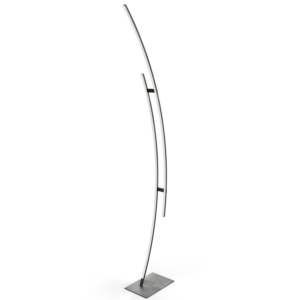
Торшер ArcOsmo Three GLODE
Диапазон цен: 23200 руб. – 25700 руб.
-3%
Купольный светильник ATLAS 1020 SN420
Первоначальная цена составляла 68500 руб..66450 руб.Текущая цена: 66450 руб..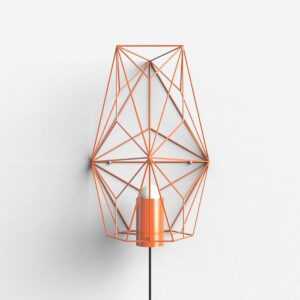
-6%
Бра комета оранжевый ARCHPOLE
Первоначальная цена составляла 20957 руб..19700 руб.Текущая цена: 19700 руб..
-3%
