Скидка 5% на первый заказ — RDS5




Как увеличить слайд в powerpoint
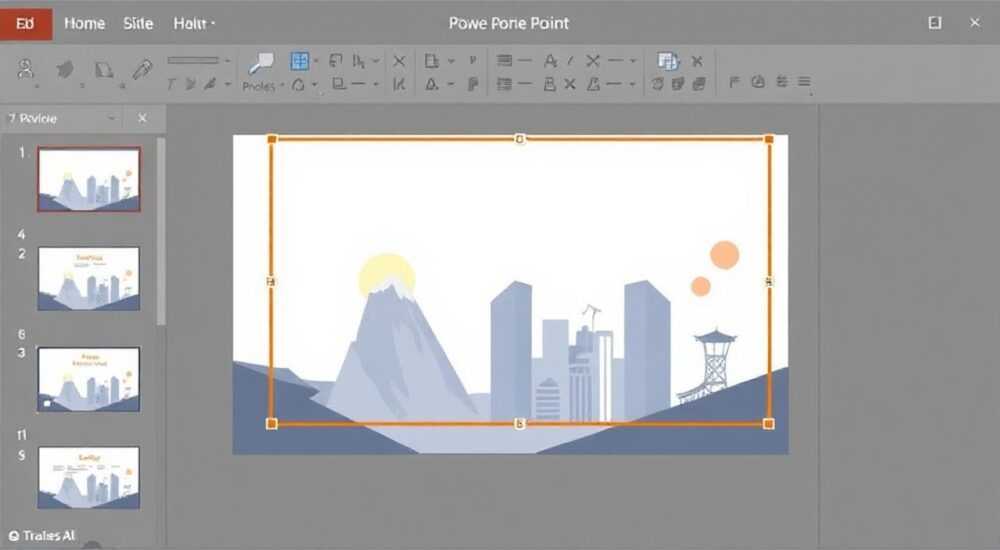
Представьте, что вы готовите презентацию для важного совещания — слайд с ключевой информацией выглядит слишком маленьким, текст едва читаем, изображение сжато до неузнаваемости. Вы нажимаете на него, пытаетесь потянуть за углы — но ничего не меняется. Или, наоборот, слайд растягивается, искажается, теряет пропорции. Это распространённая проблема, с которой сталкиваются даже опытные пользователи PowerPoint. Увеличение слайда — это не просто масштабирование объекта, а комплексная задача, требующая понимания структуры презентации, параметров формата и инструментов адаптации контента. Решить её можно быстро и без потерь качества — если знать, как именно действовать.
Чтобы увеличить слайд в PowerPoint, измените размер страницы в разделе «Разметка слайда» → «Размер слайда», выбрав подходящий стандарт или задав кастомные параметры. Не масштабируйте отдельные элементы вручную — это приводит к искажениям. Всегда проверяйте, чтобы текст и графика оставались читаемыми после изменения размера.
Содержание статьи:
- Зачем менять размер слайда в PowerPoint?
- Как увеличить размер слайда: пошаговая инструкция
- Кастомные размеры слайдов: когда и как использовать
- Ошибки при увеличении слайдов и как их избежать
- Как правильно масштабировать содержимое после изменения размера
- Соотношение сторон: почему это критично
- Экспертное мнение: советы профессиональных дизайнеров презентаций
- Часто задаваемые вопросы
- Заключение
Зачем менять размер слайда в PowerPoint?
Многие считают, что размер слайда — это фиксированная настройка, которую нельзя менять после создания презентации. На самом деле, PowerPoint позволяет изменять размер слайда в любой момент — и это не просто функция, а мощный инструмент адаптации под разные задачи. Например, вы создали презентацию для проектора с соотношением 4:3, а теперь нужно выступить на конференции с экраном 16:9. Если вы просто растянете слайд, текст разбежится, изображения деформируются, а макет станет непрофессиональным. Правильное изменение размера слайда сохраняет целостность дизайна и гарантирует, что все элементы останутся на своих местах.
Кроме того, увеличение размера слайда полезно при подготовке к печати. Если вы планируете распечатать слайды как раздаточный материал, более крупный формат (например, A4) позволяет добавить больше деталей, сделать текст читаемым без лупы и сохранить визуальную иерархию. Также это важно при интеграции презентации в другие платформы — например, при экспорте в видео или при использовании в интерактивных киосках, где требуется высокое разрешение.
Полезно знать: Стандартные размеры слайдов в PowerPoint — 4:3 (33,867 × 25,4 см) и 16:9 (33,867 × 19,05 см). При смене формата PowerPoint автоматически предлагает два варианта: «Масштабировать» и «Уместить». Выбор зависит от того, хотите ли вы сохранить пропорции или заполнить весь экран.
Как увеличить размер слайда: пошаговая инструкция
Изменить размер слайда в PowerPoint можно за три простых шага — независимо от версии программы (2016, 2019, 365 или 2021). Главное — не пытаться тянуть границы слайда вручную. Это не работает. Вместо этого используйте системный инструмент:
- Откройте презентацию в PowerPoint.
- Перейдите на вкладку «Разметка слайда» в верхнем меню.
- Нажмите на кнопку «Размер слайда» (в правой части панели).
- Из выпадающего списка выберите нужный стандарт: «16:9 (широкий экран)» или «4:3 (стандартный)».
- Если нужен нестандартный размер — выберите «Пользовательский размер слайда».
- В открывшемся окне введите значения ширины и высоты в сантиметрах или дюймах. Убедитесь, что соотношение сторон соответствует вашему устройству вывода.
- Нажмите «ОК».
После этого PowerPoint предложит вам два варианта обработки содержимого: «Масштабировать» и «Уместить». Это критически важный выбор:
— «Масштабировать» — увеличивает или уменьшает все элементы пропорционально, сохраняя их расположение. Подходит, если вы меняете формат с 4:3 на 16:9 и хотите, чтобы всё осталось видимым.
— «Уместить» — сохраняет оригинальный размер слайда, но добавляет пустые поля по бокам или сверху/снизу. Используйте, если не хотите, чтобы содержимое сдвигалось.
Полезно знать: После изменения размера слайда проверьте все графики, диаграммы и таблицы — они могут потерять читаемость. Лучше всего сразу сохранить копию презентации перед изменением.
Кастомные размеры слайдов: когда и как использовать
Стандартные форматы подходят для большинства задач — но не для всех. Если вы создаёте презентацию для цифрового плаката, интерактивного экрана в музее, или печатного буклета размером A3, вам понадобится кастомный размер. Например, для печати на формате A3 (29,7 × 42 см) или для видеоформата 21:9 (ультраширокий экран).
Чтобы задать кастомный размер:
- В меню «Разметка слайда» выберите «Пользовательский размер слайда».
- В поле «Ширина» введите нужное значение — например, 42 см.
- В поле «Высота» введите 29,7 см для A3 или 57,6 см для 21:9 при ширине 42 см.
- Выберите ориентацию: «Портретная» или «Альбомная».
- Нажмите «ОК».
Помните: чем больше размер, тем выше требования к разрешению изображений. Если вы используете картинки с низким DPI (менее 150 точек на дюйм), они будут размытыми при увеличении. Для печати используйте изображения с разрешением 300 DPI.
Формат |
Ширина (см) |
Высота (см) |
Соотношение |
Применение |
|---|---|---|---|---|
4:3 (стандартный) |
33,867 |
25,4 |
1,33:1 |
Проекторы, старые экраны |
16:9 (широкий) |
33,867 |
19,05 |
1,78:1 |
Современные экраны, Zoom, YouTube |
A4 (для печати) |
21 |
29,7 |
0,71:1 |
Раздаточные материалы |
A3 (для печати) |
29,7 |
42 |
0,71:1 |
Плакаты, выставки |
21:9 (ультраширокий) |
42 |
18 |
2,33:1 |
Кинотеатры, цифровые инсталляции |
Ошибки при увеличении слайдов и как их избежать
Даже опытные пользователи совершают типичные ошибки, которые превращают профессиональную презентацию в хаотичный набор искажённых элементов. Вот самые распространённые:
- Растягивание слайда вручную — тяните за углы рамки — и всё рушится. PowerPoint не позволяет изменять размер слайда таким способом, и если вы видите, что объекты «плавают» — значит, вы работаете с неправильным инструментом.
- Выбор «Уместить» при смене с 4:3 на 16:9 — это приведёт к пустым полосам по бокам, а ваш контент будет выглядеть как «в окне». Для презентаций на экране это неприемлемо.
- Игнорирование разрешения изображений — если вы увеличиваете слайд в 2 раза, а картинка была 72 DPI, она станет пиксельной. Всегда используйте изображения с разрешением не ниже 150 DPI для экранов и 300 DPI для печати.
- Непроверенные шрифты — при изменении размера слайда текст может переполнять рамки. Проверьте все текстовые блоки на переносы и переполнение.
Чтобы избежать этих ошибок, всегда делайте следующее:
— Сохраняйте резервную копию презентации перед изменением размера.
— Используйте режим «Масштабировать» при смене соотношения сторон.
— Проверяйте каждый слайд в режиме «Просмотр слайдов» (F5).
— Убедитесь, что все элементы остаются в пределах «безопасной зоны» — не ближе 1 см от краёв.
Полезно знать: Если вы работаете в команде, убедитесь, что все участники используют одинаковые настройки размера слайда. Разные форматы могут вызвать смещение элементов при открытии файла на другом компьютере.
Как правильно масштабировать содержимое после изменения размера
После изменения размера слайда важно не просто оставить всё как есть — нужно адаптировать содержимое. Текст, графики, иконки и таблицы могут потерять читаемость, если не откорректировать их пропорции.
Вот что делать:
- Текст: увеличьте размер шрифта на 10–15%, если вы перешли с 4:3 на 16:9. Шрифт 24 pt на 4:3 может стать слишком мелким на 16:9. Используйте стили (темы) — они автоматически масштабируют шрифты при смене формата.
- Изображения: если они не масштабировались автоматически, выделите их, зажмите Shift и потяните за угол — это сохранит пропорции. Избегайте растяжения только по одной оси.
- Графики и диаграммы: проверьте подписи осей и легенды. Часто они обрезаются при изменении размера. Увеличьте область диаграммы или уменьшите размер шрифта в легенде.
- Таблицы: если ячейки стали слишком узкими, увеличьте ширину столбцов вручную. Используйте функцию «Автоподбор ширины столбца» (клик правой кнопкой → «Автоподбор»).
Совет: используйте функцию «Размер и позиция» (вкладка «Формат» → «Размер»), чтобы ввести точные значения для всех объектов. Это особенно полезно при работе с бренд-гайдами, где точность критична.
Соотношение сторон: почему это критично
Соотношение сторон — это не техническая деталь, а фундаментальный элемент визуальной коммуникации. Оно определяет, как воспринимается пространство на слайде. Презентация в формате 4:3 выглядит «закрытой», «традиционной», а 16:9 — «современной», «динамичной». При смене соотношения без корректировки содержимого вы рискуете нарушить баланс композиции.
Представьте: вы сделали слайд с изображением человека по центру и текстом по бокам. При переходе с 4:3 на 16:9, если вы не перестроили макет, человек окажется в узкой полоске по центру, а по бокам — пустота. Это визуально неудобно и отвлекает.
Решение: перестраивайте макеты. Используйте сетки и направляющие (включите их через «Просмотр» → «Направляющие»). Разместите ключевые элементы в центре или в «золотом сечении» — так они останутся акцентными независимо от формата.
«Соотношение сторон — это язык визуальной риторики. 16:9 — это кадр кино, 4:3 — телевизор 90-х. Выбирая формат, вы выбираете, как аудитория воспримет вашу историю.» — Елена Козлова, визуальный стратег, автор курсов по презентационному дизайну
Экспертное мнение: советы профессиональных дизайнеров презентаций
Создание презентаций — это не просто сборка слайдов. Это управление восприятием. Вот что говорят профессионалы:
«Я всегда создаю презентации в 16:9 — это стандарт 2020-х. Но если клиент просит печатную версию, я сразу экспортирую слайды в PDF с кастомным размером A4 и перестраиваю макет: убираю фоновые изображения, увеличиваю отступы, делаю шрифты крупнее. Никогда не масштабирую PDF из PowerPoint — качество падает на 70%.» — Дмитрий Павлов, дизайнер корпоративных презентаций, более 12 лет в сфере B2B
Ещё один важный совет: используйте шаблоны. Создайте два шаблона — один для экрана, один для печати — и сохраняйте их как .potx. Это сэкономит вам часы на адаптацию. Также убедитесь, что все изображения в шаблоне имеют разрешение 300 DPI — иначе даже идеальный макет будет выглядеть дешево.
Часто задаваемые вопросы
Можно ли увеличить только один слайд, а не всю презентацию?
Нет, в PowerPoint размер слайда применяется ко всей презентации. Если вам нужен разный формат для отдельного слайда — экспортируйте его как изображение (PNG, 300 DPI) и вставьте как объект в отдельную презентацию.
Почему после изменения размера текст стал нечитаемым?
Скорее всего, вы выбрали «Уместить» вместо «Масштабировать». Также возможно, что шрифт был слишком мелким. Проверьте размер шрифта и используйте функцию «Автоподбор» для текстовых рамок.
Как сохранить качество изображений при увеличении слайда?
Используйте векторные файлы (SVG, EPS) для логотипов и иконок. Для фотографий — только изображения с разрешением 300 DPI. Избегайте JPEG с низким качеством сжатия.
Почему при смене формата слайды сдвигаются?
Это происходит, если объекты привязаны к краям. Переместите их в центр, используйте выравнивание по центру (вкладка «Формат» → «Выровнять»), и проблема исчезнет.
Поддерживает ли PowerPoint 21:9?
Да, через пользовательский размер. Введите ширину 42 см, высоту — 18 см. Убедитесь, что ваш проектор или экран поддерживают этот формат.
Заключение
Увеличение слайда в PowerPoint — это не технический трюк, а стратегический шаг, влияющий на восприятие вашей презентации. Неправильный выбор формата может превратить профессиональную работу в хаотичный набор искажённых элементов. Правильный же подход — системный, продуманный и проверенный — гарантирует, что ваша презентация будет выглядеть безупречно на любом устройстве: от проектора до мобильного экрана.
Ключевые действия: всегда используйте встроенный инструмент «Размер слайда», выбирайте «Масштабировать» при смене соотношения сторон, проверяйте разрешение изображений и адаптируйте макеты под новый формат. Не экономьте время на этих шагах — они определяют, будет ли ваша презентация запомнена или забыта.
Современная презентация — это не набор слайдов, а визуальная история. И её качество начинается с правильного формата. Не поддавайтесь соблазну «быстро исправить» — инвестируйте в точность, и ваша аудитория это оценит.
- Используйте «Разметка слайда» → «Размер слайда» для изменения формата — не тяните вручную.
- Выбирайте «Масштабировать» при переходе с 4:3 на 16:9, чтобы сохранить целостность макета.
- Всегда проверяйте разрешение изображений — для печати используйте 300 DPI.
- Создавайте отдельные шаблоны для экрана и печати — это сэкономит время и избавит от ошибок.
- Соотношение сторон влияет на восприятие — выбирайте его осознанно, исходя из контекста выступления.
⚠️ Дисклеймер — нажмите, чтобы развернуть
Материалы, опубликованные в разделе «Блог» на сайте RU DESIGN SHOP (rudesignshop.ru), носят исключительно информационный и ознакомительный характер и не являются руководством к действию, финансовой рекомендацией, медицинской услугой, ветеринарным назначением либо рекламой товаров и услуг, включая азартные игры. Публикации не содержат призывов к участию в азартных играх и не направлены на продвижение соответствующих операторов.
Безопасность применения товаров и веществ: при использовании строительных материалов, бытовой химии, пестицидов и агрохимикатов необходимо строго следовать инструкциям производителя и действующему законодательству Российской Федерации, включая Федеральный закон РФ от 19.07.1997 № 109-ФЗ «О безопасном обращении с пестицидами и агрохимикатами».
Упоминание товарных знаков, брендов и организаций носит исключительно информационный характер и не означает наличие партнёрских отношений или одобрения со стороны правообладателей.
Материалы, содержащие сведения о медицинских, ветеринарных или косметических средствах, представлены в справочных целях и не являются медицинской консультацией или назначением. Перед применением рекомендуется обратиться к врачу, ветеринарному специалисту или иному сертифицированному профессионалу.
Возрастные ограничения: материалы, содержащие сведения о продукции категории 18+, включая алкоголь или азартные игры, предназначены исключительно для совершеннолетней аудитории и публикуются в информационных целях.
Правовая ответственность: решения, принятые на основе опубликованной информации, пользователь принимает самостоятельно и на свой риск; редакция и авторы несут ответственность в пределах, установленных законодательством Российской Федерации.
Редакция не допускает публикаций, содержащих пропаганду экстремизма, терроризма, наркотических средств или суицида; подобные материалы подлежат немедленному удалению.
Упоминание организаций с ограниченным статусом: компания Meta Platforms Inc. (социальные сети Facebook и Instagram) признана экстремистской организацией решением суда РФ, её деятельность запрещена на территории Российской Федерации; любые упоминания приводятся исключительно в информационных целях.
Авторские права и источники: информация собирается из открытых источников; её актуальность указывается на дату публикации и может изменяться.
Изображения и иллюстрации используются на условиях, разрешённых правообладателями. При возникновении претензий редакция готова оперативно рассмотреть обращение и внести необходимые изменения.
Персональные данные и cookies: сайт использует cookies и обрабатывает персональные данные пользователей в соответствии с Федеральным законом № 152-ФЗ «О персональных данных» и Политикой конфиденциальности RU DESIGN SHOP.
Мнения авторов могут не совпадать с позицией государственных органов или коммерческих организаций, упомянутых в материалах.
РЕКОМЕНДУЕМ
Товары от российских производителей

Светильник ECLIPSE Forstlight
Диапазон цен: 16090 руб. – 37800 руб.


