Скидка 5% на первый заказ — RDS5




Как увеличить толщину линии в фотошопе
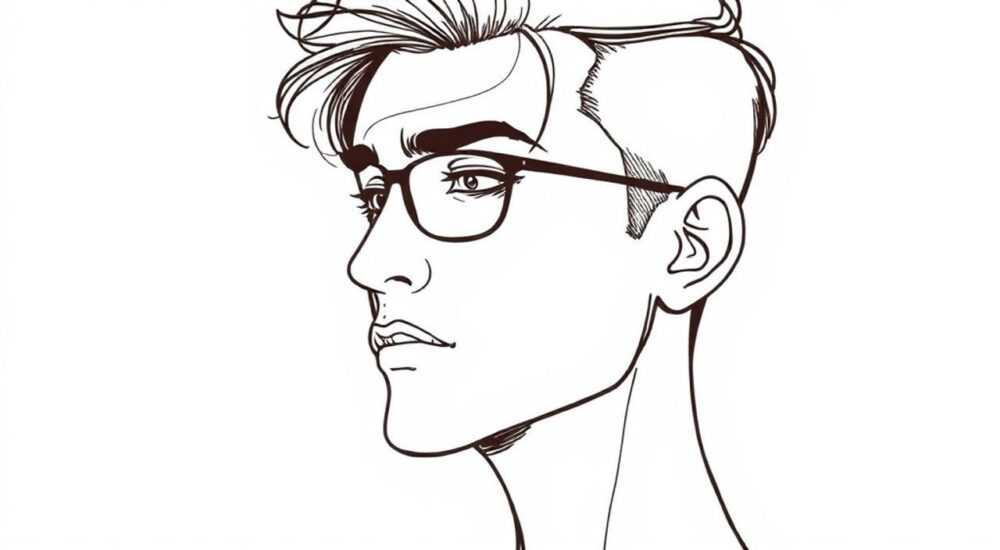
Увеличение толщины линии в Adobe Photoshop — одна из базовых, но важных задач при работе с графикой, иллюстрациями и дизайном. Это может потребоваться как для коррекции эскизов, так и для подготовки элементов интерфейсов, векторной графики или художественных работ. В зависимости от типа линии — растровой кистью, векторного контура или формы — подходы к изменению её толщины различаются. Основная рекомендация: всегда работайте с векторными слоями или формами, если планируете масштабирование или редактирование линий, поскольку они сохраняют чёткость при любом увеличении.
Чтобы увеличить толщину линии в Photoshop, определите её тип: растровая (кисть) или векторная (контур/форма). Для растровых линий — используйте фильтры, выделения или повторное рисование с большей кистью. Для векторных — просто измените параметр «Толщина обводки» на панели свойств.
Содержание статьи:
- Типы линий в Фотошопе: как определить, с чем вы работаете
- Как увеличить толщину растровой линии: практические методы
- Когда использовать каждый метод?
- Работа с векторными контурами: точность и гибкость
- Преимущества векторных линий
- Советы по сохранению качества при редактировании линий
- Распространённые ошибки и как их избежать
- Экспертное мнение
- Вопросы и ответы
- Заключение
Типы линий в Фотошопе: как определить, с чем вы работаете
Прежде чем увеличивать толщину линии, важно понять, с каким типом графики вы имеете дело. В Photoshop существует три основных категории: растровые линии, векторные контуры и фигуры. От выбора зависит весь дальнейший подход.
Растровые линии создаются с помощью инструментов «Кисть» (Brush Tool), «Карандаш» (Pencil Tool) или «Перо» в режиме рисования. Они состоят из пикселей и не масштабируются без потерь. Увеличение толщины такой линии требует дополнительных манипуляций, таких как расширение выделения или применение фильтров.
Векторные линии — это контуры или фигуры, созданные с помощью инструмента «Перо» (Pen Tool) или «Фигуры» (Shape Tools). Они основаны на математических формулах, поэтому остаются чёткими при любом масштабировании. Толщину таких линий можно изменить в любое время через панель свойств.
Полезно знать: Если вы видите в палитре «Слои» значок векторной маски или надпись «Форма», значит, линия — векторная. Растровые слои отображаются как обычные миниатюры изображений.
Для правильной идентификации проверьте:
- Наличие векторной маски на слое;
- Активность параметров «Обводка» и «Заливка» в верхней панели инструментов;
- Возможность изменения «Толщины обводки» после выбора инструмента «Перемещение» (Move Tool).
Выбор между растровыми и векторными линиями напрямую влияет на гибкость редактирования. Профессиональные дизайнеры рекомендуют использовать векторные инструменты при создании логотипов, иконок, рамок и любых объектов, которые могут быть масштабированы.
Как увеличить толщину растровой линии: практические методы
Если линия нарисована кистью и является частью растрового слоя, прямого способа увеличить её толщину в Photoshop нет. Однако есть несколько эффективных техник, позволяющих добиться нужного результата.
Первый метод — использование выделения и заливки:
- Выберите инструмент «Волшебная палочка» (W) или «Быстрое выделение» (W), чтобы выделить существующую линию.
- Разверните выделение: выберите «Выделение» → «Разрастание» (Select → Modify → Expand) и укажите количество пикселей, на которое нужно увеличить толщину.
- Создайте новый слой и залейте выделение цветом с помощью инструмента «Заливка» (G) или кисти.
- Удалите исходный слой, если он больше не нужен.
Второй метод — применение фильтра «Контурный рельеф»:
- Выделите линию, как описано выше.
- Перейдите в «Фильтр» → «Стиль» → «Контурный рельеф».
- Настройте параметры: увеличьте «Ширину» до нужного значения, установите «Положение» — «Снаружи», а «Непрозрачность» — 100%.
- Нажмите OK. Линия станет толще за счёт эффекта, имитирующего обводку.
Третий метод — дублирование и размытие:
- Скопируйте слой с линией (Ctrl+J).
- Примените к нему «Фильтр» → «Размытие» → «Размытие по Гауссу» (5–10 пикселей).
- Измените режим наложения на «Нормальный» и порог яркости, чтобы восстановить чёткий край.
- Используйте уровни (Ctrl+L), чтобы сделать размытую область более плотной и тёмной.
«Лучше всего для растровых линий использовать метод выделения и расширения — он даёт наиболее предсказуемый результат и не искажает форму.» — Алексей Миронов, графический дизайнер, 12 лет опыта
Когда использовать каждый метод?
Метод |
Когда подходит |
Ограничения |
|---|---|---|
Выделение + расширение |
Чёткая, однотонная линия на простом фоне |
Не работает при сложном фоне или полупрозрачности |
Контурный рельеф |
Нужен быстрый визуальный эффект |
Добавляет объём, может исказить стиль |
Размытие + уровни |
Мягкие, художественные линии |
Потеря чёткости, подходит не для всех стилей |
Работа с векторными контурами: точность и гибкость
Если линия была создана как векторный контур или фигура, процесс изменения её толщины становится максимально простым и обратимым. Это один из главных преимуществ использования векторов в Photoshop.
Для начала убедитесь, что вы работаете с векторным слоем:
- Выберите инструмент «Перемещение» (V).
- Щёлкните по линии на холсте.
- Вверху появится панель свойств с полями «Обводка», «Толщина», «Цвет» и другими параметрами.
Чтобы увеличить толщину:
- Выберите векторный слой в палитре «Слои».
- Найдите параметр «Толщина обводки» (Stroke Width) в верхней панели.
- Введите новое значение в пикселях или используйте стрелки для увеличения.
- При необходимости измените тип обводки: сплошная, пунктирная, с закруглениями и т.д.
Полезно знать: Толщину можно задавать в разных единицах — px, pt, mm. Для цифровых проектов удобнее использовать пиксели, для печати — пункты или миллиметры.
Если вы создавали линию с помощью инструмента «Перо» (P), но не выбрали режим «Форма», она могла остаться как путь. В этом случае:
- Щёлкните правой кнопкой по контуру и выберите «Обвести путь».
- Укажите инструмент (например, кисть) и его размер.
- Подтвердите действие. Теперь линия будет растровой, но вы можете контролировать толщину через размер кисти.
Для полноценной векторной работы рекомендуется:
- Всегда выбирать режим «Форма» при использовании «Пера» или «Линии».
- Хранить оригинальные векторные слои отдельно, не объединяя их с растровыми.
- Использовать стили слоёв (Layer Styles) для добавления эффектов без потери редактируемости.
Преимущества векторных линий
Преимущество |
Описание |
|---|---|
Масштабируемость |
Линия остаётся чёткой при увеличении в 10 и более раз. |
Редактируемость |
Можно менять толщину, цвет, стиль обводки в любой момент. |
Меньший размер файла |
Векторные данные занимают меньше места, чем растровые эквиваленты. |
Совместимость с Illustrator |
Файлы PSD с векторами легко открываются в других программах Adobe. |
Советы по сохранению качества при редактировании линий
Независимо от выбранного метода, важно сохранить визуальную целостность изображения. Особенно это критично при работе с логотипами, чертежами или профессиональной графикой.
Главное правило — работайте с максимальным разрешением. Чем выше DPI (рекомендуется 300 и более), тем меньше заметны артефакты при увеличении толщины. Это особенно актуально для растровых линий.
Используйте прозрачные слои для экспериментов:
- Создайте копию исходного слоя (Ctrl+J).
- Применяйте изменения на копии, оставляя оригинал нетронутым.
- При необходимости сравните результаты и выберите лучший вариант.
Для точного контроля используйте сетку и направляющие:
- Включите сетку: «Вид» → «Сетка» (Ctrl+’)».
- Установите шаг сетки в соответствии с масштабом линии.
- Используйте направляющие (перетаскивайте из линеек) для контроля симметрии.
«Всегда работайте в отдельных слоях. Даже если кажется, что изменения временные, лучше перестраховаться. Одно неверное нажатие Ctrl+Z назад может стоить часов работы.» — Екатерина Смирнова, UX/UI дизайнер, Adobe Certified Expert
Распространённые ошибки и как их избежать
При увеличении толщины линии пользователи часто сталкиваются с типичными проблемами. Знание этих ошибок помогает экономить время и сохранять качество.
Ошибка 1: Размытые края после увеличения
- Причина: растровая линия масштабируется или размывается.
- Решение: используйте выделение с чёткими границами и заливку, а не размытие.
Ошибка 2: Невозможно найти параметр «Толщина обводки»
- Причина: слой не векторный или выбран не тот инструмент.
- Решение: проверьте тип слоя, активируйте инструмент «Перемещение» и убедитесь, что выбран векторный объект.
Ошибка 3: Линия теряет форму при увеличении
- Причина: низкое разрешение или некорректное выделение.
- Решение: работайте с высоким DPI, используйте инструмент «Перо» для точного контура.
Полезно знать: Если вы часто работаете с линиями, создайте собственные пресеты кистей и стилей. Это ускорит работу и обеспечит единообразие.
Экспертное мнение
«Самая частая ошибка — начинать с растровых инструментов, когда нужно было использовать вектор. Я вижу это у многих начинающих: они рисуют кистью, а потом хотят изменить толщину. Советую: если линия должна быть ровной, масштабируемой или частью логотипа — сразу используйте “Форму” или “Перо” в режиме вектора. Это сэкономит часы переделок.» — Дмитрий Ковалёв, арт-директор студии BrandUp, 15 лет в дизайне
Он также отмечает, что современные версии Photoshop (2020–2026) значительно улучшили взаимодействие между растровыми и векторными инструментами. Например, теперь можно конвертировать выделение в векторный путь или импортировать SVG-объекты без потерь.
Вопросы и ответы
Можно ли увеличить толщину линии без потери качества?
Да, если линия векторная. В этом случае изменение толщины происходит без потерь. Для растровых линий полное сохранение качества невозможно, но при высоком DPI и правильной технике потери минимальны.
Что делать, если линия нарисована от руки и нечёткая?
Используйте инструмент «Перо», чтобы обвести её и создать чёткий векторный контур. Затем применяйте обводку нужной толщины.
Почему после увеличения линия стала зазубренной?
Это происходит при недостаточном разрешении или при применении размытия. Работайте с DPI 300+, используйте антисгражинг (сглаживание) и векторные методы.
Можно ли изменить толщину только части линии?
Да. Выделите нужный фрагмент с помощью «Лассо» или «Пера», затем примените расширение и заливку. Для векторов — разбейте контур на сегменты и настройте каждый отдельно.
Какой способ самый быстрый?
Для векторов — изменение параметра «Толщина обводки». Для растровых — выделение с расширением и заливка нового слоя.
Заключение
Увеличение толщины линии в Photoshop — задача, которая выглядит простой, но требует понимания различий между растровой и векторной графикой. Выбор метода напрямую зависит от типа линии, её происхождения и дальнейшего использования. Векторные объекты обеспечивают максимальную гибкость и качество, тогда как с растровыми приходится работать более изощрённо.
Ключевой вывод: проектируйте с учётом будущих изменений. Используйте векторные инструменты для линий, которые могут понадобиться в другом размере. Храните исходники, работайте в слоях и применяйте нетривиальные решения только тогда, когда стандартные методы невозможны.
- Векторные линии редактируются проще и качественнее — используйте их при возможности.
- Для растровых линий подойдут методы выделения, расширения и заливки.
- Всегда работайте с копиями слоёв и высоким разрешением.
- Избегайте размытия и масштабирования, если важна чёткость.
- Освойте инструмент «Перо» и режим «Форма» — они незаменимы в профессиональной работе.
⚠️ Дисклеймер — нажмите, чтобы развернуть
Материалы, опубликованные в разделе «Блог» на сайте RU DESIGN SHOP (rudesignshop.ru), носят исключительно информационный и ознакомительный характер и не являются руководством к действию, финансовой рекомендацией, медицинской услугой, ветеринарным назначением либо рекламой товаров и услуг, включая азартные игры. Публикации не содержат призывов к участию в азартных играх и не направлены на продвижение соответствующих операторов.
Безопасность применения товаров и веществ: при использовании строительных материалов, бытовой химии, пестицидов и агрохимикатов необходимо строго следовать инструкциям производителя и действующему законодательству Российской Федерации, включая Федеральный закон РФ от 19.07.1997 № 109-ФЗ «О безопасном обращении с пестицидами и агрохимикатами».
Упоминание товарных знаков, брендов и организаций носит исключительно информационный характер и не означает наличие партнёрских отношений или одобрения со стороны правообладателей.
Материалы, содержащие сведения о медицинских, ветеринарных или косметических средствах, представлены в справочных целях и не являются медицинской консультацией или назначением. Перед применением рекомендуется обратиться к врачу, ветеринарному специалисту или иному сертифицированному профессионалу.
Возрастные ограничения: материалы, содержащие сведения о продукции категории 18+, включая алкоголь или азартные игры, предназначены исключительно для совершеннолетней аудитории и публикуются в информационных целях.
Правовая ответственность: решения, принятые на основе опубликованной информации, пользователь принимает самостоятельно и на свой риск; редакция и авторы несут ответственность в пределах, установленных законодательством Российской Федерации.
Редакция не допускает публикаций, содержащих пропаганду экстремизма, терроризма, наркотических средств или суицида; подобные материалы подлежат немедленному удалению.
Упоминание организаций с ограниченным статусом: компания Meta Platforms Inc. (социальные сети Facebook и Instagram) признана экстремистской организацией решением суда РФ, её деятельность запрещена на территории Российской Федерации; любые упоминания приводятся исключительно в информационных целях.
Авторские права и источники: информация собирается из открытых источников; её актуальность указывается на дату публикации и может изменяться.
Изображения и иллюстрации используются на условиях, разрешённых правообладателями. При возникновении претензий редакция готова оперативно рассмотреть обращение и внести необходимые изменения.
Персональные данные и cookies: сайт использует cookies и обрабатывает персональные данные пользователей в соответствии с Федеральным законом № 152-ФЗ «О персональных данных» и Политикой конфиденциальности RU DESIGN SHOP.
Мнения авторов могут не совпадать с позицией государственных органов или коммерческих организаций, упомянутых в материалах.
РЕКОМЕНДУЕМ
Товары от российских производителей




