Скидка 5% на первый заказ — RDS5




Как узнать длину сплайна в автокаде
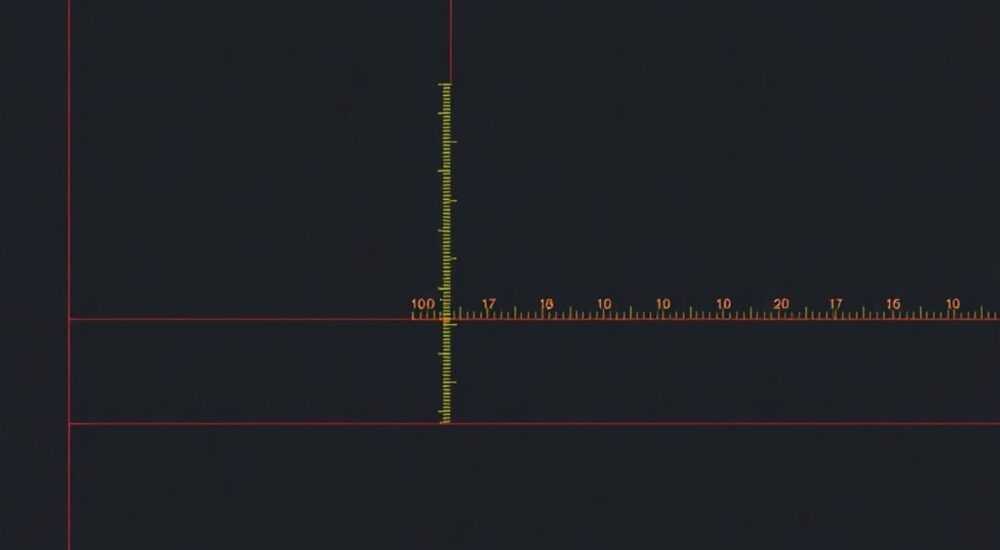
Длина сплайна в AutoCAD — это ключевой параметр, который часто требуется определить при проектировании сложных криволинейных элементов: дорог, трубопроводов, архитектурных форм и других объектов. Сплайн (SPLINE) представляет собой гладкую математическую кривую, проходящую через заданные точки или аппроксимирующую их, и его длина не отображается автоматически, как у простых линий или полилиний. Однако узнать её можно с помощью нескольких проверенных методов, включая команду _MEASUREGEOM_, анализ свойств объекта и использование LISP-скриптов.
Чтобы быстро узнать длину сплайна в AutoCAD, используйте команду MEASUREGEOM с опцией «Длина» или проверьте значение в панели «Свойства». Для массового анализа подойдут LISP-макросы или экспорт данных через таблицы.
В современном проектировании точность геометрических параметров напрямую влияет на качество чертежей, расчёт материалов и взаимодействие с другими программами, такими как Civil 3D или Revit. Особенно остро стоит вопрос измерения кривых линий, где стандартные инструменты могут оказаться недостаточными. Пользователи AutoCAD нередко сталкиваются с ситуацией, когда необходимо точно определить протяжённость маршрута по сплайну, но не находят прямого способа сделать это в интерфейсе. На самом деле, система предоставляет несколько путей решения задачи — от встроенных функций до сторонних расширений. В этой статье мы детально разберём все доступные методы, покажем, как правильно интерпретировать результаты, и поможем избежать типичных ошибок.
Содержание статьи:
Использование команды MEASUREGEOM
Команда MEASUREGEOM — один из самых универсальных инструментов для измерения геометрических параметров в AutoCAD. Она позволяет быстро получить длину сплайна без изменения самого объекта. Чтобы воспользоваться этим методом, активируйте команду через строку ввода (введите measuregeom) или найдите её на вкладке «Главная» в группе «Утилиты».
После запуска команды выберите опцию «Длина» (Length). Затем укажите сплайн курсором. Программа мгновенно отобразит длину в командной строке и выведет результат в виде всплывающей подсказки рядом с объектом. Данный способ особенно удобен при однократных измерениях или при работе с несколькими отдельными кривыми.
Полезно знать: Команда MEASUREGEOM работает не только со сплайнами, но и с дугами, полилиниями, эллипсами и другими сложными объектами. Это делает её универсальным решением для быстрого анализа геометрии.
Если нужно измерить суммарную длину нескольких объектов, используйте опцию «Множественный» (Multiple). Это позволит последовательно выбирать сплайны, а в конце AutoCAD выведет общую сумму. Удобно применять при расчёте трасс, маршрутов или кабельных линий.
Пошаговый алгоритм:
- Введите в командной строке MEASUREGEOM.
- Выберите опцию Длина (или нажмите Enter, если она выбрана по умолчанию).
- Щёлкните по сплайну левой кнопкой мыши.
- Прочитайте значение длины в командной строке или во всплывающем окне.
- При необходимости выберите дополнительные объекты с помощью опции «Множественный».
Определение длины через панель «Свойства»
Ещё один надёжный способ — использование панели «Свойства» (Properties), которая отображает все параметры выбранного объекта. Этот метод особенно полезен, если вы уже работаете со сплайном и хотите быстро проверить его характеристики без переключения между командами.
Чтобы открыть панель, нажмите Ctrl + 1 или выберите пункт «Свойства» в контекстном меню (правый клик по объекту → «Свойства»). После выделения сплайна в списке свойств появится строка «Длина» (Length), где будет указано точное значение. При этом важно, чтобы сплайн был создан корректно — то есть как объект типа SPLINE, а не как аппроксимированная полилиния.
«Панель «Свойства» — ваш главный инструмент диагностики объектов. Здесь можно не только прочитать длину, но и проверить степень сплайна, количество контрольных точек и другие технические параметры.» — Инженер-проектировщик, опыт 15 лет
Если значение длины не отображается, возможно, объект не является истинным сплайном. Например, если он был экспортирован из другой программы или преобразован из полилинии, AutoCAD может не распознавать его как кривую NURBS. В таком случае рекомендуется выполнить проверку с помощью команды LIST, которая выводит подробную информацию об объекте в командной строке.
Как проверить тип объекта:
- Выделите сплайн.
- Введите команду LIST (или LI).
- Найдите строку «Тип объекта» — должно быть «SPLINE».
- Убедитесь, что указаны параметры: степень, контрольные точки, веса и т.д.
Автоматизация с помощью LISP-скриптов
Для пользователей, которым приходится регулярно измерять множество сплайнов, ручной способ становится неэффективным. В таких случаях на помощь приходят LISP-скрипты — простые программы на встроенном языке AutoLISP, которые позволяют автоматизировать рутинные операции.
Один из популярных скриптов — (ssget «X» ‘((0 . «SPLINE»))), который находит все сплайны в чертеже и выводит их длину в диалоговое окно или текстовый файл. Ниже приведён пример базового кода:
(defun c:GetSplineLengths (/ ss i ent len)
 (setq ss (ssget "X" '((0 . "SPLINE"))))
 (if ss
 (progn
 (setq i 0)
 (repeat (sslength ss)
 (setq ent (entget (ssname ss i)))
 (setq len (cdr (assoc -3 (vlax-curve-getdistatparam (cdr (assoc -1 ent)) (vlax-curve-getendparam (cdr (assoc -1 ent))) 0))))
 (prompt (strcat "nСплайн " (itoa (1+ i)) ": " (rtos len 2 3) " мм"))
 (setq i (1+ i))
 )
 )
 (prompt "nСплайны не найдены.")
 )
 (princ)
)
Этот скрипт можно сохранить в файл с расширением .lsp, загрузить в AutoCAD через команду APPLOAD и запускать по мере необходимости. Он перебирает все сплайны в чертеже и выводит их длину в миллиметрах.
Полезно знать: Современные версии AutoCAD (2023–2026) поддерживают не только AutoLISP, но и .NET API и Python-скрипты. Это открывает возможности для создания более сложных инструментов с графическим интерфейсом и экспортами в Excel.
Для нетехнических пользователей существуют готовые плагины, такие как CAD Studio Tools или Lee Mac Programming, которые предлагают бесплатные утилиты для измерения сплайнов. Они просты в установке и не требуют знания программирования.
Вставка длины сплайна в текст и поля
Иногда бывает необходимо не просто узнать длину, но и отобразить её на чертеже — например, в спецификации, примечании или легенде. В этом помогают поля (Fields) — динамические объекты, которые автоматически обновляются при изменении связанного параметра.
Чтобы вставить поле с длиной сплайна:
- Выделите сплайн и скопируйте его длину из панели «Свойства».
- Создайте однострочный или многострочный текст (команды TEXT или MTEXT).
- В редакторе текста выберите «Вставить поле» (Insert Field).
- В категории выберите «Объект», затем «Поле объекта» → «Длина».
- Укажите нужный сплайн в модели.
После этого в тексте появится значение длины, которое будет автоматически обновляться при редактировании сплайна. Это особенно ценно при подготовке документации, где важна актуальность данных.
Метод |
Точность |
Скорость |
Подходит для |
|---|---|---|---|
MEASUREGEOM |
Высокая |
Быстро |
Одиночных измерений |
Панель «Свойства» |
Высокая |
Мгновенно |
Анализа текущего объекта |
LISP-скрипт |
Очень высокая |
Очень быстро |
Групповой обработки |
Поля в тексте |
Динамическая |
Средне |
Документации и аннотаций |
Типичные ошибки и как их избежать
Несмотря на простоту инструментов, пользователи часто допускают ошибки, которые приводят к неверным результатам. Одна из самых распространённых — попытка измерить длину объекта, который выглядит как сплайн, но на самом деле является аппроксимированной полилинией (LWPOLYLINE). Такие объекты теряют математическую точность и дают погрешность при измерении.
Чтобы избежать этой проблемы, всегда проверяйте тип объекта через команду LIST. Также будьте осторожны при импорте DWG-файлов из других систем — некоторые конвертеры автоматически заменяют сплайны на полилинии с множеством сегментов.
«Если длина сплайна отличается от ожидаемой более чем на 1–2%, скорее всего, вы работаете с аппроксимированным объектом. Всегда проверяйте степень сплайна — настоящий NURBS-сплайн имеет степень 3 или выше.» — Технический специалист BIM-отдела
Ещё одна ошибка — игнорирование единиц измерения. AutoCAD может работать в миллиметрах, метрах или дюймах, и если настройки чертежа некорректны, длина будет отображаться с ошибкой. Убедитесь, что переменная INSUNITS установлена правильно, а масштаб аннотаций соответствует проекту.
Чек-лист перед измерением:
- Проверьте тип объекта: должен быть SPLINE.
- Убедитесь, что сплайн не разорван и не составной.
- Проверьте единицы измерения (INSUNITS).
- Убедитесь, что объект не находится в блоке — в этом случае его нужно разбить или использовать вложенные ссылки.
- При использовании LISP — убедитесь, что скрипт загружен и работает без ошибок.
Экспертное мнение
При работе со сложными кривыми важно понимать, что сплайн — это не просто линия, а математическая модель, основанная на NURBS (Non-Uniform Rational B-Splines). Его длина рассчитывается численными методами, поэтому даже небольшие изменения контрольных точек могут повлиять на итоговое значение. Рекомендуется всегда использовать встроенные инструменты AutoCAD для измерения, так как они учитывают параметризацию кривой.
Для проектов с высокими требованиями к точности (например, в авиастроении или гражданском строительстве) предпочтительнее использовать связку AutoCAD + Civil 3D, где сплайны интегрированы в системы трассирования и объёмных расчётов. Там длина сплайна автоматически участвует в формировании продольных профилей и ведомостей материалов.
Автоматизация — ключ к эффективности. Если вы измеряете более 10 сплайнов в день, инвестируйте время в создание или загрузку LISP-скрипта. Это сэкономит часы работы и снизит риск ошибок. Кроме того, поля и динамические блоки позволяют создавать «умные» чертежи, которые адаптируются к изменениям без ручного вмешательства.
Вопросы и ответы
Можно ли измерить длину части сплайна?
Да, с помощью команды VLAX-CURVE-GETDISTATPARAM в LISP или через параметрические измерения в Civil 3D. В стандартном AutoCAD можно использовать команду MEASUREGEOM с выбором части кривой, если включена опция «Подобъект».
Почему длина сплайна в свойствах не отображается?
Возможно, объект не является истинным сплайном, или он находится внутри блока. Также проверьте, не отключена ли панель «Свойства» или не повреждён ли чертёж. Попробуйте восстановить файл через RECOVER.
Как экспортировать длины всех сплайнов в Excel?
Используйте LISP-скрипт, который записывает данные в CSV-файл, или сторонний плагин, такой как CADtoExcel. Также можно скопировать результаты из командной строки и вставить в Excel вручную.
Можно ли привязать длину сплайна к размеру?
Напрямую — нет, но можно создать пользовательский размер через динамический блок или использовать выражение в параметрическом чертеже, связанное с полем длины.
Влияет ли точность отображения на измерение длины?
Нет, внутренний расчёт длины основан на математической модели, а не на визуальной аппроксимации. Однако при экспорте в PDF или растровые форматы могут быть потери в точности отображения.
Заключение
Определение длины сплайна в AutoCAD — задача, с которой сталкивается каждый проектировщик, работающий с криволинейными объектами. К счастью, система предлагает несколько надёжных и точных способов: от простой команды MEASUREGEOM до автоматизации через LISP и динамических полей. Главное — понимать, с каким типом объекта вы работаете, и использовать подходящий инструмент в зависимости от задачи.
Выбор метода зависит от контекста: для разового измерения подойдёт панель «Свойства», для массовых расчётов — скрипты, а для документации — поля. Постоянный контроль точности и типов объектов поможет избежать ошибок и повысит качество чертежей.
- Используйте команду MEASUREGEOM для быстрого измерения сплайна.
- Проверяйте тип объекта через LIST, чтобы убедиться, что это именно SPLINE.
- Автоматизируйте процесс с помощью LISP-скриптов при работе с большим количеством кривых.
- Применяйте поля для динамического отображения длины в текстах и спецификациях.
- Следите за единицами измерения и настройками чертежа для точных результатов.
⚠️ Дисклеймер — нажмите, чтобы развернуть
Материалы, опубликованные в разделе «Блог» на сайте RU DESIGN SHOP (rudesignshop.ru), носят исключительно информационный и ознакомительный характер и не являются руководством к действию, финансовой рекомендацией, медицинской услугой, ветеринарным назначением либо рекламой товаров и услуг, включая азартные игры. Публикации не содержат призывов к участию в азартных играх и не направлены на продвижение соответствующих операторов.
Безопасность применения товаров и веществ: при использовании строительных материалов, бытовой химии, пестицидов и агрохимикатов необходимо строго следовать инструкциям производителя и действующему законодательству Российской Федерации, включая Федеральный закон РФ от 19.07.1997 № 109-ФЗ «О безопасном обращении с пестицидами и агрохимикатами».
Упоминание товарных знаков, брендов и организаций носит исключительно информационный характер и не означает наличие партнёрских отношений или одобрения со стороны правообладателей.
Материалы, содержащие сведения о медицинских, ветеринарных или косметических средствах, представлены в справочных целях и не являются медицинской консультацией или назначением. Перед применением рекомендуется обратиться к врачу, ветеринарному специалисту или иному сертифицированному профессионалу.
Возрастные ограничения: материалы, содержащие сведения о продукции категории 18+, включая алкоголь или азартные игры, предназначены исключительно для совершеннолетней аудитории и публикуются в информационных целях.
Правовая ответственность: решения, принятые на основе опубликованной информации, пользователь принимает самостоятельно и на свой риск; редакция и авторы несут ответственность в пределах, установленных законодательством Российской Федерации.
Редакция не допускает публикаций, содержащих пропаганду экстремизма, терроризма, наркотических средств или суицида; подобные материалы подлежат немедленному удалению.
Упоминание организаций с ограниченным статусом: компания Meta Platforms Inc. (социальные сети Facebook и Instagram) признана экстремистской организацией решением суда РФ, её деятельность запрещена на территории Российской Федерации; любые упоминания приводятся исключительно в информационных целях.
Авторские права и источники: информация собирается из открытых источников; её актуальность указывается на дату публикации и может изменяться.
Изображения и иллюстрации используются на условиях, разрешённых правообладателями. При возникновении претензий редакция готова оперативно рассмотреть обращение и внести необходимые изменения.
Персональные данные и cookies: сайт использует cookies и обрабатывает персональные данные пользователей в соответствии с Федеральным законом № 152-ФЗ «О персональных данных» и Политикой конфиденциальности RU DESIGN SHOP.
Мнения авторов могут не совпадать с позицией государственных органов или коммерческих организаций, упомянутых в материалах.
РЕКОМЕНДУЕМ
Товары от российских производителей


Бра комета красный ARCHPOLE
20957 руб.
Подвесной светильник «Токио» MedinaLamps
Диапазон цен: 65000 руб. – 125000 руб.
