Скидка 5% на первый заказ — RDS5




Как узнать координаты в автокаде
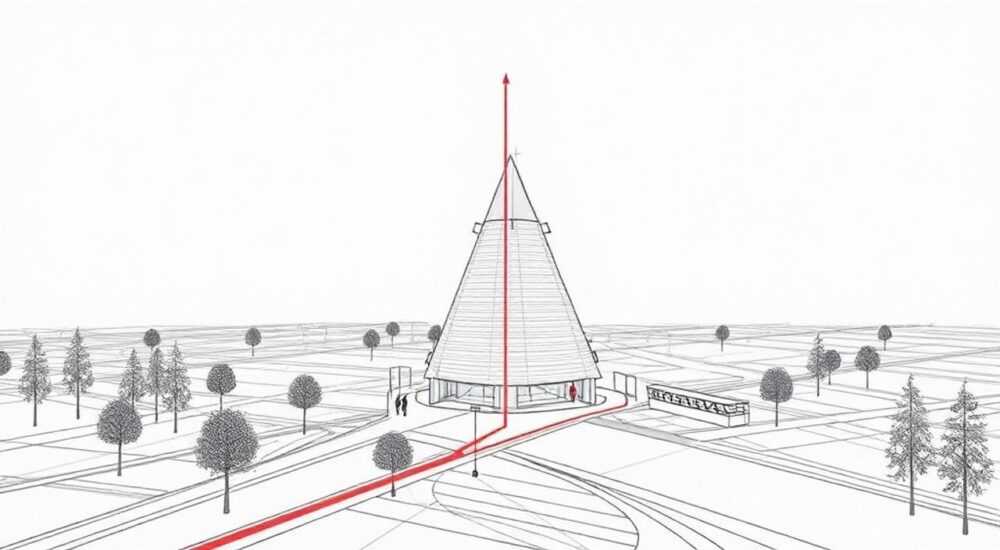
В системе проектирования AutoCAD координаты являются основой для точного позиционирования объектов, измерений и взаимодействия с чертежом. Независимо от того, работаете ли вы в 2D или 3D, знание текущих координат курсора или заданных точек позволяет контролировать геометрию с миллиметровой точностью. Это особенно важно при создании сложных инженерных решений, где ошибка даже в доли единицы может привести к серьёзным последствиям.
Чтобы узнать координаты в AutoCAD, используйте строку состояния — она отображает текущие X, Y (и Z при необходимости) координаты курсора в реальном времени. Для получения координат конкретной точки воспользуйтесь командой ID или инструментами панели «Измерение».
Содержание статьи:
- Основы координатной системы в AutoCAD
- Методы получения координат в AutoCAD
- Пошаговый алгоритм: как использовать команду ID
- Таблица сравнения методов получения координат
- Использование команд и инструментов для определения координат
- Работа с координатами в 3D-моделировании
- Пример: получение координат вершины 3D-модели
- Советы по точности и эффективности при работе с координатами
- Чек-лист: контроль точности координат
- Экспертное мнение
- Вопросы и ответы
- Заключение
Основы координатной системы в AutoCAD
AutoCAD использует декартову систему координат, где каждая точка на плоскости или в пространстве определяется набором числовых значений. В 2D-чертежах применяются две оси: X (горизонтальная) и Y (вертикальная). В 3D-моделировании добавляется третья ось — Z, отвечающая за высоту. Понимание этой системы — ключ к точному проектированию.
Каждый чертёж начинается с начала координат, обозначаемого как (0,0) в 2D или (0,0,0) в 3D. От этой точки строятся все остальные элементы. При перемещении курсора по рабочему пространству система динамически отображает текущее положение в формате X,Y[,Z]. Это позволяет точно контролировать, где находится указатель.
Существуют также альтернативные системы координат: пользовательская (UCS) и мировая (WCS). WCS — это фиксированная система, неизменная для всего чертежа. UCS можно перемещать и поворачивать, что удобно при работе с наклонными или локализованными участками чертежа. Например, при проектировании фасада здания под углом 45° можно создать собственную систему координат, чтобы упростить ввод данных.
Полезно знать: Переключаться между WCS и UCS можно через панель «Координаты» на вкладке «Главная» или с помощью команды UCSICON.
Координаты могут быть абсолютными (относительно начала системы) или относительными (относительно предыдущей точки). Абсолютные координаты записываются как X,Y, например 100,200. Относительные — с префиксом @, например @50,75, что означает «на 50 единиц по X и 75 по Y от текущего положения». Также доступны полярные координаты (@длина<угол), которые полезны при построении под заданным направлением.
Методы получения координат в AutoCAD
Существует несколько способов узнать координаты в AutoCAD — от простого визуального наблюдения до использования специализированных команд. Выбор метода зависит от задачи: нужно ли получить данные в реальном времени, экспортировать их в другой формат или просто проверить положение одной точки.
Первый и самый быстрый способ — использование строки состояния. В правом нижнем углу интерфейса AutoCAD всегда отображаются текущие координаты курсора. По умолчанию они обновляются при движении мыши. Если значения не видны, убедитесь, что включена соответствующая кнопка на панели (значок с надписью «Coords»).
Для получения координат конкретной точки используется команда ID. Достаточно ввести в командной строке ID, нажать Enter и кликнуть по нужной точке. Результат отобразится в командной строке в формате X, Y, Z. Этот метод особенно полезен при проверке точности построения или сверке с техническим заданием.
Если требуется получить координаты нескольких точек подряд, можно использовать цикл команды ID. После первого вызова повторите команду через пробел или Enter. Однако более эффективный подход — использование сторонних скриптов или LISP-программ, автоматизирующих сбор данных.
Пошаговый алгоритм: как использовать команду ID
- Активируйте командную строку (нажмите F2 при необходимости).
- Введите
IDи нажмите Enter. - Щёлкните левой кнопкой мыши по интересующей точке на чертеже.
- Прочитайте результат в командной строке: например,
X = 150.0000 Y = 200.0000 Z = 0.0000. - При необходимости скопируйте значения в буфер обмена для дальнейшего использования.
Таблица сравнения методов получения координат
Метод |
Точность |
Скорость |
Где применяется |
|---|---|---|---|
Строка состояния |
Высокая (реальное время) |
Мгновенная |
Ориентация, навигация по чертежу |
Команда ID |
Точная (до 4 знаков после запятой) |
Быстрая |
Проверка отдельных точек |
Инструмент «Измерить» |
Очень высокая |
Средняя |
Инженерные расчёты, экспорт данных |
LISP-скрипты |
Настройка точности |
Очень быстро (при массовом сборе) |
Автоматизация, BIM-проекты |
«Не пренебрегайте настройкой формата отображения координат. Установите нужное количество знаков после запятой в параметрах единиц (UNITS), чтобы избежать ошибок округления.» — Алексей Миронов, ведущий CAD-инженер, ООО «Проект-Системы»
Использование команд и инструментов для определения координат
Помимо базовых методов, AutoCAD предлагает расширенные инструменты для работы с координатами. Они особенно полезны в профессиональной среде, где требуется документирование, анализ или интеграция с другими системами.
Одним из таких инструментов является панель «Измерение» (Measure). Она доступна на вкладке «Аннотации» → «Измерение». Здесь можно найти команды для измерения расстояний, углов и, что важно, получения координат точек. Например, команда «Измерить расстояние» (DIST) не только показывает длину между двумя точками, но и выводит их координаты в командную строку.
Команда DIST даёт подробную информацию:
- Начальная точка: X1, Y1, Z1
- Конечная точка: X2, Y2, Z2
- Расстояние по осям: ΔX, ΔY, ΔZ
- Общее расстояние и угол в пространстве
Ещё один мощный инструмент — палитра «Свойства» (Ctrl+1). При выборе точки, вершины полилинии или узла сетки в этой палитре отображаются все параметры объекта, включая координаты базовой точки. Это удобно при редактировании сложных объектов, таких как блоки или 3D-тела.
Для автоматизации часто используются LISP-программы. Например, простой скрипт может позволить щёлкать по нескольким точкам и сохранять их координаты в текстовый файл. Ниже — пример базового кода:
(defun c:GetCoords ()
 (setq ptList '())
 (while (setq pt (getpoint "nУкажите точку (Enter для завершения): "))
 (setq ptList (cons pt ptList))
 )
 (setq file (open "C:/coords.txt" "w"))
 (foreach p (reverse ptList)
 (write-line (strcat (rtos (car p)) "," (rtos (cadr p)) "," (rtos (caddr p))) file)
 )
 (close file)
 (princ "nКоординаты сохранены в C:/coords.txt")
)
Полезно знать: Перед использованием LISP-скриптов убедитесь, что в AutoCAD разрешено выполнение внешних приложений (настройка SECURELOAD).
Работа с координатами в 3D-моделировании
В 3D-пространстве работа с координатами становится более сложной, но и более важной. Здесь уже недостаточно знать X и Y — необходимо точно контролировать положение по оси Z. Это критично при создании архитектурных моделей, механических узлов или топографических поверхностей.
В 3D-режиме строка состояния продолжает отображать все три координаты. Однако из-за перспективного вида может быть сложно точно попасть в нужную точку. На помощь приходят режимы привязки: Object Snap (F3), Ortho Mode (F8) и Dynamic Input (F12).
Особое внимание стоит уделить системе пользовательских координат (UCS). В 3D её можно переопределять для каждой грани или плоскости. Например, при работе с наклонной крышей можно установить UCS так, чтобы его XY-плоскость совпадала с поверхностью крыши. Тогда все новые объекты будут строиться в этой локальной системе.
Команды для управления UCS:
- UCS — создаёт новую систему по трём точкам
- UCSICON — управляет отображением значка UCS
- DynUCS — автоматически активирует UCS при входе в плоскость
Пример: получение координат вершины 3D-модели
- Переключитесь в изометрический вид (например, SE Isometric).
- Включите Object Snap (F3) и активируйте привязку к вершинам (Vertex).
- Вызовите команду
ID. - Наведите курсор на вершину модели — появится маркер привязки.
- Кликните — координаты отобразятся в командной строке.
«В 3D-моделях всегда проверяйте, в какой системе координат вы работаете. Случайное построение в WCS вместо UCS — частая причина ошибок.» — Екатерина Швец, BIM-координатор, ГК «СтройИнжПроект»
Советы по точности и эффективности при работе с координатами
Точность — главный принцип в проектировании. Один неверный символ в координатах может привести к браку на производстве или ошибке в монтаже. Поэтому важно следовать лучшим практикам при работе с цифровыми данными.
Во-первых, настройте отображение единиц. Используйте команду UNITS, чтобы установить нужную точность (например, 4 знака после запятой), тип размеров (десятичные) и формат углов. Это гарантирует, что все измерения будут корректно интерпретироваться.
Во-вторых, используйте привязки. Без Object Snap легко промахнуться на пиксел, что в масштабе 1:1000 может означать ошибку в 1 метр. Активируйте привязку к конечным точкам, центрам, пересечениям — это повысит надёжность ввода.
В-третьих, регулярно проверяйте положение UCS. Особенно если вы работаете в группе — другие пользователи могли изменить систему координат. Быстрая проверка: введите UCS и посмотрите текущее положение.
Чек-лист: контроль точности координат
- Включена ли динамическая привязка (F12)?
- Активированы ли нужные режимы Object Snap?
- Правильно ли установлена система координат (WCS/UCS)?
- Соответствует ли точность отображения требованиям проекта?
- Проверены ли координаты контрольных точек?
Полезно знать: Для критически важных проектов рекомендуется создавать «точки контроля» — специальные маркеры с известными координатами, которые периодически проверяются.
Экспертное мнение
Современные проекты требуют не просто знания координат, а их интеграции в цифровой поток данных. Как отмечает Дмитрий Ковалёв, руководитель CAD-отдела крупной инжиниринговой компании: «Сегодня недостаточно просто прочитать координаты. Важно, чтобы они были структурированы, документированы и готовы к передаче в BIM-системы или CAM-станки».
По его словам, будущее — за автоматизацией. «Мы всё чаще используем скрипты и API, чтобы извлекать координаты не вручную, а программно. Это снижает риск человеческой ошибки и ускоряет процесс в десятки раз».
Также эксперты отмечают рост популярности облачных решений. Autodesk предлагает инструменты вроде AutoCAD Web и Fusion 360, где координаты можно не только просматривать, но и синхронизировать между устройствами. Это особенно полезно при удалённой работе или совместном проектировании.
Вопросы и ответы
Как сделать, чтобы координаты отображались постоянно, а не только при движении курсора?
Убедитесь, что в строке состояния активирован режим «Постоянные координаты». Он может называться «Coords» и иметь три состояния: выключено, показывать при движении, постоянное отображение. Выберите последнее.
Можно ли экспортировать координаты нескольких точек в Excel?
Да. Самый простой способ — использовать LISP-скрипт для записи данных в CSV-файл, который затем открывается в Excel. Также можно использовать AutoLISP с функцией записи в файл или сторонние плагины, такие как AutoCAD Map 3D.
Почему координаты показывают неправильные значения?
Возможные причины: неправильная система координат (UCS), масштаб вида, ошибка привязки или единицы измерения. Проверьте настройки UNITS, положение UCS и включённые режимы Object Snap.
Как быстро перейти к точке по известным координатам?
Используйте команду
PAN или ZOOM с указанием точки. Например, введите в командной строке Z → C → укажите координаты центра (например, 100,100). Также можно использовать команду GOTO в некоторых версиях AutoCAD.Поддерживают ли мобильные версии AutoCAD просмотр координат?
Да. В AutoCAD Mobile и Web-версии строка состояния отображает координаты курсора. Однако функционал команды ID может быть ограничен. Рекомендуется использовать десктопную версию для точных операций.
Заключение
Знание того, как узнать координаты в AutoCAD, — это не просто технический навык, а фундамент точного проектирования. От простого отслеживания положения курсора до автоматизированного извлечения данных — каждый этап требует понимания системы координат, инструментов и лучших практик.
Освоив команды ID, DIST, настройку UCS и работу с привязками, вы получаете полный контроль над геометрией чертежа. А использование скриптов и экспорт данных позволяют интегрировать AutoCAD в современные цифровые процессы — от BIM до CNC-обработки.
- Всегда следите за отображением координат в строке состояния.
- Используйте команду ID для проверки точек и DIST для анализа расстояний.
- Настройте систему координат (UCS/WCS) в соответствии с задачей.
- Применяйте привязки и динамический ввод для повышения точности.
- Автоматизируйте сбор данных через LISP или сторонние инструменты при массовой обработке.
⚠️ Дисклеймер — нажмите, чтобы развернуть
Материалы, опубликованные в разделе «Блог» на сайте RU DESIGN SHOP (rudesignshop.ru), носят исключительно информационный и ознакомительный характер и не являются руководством к действию, финансовой рекомендацией, медицинской услугой, ветеринарным назначением либо рекламой товаров и услуг, включая азартные игры. Публикации не содержат призывов к участию в азартных играх и не направлены на продвижение соответствующих операторов.
Безопасность применения товаров и веществ: при использовании строительных материалов, бытовой химии, пестицидов и агрохимикатов необходимо строго следовать инструкциям производителя и действующему законодательству Российской Федерации, включая Федеральный закон РФ от 19.07.1997 № 109-ФЗ «О безопасном обращении с пестицидами и агрохимикатами».
Упоминание товарных знаков, брендов и организаций носит исключительно информационный характер и не означает наличие партнёрских отношений или одобрения со стороны правообладателей.
Материалы, содержащие сведения о медицинских, ветеринарных или косметических средствах, представлены в справочных целях и не являются медицинской консультацией или назначением. Перед применением рекомендуется обратиться к врачу, ветеринарному специалисту или иному сертифицированному профессионалу.
Возрастные ограничения: материалы, содержащие сведения о продукции категории 18+, включая алкоголь или азартные игры, предназначены исключительно для совершеннолетней аудитории и публикуются в информационных целях.
Правовая ответственность: решения, принятые на основе опубликованной информации, пользователь принимает самостоятельно и на свой риск; редакция и авторы несут ответственность в пределах, установленных законодательством Российской Федерации.
Редакция не допускает публикаций, содержащих пропаганду экстремизма, терроризма, наркотических средств или суицида; подобные материалы подлежат немедленному удалению.
Упоминание организаций с ограниченным статусом: компания Meta Platforms Inc. (социальные сети Facebook и Instagram) признана экстремистской организацией решением суда РФ, её деятельность запрещена на территории Российской Федерации; любые упоминания приводятся исключительно в информационных целях.
Авторские права и источники: информация собирается из открытых источников; её актуальность указывается на дату публикации и может изменяться.
Изображения и иллюстрации используются на условиях, разрешённых правообладателями. При возникновении претензий редакция готова оперативно рассмотреть обращение и внести необходимые изменения.
Персональные данные и cookies: сайт использует cookies и обрабатывает персональные данные пользователей в соответствии с Федеральным законом № 152-ФЗ «О персональных данных» и Политикой конфиденциальности RU DESIGN SHOP.
Мнения авторов могут не совпадать с позицией государственных органов или коммерческих организаций, упомянутых в материалах.
РЕКОМЕНДУЕМ
Товары от российских производителей


Люстра Limar Wood GLODE
Диапазон цен: 24552 руб. – 39699 руб.
Профильное освещение SABER 50 SN310
7900 руб.
