Скидка 5% на первый заказ — RDS5




Как узнать масштаб чертежа в автокаде
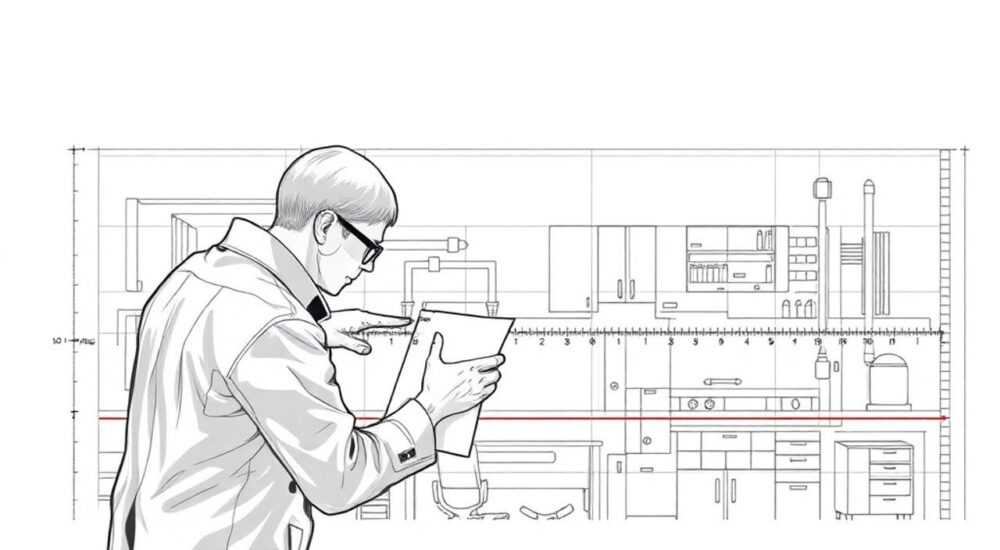
Работа с масштабами в AutoCAD требует особого внимания, ведь от правильности их определения зависит точность всего проекта. Многие пользователи сталкиваются с проблемой неправильного отображения размеров или несоответствием чертежей реальным объектам. Представьте ситуацию: вы получили файл от коллеги, а размеры кажутся подозрительно маленькими или слишком большими – как быть? В этой статье мы подробно разберем все способы определения масштаба чертежа в AutoCAD, рассмотрим практические примеры и избежим типичных ошибок.
Основные методы определения масштаба чертежа
Существует несколько проверенных способов узнать масштаб чертежа в AutoCAD. Первый и наиболее очевидный – это проверка аннотативных шкал. Для этого достаточно зайти в свойства объекта (Properties) и найти раздел Annotation Scale. Однако этот метод работает только при корректной настройке документа изначально.
Второй способ – использование команды DISTANCE (сокращенно DI). Выполнив замеры известного элемента, можно сравнить полученное значение с фактическим размером объекта. Например, если длина стены должна быть 5 метров, а программа показывает 100 единиц, значит масштаб составляет 1:50.
Метод |
Преимущества |
Недостатки |
|---|---|---|
Через Properties |
Быстрый доступ к информации |
Требует предварительной настройки |
Команда DISTANCE |
Точность измерений |
Необходимость знания реальных размеров |
Через Viewports |
Визуальный контроль |
Сложность для начинающих |
Пошаговая инструкция через Viewports
Для работы с viewport’ами следуйте простой инструкции:
- Откройте Layout tab в нижней части интерфейса
- Выделите viewport рамкой
- В панели Properties найдите раздел Standard scale
- Выберите нужный масштаб из выпадающего списка
Важно помнить, что масштаб в viewports может отличаться от общего масштаба чертежа. Поэтому рекомендуется проверять несколько элементов одновременно.
Альтернативные подходы и их сравнение
Существуют дополнительные методы определения масштаба, которые могут быть полезны в различных ситуациях. Например, через команду SCALELISTEDIT можно получить полный список доступных масштабов в текущем чертеже. Этот метод особенно эффективен при работе со сложными проектами.
При сравнении различных подходов стоит учитывать следующие факторы:
- Сложность реализации
- Точность результата
- Зависимость от начальных условий
- Время выполнения
Интересно отметить, что профессионалы часто комбинируют несколько методов для перепроверки результатов. Это помогает избежать ошибок, которые могут возникнуть при использовании единственного способа.
Экспертное мнение: Александр Петров, ведущий специалист по CAD-системам
«За 15 лет работы с AutoCAD я столкнулся с множеством ситуаций, когда неправильное определение масштаба приводило к серьезным проблемам. Одним из самых запоминающихся случаев был проект многоэтажного здания, где из-за ошибки в масштабировании все размеры оказались увеличенными в 10 раз. Мы заметили проблему только на этапе строительства.»
По словам эксперта, ключевой совет для начинающих пользователей – всегда создавать backup-копии перед изменением масштабов и использовать стандартные шаблоны с предустановленными параметрами.
Частые вопросы и ответы
- Как изменить общий масштаб чертежа?
Используйте команду SCALE с указанием базовой точки и коэффициента масштабирования. Убедитесь, что все связанные объекты также скорректированы.
- Почему масштаб в модели отличается от листа?
Это нормальное явление, связанное с особенностями отображения. Model Space и Paper Space имеют разные системы координат и масштабирования.
- Как добавить собственный масштаб в список?
Через команду SCALELISTEDIT выберите Add, затем введите название и числовое значение нового масштаба.
Ошибка в масштабе: как исправить последствия
Ошибки в определении масштаба могут привести к серьезным последствиям. Рассмотрим случай из практики: при проектировании промышленного цеха неправильно установленный масштаб привел к тому, что все оборудование оказалось меньше необходимого размера. Исправление заняло дополнительные две недели работы.
Для предотвращения подобных ситуаций рекомендуется:
- Всегда проверять масштаб после открытия чужих файлов
- Использовать стандартные шаблоны с предустановленными параметрами
- Делать регулярные backup-копии
- Проверять размеры нескольких характерных элементов
Новые возможности в современных версиях AutoCAD
Последние версии программы предлагают улучшенные инструменты работы с масштабами. Например, функция Dynamic Input позволяет видеть текущий масштаб прямо во время редактирования. Также появились улучшенные инструменты синхронизации масштабов между различными viewports.
Важно отметить, что новые версии поддерживают более гибкую настройку пользовательских масштабов через XML-файлы конфигурации. Это особенно полезно для компаний, работающих по корпоративным стандартам.
Практические рекомендации по работе с масштабами
Для эффективной работы с масштабами в AutoCAD следует придерживаться нескольких правил:
- Всегда начинайте новый проект с проверки единиц измерения
- Используйте аннотативные стили текста и размеров
- Создавайте отдельные слои для разных типов объектов
- Регулярно проверяйте соответствие размеров в Model Space и Paper Space
Помните, что правильная настройка масштаба – это основа качественного чертежа. Даже самый красивый и детализированный проект теряет ценность при неправильном масштабировании.
RU DESIGN SHOP — это интернет магазин товаров для дома и ремонта от российских производителей, rudesignshop.ru предлагает большой выбор по доступной цене и является надежным партнером при покупке с быстрой доставкой по всем городам России. RU DESIGN SHOP помогает подобрать товар по вашему проекту, а также есть система лояльности, акции и скидки. RU DESIGN SHOP реализует товары произведенные в России. RU DESIGN SHOP приглашает к сотрудничеству дизайнеров интерьера, архитекторов, строителей и мастеров.
В заключение стоит отметить, что работа с масштабами в AutoCAD требует внимательности и системного подхода. Правильное использование описанных методов поможет избежать ошибок и обеспечит точность проектов. Регулярная практика и соблюдение рекомендаций сделают работу с масштабами естественной частью рабочего процесса.
⚠️ Дисклеймер — нажмите, чтобы развернуть
Материалы, опубликованные в разделе «Блог» на сайте RU DESIGN SHOP (rudesignshop.ru), носят исключительно информационный и ознакомительный характер и не являются руководством к действию, финансовой рекомендацией, медицинской услугой, ветеринарным назначением либо рекламой товаров и услуг, включая азартные игры. Публикации не содержат призывов к участию в азартных играх и не направлены на продвижение соответствующих операторов.
Безопасность применения товаров и веществ: при использовании строительных материалов, бытовой химии, пестицидов и агрохимикатов необходимо строго следовать инструкциям производителя и действующему законодательству Российской Федерации, включая Федеральный закон РФ от 19.07.1997 № 109-ФЗ «О безопасном обращении с пестицидами и агрохимикатами».
Упоминание товарных знаков, брендов и организаций носит исключительно информационный характер и не означает наличие партнёрских отношений или одобрения со стороны правообладателей.
Материалы, содержащие сведения о медицинских, ветеринарных или косметических средствах, представлены в справочных целях и не являются медицинской консультацией или назначением. Перед применением рекомендуется обратиться к врачу, ветеринарному специалисту или иному сертифицированному профессионалу.
Возрастные ограничения: материалы, содержащие сведения о продукции категории 18+, включая алкоголь или азартные игры, предназначены исключительно для совершеннолетней аудитории и публикуются в информационных целях.
Правовая ответственность: решения, принятые на основе опубликованной информации, пользователь принимает самостоятельно и на свой риск; редакция и авторы несут ответственность в пределах, установленных законодательством Российской Федерации.
Редакция не допускает публикаций, содержащих пропаганду экстремизма, терроризма, наркотических средств или суицида; подобные материалы подлежат немедленному удалению.
Упоминание организаций с ограниченным статусом: компания Meta Platforms Inc. (социальные сети Facebook и Instagram) признана экстремистской организацией решением суда РФ, её деятельность запрещена на территории Российской Федерации; любые упоминания приводятся исключительно в информационных целях.
Авторские права и источники: информация собирается из открытых источников; её актуальность указывается на дату публикации и может изменяться.
Изображения и иллюстрации используются на условиях, разрешённых правообладателями. При возникновении претензий редакция готова оперативно рассмотреть обращение и внести необходимые изменения.
Персональные данные и cookies: сайт использует cookies и обрабатывает персональные данные пользователей в соответствии с Федеральным законом № 152-ФЗ «О персональных данных» и Политикой конфиденциальности RU DESIGN SHOP.
Мнения авторов могут не совпадать с позицией государственных органов или коммерческих организаций, упомянутых в материалах.
РЕКОМЕНДУЕМ
Товары от российских производителей
-5%
Driver Box Forstlight
Диапазон цен: 4270 руб. – 12780 руб.